Microsoft Power Apps có thể đóng vai trò như một bước đệm để các cá nhân và tổ chức thúc đẩy các giải pháp xây dựng ứng dụng (app), cho phép người dùng xây dựng các ứng dụng từ ban đầu có thể sử dụng trên web & trên thiết bị di động.
Tạo ứng dụng không cần code
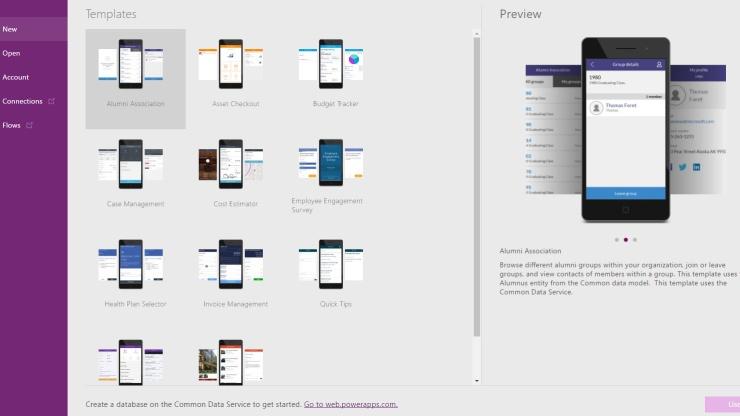
Microsoft Power Apps có các mẫu tạo sẵn mà người dùng có thể sử dụng làm nền tảng cho các ứng dụng của họ. Bằng cách này, người dùng có thể tăng tốc độ xây dựng ứng dụng và cung cấp giải pháp cho thị trường mục tiêu của mình sớm hơn.
Phát triển đa nền tảng
Mỗi nhà phát triển (developer) có sở thích riêng của mình đối với môi trường làm việc. Power Apps có thể truy cập trên các nền tảng khác nhau bao gồm thiết bị Windows, thiết bị Android & iOS và web để tạo sự thuận tiện tối đa nhất.
Quy trình làm việc tự động
Vì Power Apps là một phần của nền tảng ứng dụng kinh doanh của Microsoft, các nhà phát triển có thể nâng cao hơn nữa quy trình của họ bằng cách kết nối với các ứng dụng khác nhau. Ví dụ: họ có thể đẩy nhanh quy trình làm việc của mình bằng cách tạo tự động hóa quy trình làm việc với Microsoft Flow và hiểu thị trường mục tiêu và hoạt động kinh doanh của họ với Power BI.
Tích hợp Data pull
Với Microsoft Power Apps, các nhà phát triển có thể sử dụng dữ liệu từ Microsoft và các dịch vụ của bên thứ ba để sử dụng trong việc xây dựng ứng dụng của họ. Điều này có thể thực hiện được nhờ tích hợp rộng rãi của phần mềm và các trình kết nối cao cấp (premium connectors).
Tổng quan các tính năng của Power Apps
App Creation, App Running, App Sharing, App Sharing via AppSource
Về cơ bản, Power Apps có 2 hình thức mua là dựa trên số app (Per app plan) và dựa trên số người dùng (Per user plan) như sau:
Per app plan (Chạy một ứng dụng cho mỗi người dùng): có giá $ 10 mỗi người dùng / ứng dụng / tháng Tốt nhất cho các doanh nghiệp muốn cấp phép cho mỗi người dùng chạy một ứng dụng tại một thời điểm, với khả năng linh hoạt xếp chồng giấy phép (stack licenses) cho từng ứng dụng bổ sung.
Per user plan (Chạy ứng dụng không giới hạn cho mỗi người dùng): có giá $ 40 mỗi người dùng / tháng Tốt nhất cho các doanh nghiệp muốn một giấy phép cho mỗi người dùng, bất kể số lượng ứng dụng họ cần chạy.
So sánh tính năng cơ bản của 2 gói
Per app plan
Per user plan
Xây dựng & chạy ứng dụng
2 ứng dụng & 1 portal
Không giới hạn
Kết nối với data
Connectors xây dựng sẵn & tuỳ chỉnh
Tương tự
Sử dụng connectors & gateway on-premises
Tương tự
Lưu trữ & quản lý data
Tạo và truy cập các thực thể (entities) tùy chỉnh
Tương tự
Sử dụng Microsoft Dataverse (trước đây là Common Data Service)
50 MB database capacity
250 MB database capacity
400 MB file capacity
2 GB file capacity
Execute workflows
Quyền sử dụng Power Automate (bao gồm premium connectors)
Tương tự
Asynchronous & custom real-time workflows
Tương tự
Các Add-ons kèm theo Power Apps
Portal | Login capacity (Authenticated users): có giá $ 200 mỗi tháng cho 100 phiên đăng nhập, cho phép người dùng bên ngoài truy cập các cổng tùy chỉnh.
Portals | Page view capacity (Unauthenticated users): có giá $ 100 mỗi tháng cho 100.000 lượt xem trang, cho phép người dùng bên ngoài truy cập các cổng tùy chỉnh.
AI Builder: có giá $ 500 tính trên mỗi đơn vị (unit) một tháng, đưa AI vào ứng dụng.
*giá trên chỉ mang tính tham khoả, vui lòng liên hệ VinSEP để nhận được báo giá tốt nhất.
Tư vấn mua Power Apps bản quyền
Các gói dạng đơn lẻ Standarlone
Đây là dạng Full Capabilities – tính năng của Power Apps bao gồm:
Có các connection đến dữ liệu (dạng premium)
Khả năng lưu trữ và quản lý dữ liệu
Triển khai thực thi tất cả Flows
Giới hạn lưu trữ tùy gói như là 10 GB Dataverse database, 20 GB Dataverse file, và 2 GB of Dataverse log capacity.
Số lượng API requests mỗi 24h là 1.000 – 5.000 (tùy gói)
Gói Power Apps per User Plan
$40 per user per month (mỗi người dùng 480$/năm)
Gói này cho phép người dùng truy cập tất cả Apps, mọi portals có trong bất kỳ environments.
Dạng này cấp quyền cho người dùng thông qua Microsoft 365 Admin Center.
Phù hợp với doanh nghiệp phát triển được nhiều Apps, nhiều environments mà mỗi nhân viên cần phải truy cập.
Gói Power Apps per App Plan
$10 per user per month (mỗi người dùng $120/năm)
Mỗi license cho một người dùng truy cập vào 2 apps (Canvas hoặc model) và 1 portal trong 1 environment
Các license sẽ được gáng vào một environment thông qua Power Platform Admin Center.
Nó sẽ tự phân bổ cho một người khi một app trong môi trường được chọn để chia sẻ đến người đó.
Thích hợp với doanh nghiệp cho phép nhân viên truy cập một ứng dụng nhất định. Cũng có thể linh hoạt kết hợp bản quyền theo nhiều ứng dụng.
Power Apps Portals là gì?
Là một trong ba loại thành phần tạo ra ứng dụng như Canvas App, và Model-driven App.
Portal tạo ra các ứng dụng website cho người dùng bất kỳ truy vào cập dữ liệu kinh doanh.
Kết hợp được với dữ liệu dạng bảng tính web dataverse, có thể tương tác, thay đổi chỉnh sửa trong vài phút.
Đặt tên cho portal dạng store ví dụ store.powerappportals.com
Các loại ứng dụng phù hợp với Power Apps Portal như cổng điện tử thuế, cổng điện tử trường học…
Portal không cần bản quyền, nhưng cần mua quyền truy cập, hiển thị website theo dạng capacities.
Công cụ để làm việc với Power Apps bao gồm Power Management Tool và Power Designer. Power management dùng để thiết lập và bảo mật. Power Designer dùng để xây dựng ứng dụng.
Mỗi Enviroment trong Power Apps chỉ chứa được 1 Portal
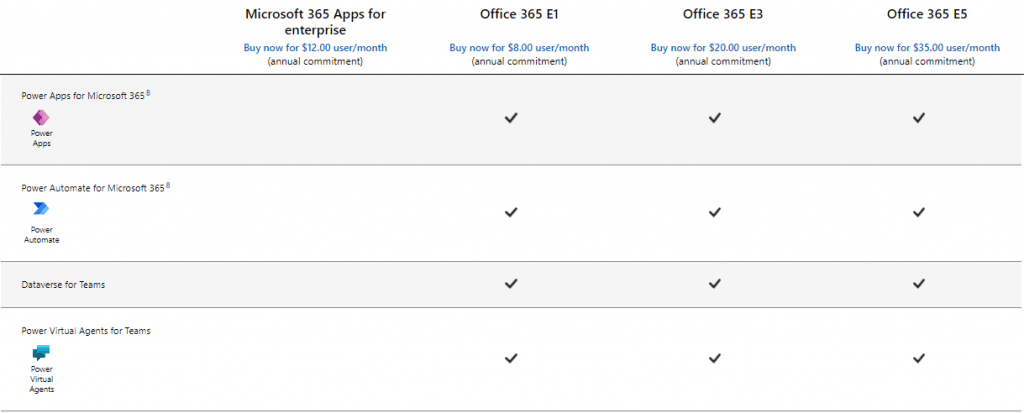
Power Apps có sẵn trong Office 365 và Microsoft 365
Trang bị các gói E1 trở lên sẽ nhận được bản quyền bao gồm Power Apps, Power Automate và Power Virtual Agents.
Exchange Online Protection (EOP) là gì? các gói mua, hoạt động ra sao, có cần thiết không?
Exchange Online Protection (EOP) là dịch vụ lọc dựa trên đám mây giúp bảo vệ doanh nghiệp của bạn khỏi spam và phần mềm độc hại. EOP được bao gồm trong tất cả gói Microsoft 365 cho doanh nghiệp có mailbox Exchange Online. EOP cũng khả dụng cho các tình huống on-premises sau:
Standalone: EOP cung cấp khả năng bảo vệ email dựa trên đám mây cho doanh nghiệp có Exchange on-premises hoặc cho bất kỳ giải pháp email SMTP on-premises nào khác.
Triển khaihybrid: EOP có thể được định cấu hình để bảo vệ môi trường email và kiểm soát việc định tuyến thư khi bạn có kết hợp hộp thư giữa on-premises & trên đám mây.
Trong các tình huống này, Exchange Online Protection (EOP) có thể đơn giản hóa việc quản lý môi trường email của bạn và giảm bớt nhiều gánh nặng đi kèm với việc duy trì phần cứng và phần mềm ở on-premises.
Phần tiếp theo đây của bài viết giải thích cách EOP hoạt động trong môi trường standalone & hybrid.
Exchange Online Protection (EOP) hoạt động như thế nào?
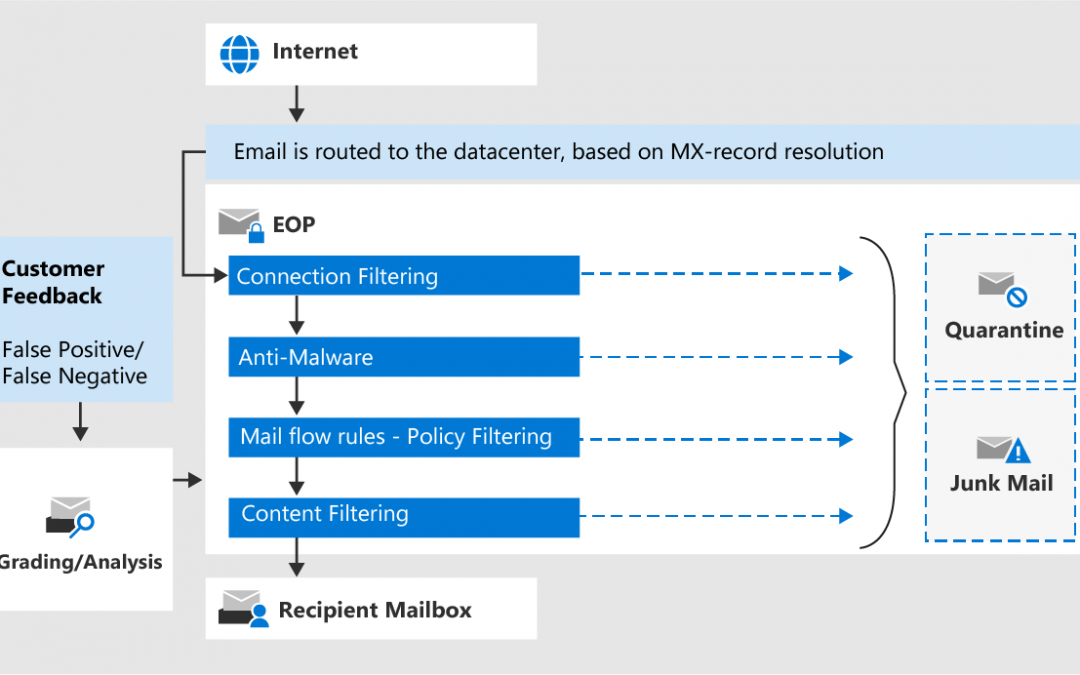
Để hiểu cách hoạt động của EOP, hãy xem cách nó xử lý email đến:
Khi một tin nhắn/thư đến đi vào EOP, ban đầu nó sẽ chuyển qua bộ lọc kết nối(Connection Filtering) để kiểm tra danh tiếng của người gửi. Phần lớn thư rác sẽ bị chặn lại tại thời điểm này và bị EOP từ chối. Để biết thêm thông tin, hãy xem Định cấu hình lọc kết nối.
Sau đó, tin nhắn được kiểm tra các dấu hiệu của phần mềm độc hại. Nếu phần mềm độc hại được tìm thấy trong thư hoặc các tệp đính kèm, thư được chuyển đến nơi cách ly (quarantine) của admin. Bạn có thể tìm hiểu thêm về cách định cấu hình chống phần mềm độc hại tại đây.
Thư tiếp tục thông qua bộ lọc chính sách (policy filtering), nơi chúng được đánh giá dựa trên quy tắc luồng thư tùy chỉnh/flow rules (còn được gọi là quy tắc truyền tin/transport rules) mà bạn tạo hoặc thực thi từ một mẫu. Ví dụ: bạn có thể có quy tắc gửi thông báo đến người quản lý khi thư đến từ một người gửi cụ thể. Kiểm tra ngăn ngừa mất dữ liệu (DLP/Data Loss Prevention) cũng xảy ra tại thời điểm này (Exchange Enterprise CAL with Services).
Tiếp theo, tin nhắn chuyển qua lọc nội dung/content filtering (hay còn gọi là Chống thư rác/Anti-spam). Một thông báo mà bộ lọc này xác định là spam hoặc phishing/tấn công lừa đảo có thể được gửi đến vùng cách ly hoặc thư mục Email Rác/Junk Email của người dùng. Để biết thêm thông tin, hãy xem Định cấu hình chính sách chống thư rác và Định cấu hình chính sách chống lừa đảo.
Bất kỳ thông báo nào vượt qua tất cả các lớp bảo vệ trên thành công sẽ được chuyển đến người nhận. Cho nhu cầu tìm hiểu sâu hơn, vui lòng tham khảo Order and precedence of email protection.
Các gói mua của Exchange Online Protection (EOP) on-premises
Các gói đăng ký/subscription EOP hiện có là:
EOP standalone: đăng ký/subscription EOP để bảo vệ email on-premises của doanh nghiệp.
EOP features in Exchange Online: Bất kỳ đăng ký/subscription nào bao gồm Exchange Online (standalone hoặc như một phần của Microsoft 365) đều sử dụng EOP để bảo vệ hộp thư Exchange Online.
Exchange Enterprise CAL with Services: Nếu có Exchange on-premises mà bạn đã mua thêm giấy phép/license Exchange Enterprise CAL with Services, thì EOP là một phần của các dịch vụ được bao gồm.
Để biết thông tin về các yêu cầu, giới hạn quan trọng và tính khả dụng của tính năng trên tất cả các gói đăng ký EOP, vui lòng tham khảo Exchange Online Protection service description.
Thiết lập Exchange Online Protection (EOP) cho email on-premises của doanh nghiệp
Việc thiết lập EOP có thể đơn giản, đặc biệt là trong trường hợp một tổ chức/doanh nghiệp nhỏ với một số ít các quy tắc cần tuân thủ. Tuy nhiên, nếu bạn có một tổ chức/doanh nghiệp lớn với nhiều domain, các quy tắc tuân thủ tùy chỉnh hoặc luồng thư kết hợp (hybrid mail flow), thì việc thiết lập có thể mất nhiều thời gian và kế hoạch hơn.
Nếu bạn đã mua EOP, hãy xem Thiết lập dịch vụ EOP để đảm bảo rằng bạn hoàn thành tất cả các bước cần thiết để định cấu hình EOP nhằm bảo vệ tốt nhất.
Các trung tâm dữ liệu của EOP
EOP chạy trên một mạng lưới trung tâm dữ liệu toàn cầu được thiết kế để cung cấp tính khả dụng tốt nhất. Ví dụ: nếu một trung tâm dữ liệu không khả dụng, các email sẽ tự động được chuyển đến một trung tâm dữ liệu khác mà không bị gián đoạn dịch vụ. Các máy chủ trong mỗi trung tâm dữ liệu thay mặt bạn chấp nhận các thông báo, cung cấp một lớp ngăn cách giữa doanh nghiệp của bạn và internet, do đó giảm tải trên các máy chủ của doanh nghiệp. Thông qua mạng sẵn có này, Microsoft có thể đảm bảo rằng email đến doanh nghiệp của bạn một cách kịp thời.
EOP thực hiện cân bằng tải (load balancing) giữa các trung tâm dữ liệu nhưng chỉ nằm trong một vùng (region). Nếu bạn được cấp phép ở một vùng, tất cả thư của bạn sẽ được xử lý bằng cách sử dụng định tuyến thư cho vùng đó.
EOP Help dành cho admin
EOP Help dành cho admin bao gồm các danh mục cấp cao nhất sau:
Mail flow in EOP: Mô tả cách định cấu hình các kịch bản luồng thư tùy chỉnh bằng cách sử dụng trình kết nối, cách quản lý các miền được liên kết với dịch vụ và cách bật tính năng Chặn cạnh dựa trên thư mục (DBEB).
Best practices for configuring EOP: Mô tả các cài đặt cấu hình được đề xuất và các cân nhắc sau khi bạn thiết lập và cung cấp dịch vụ của mình.
Anti-spam and anti-malware protection in EOP: Mô tả tính năng lọc thư rác và lọc phần mềm độc hại và chỉ ra cách tùy chỉnh chúng để đáp ứng tốt nhất nhu cầu của tổ chức bạn. Cũng mô tả các tác vụ mà quản trị viên và người dùng cuối có thể thực hiện trên các thư đã cách ly.
Exchange admin center in standalone EOP: Mô tả cách truy cập và điều hướng thông qua giao diện quản lý trung tâm quản trị Exchange (EAC) để quản lý dịch vụ EOP của bạn.
Microsoft Power Apps cung cấp đủ tính linh hoạt để giải quyết hầu hết các vấn đề kinh doanh nhưng thay vì “ngồi code” thì giờ đây bạn có tmột giao diện người dùng (UI) hấp dẫn, dễ sử dụng.
Nếu bạn đang tìm kiếm một nền tảng xây dựng các ứng dụng (app) tùy chỉnh mà không cần phải biết đến lập trình, thì Microsoft PowerApps là phần mềm mà bạn đang tìm kiếm.
Microsoft Power Apps sử dụng hơn 230 trình kết nối tích hợp sẵn (built-in connectors) và cũng cung cấp hỗ trợ để thiết lập trình kết nối tùy chỉnh của riêng bạn. Microsoft vẫn đang cải tiến sản phẩm này không ngừng. Đây là lý do tại sao Microsoft PowerApps là một trong những phần mềm tạo ứng dụng không cần code hàng đầu hiện nay.
Giống như Google App Maker, Microsoft Power Apps vẫn tương đối mới trong lĩnh vực này. Microsoft Power Apps có trải nghiệm người dùng (UX) gọn gàng và giao diện người dùng (UI) thoải mái, Microsoft đã tạo ra một nền tảng sáng tạo ứng dụng mà không cần đến kiến thức lập trình có thể đáp ứng gần như mọi thứ mà người dùng bình thường hoặc nhà phát triển (developer) thành thạo muốn thiết kế, khả năng sử dụng và một bộ tính năng toàn diện để xây dựng các ứng dụng kinh doanh trực quan ít hoặc không cần đến một dòng nào code.
Xây dựng các ứng dụng kinh doanh mà không cần kiến thức lập trình
Việc xây dựng các ứng dụng với yêu cầu ít về chuyên môn lập trình có giá trị cho cả người dùng doanh nghiệp muốn tạo ứng dụng mà không cần viết code và cho các lập trình viên và nhà quản lý CNTT những người đang tìm cách giảm bớt một số nỗ lực thủ công trong việc phát triển các ứng dụng quy trình nghiệp vụ cơ bản trong một tổ chức.
Do đó, VinSEP đã đánh giá Microsoft PowerApps từ cả hai khía cạnh. Để kiểm tra Microsoft PowerApps từ góc độ người dùng doanh nghiệp, chúng tôi đã xây dựng một ứng dụng lập lịch cơ bản. Mục tiêu cơ bản là tạo một ứng dụng có thể thêm một sự kiện mới với các trường tên sự kiện, ngày, giờ và thời lượng. Về tính năng, chúng tôi muốn có khả năng mời người dùng tham gia các sự kiện và sắp xếp danh sách sự kiện trong chế độ xem lịch hoặc theo trình tự thời gian. Bất kỳ chức năng bổ sung nào sẽ là một điểm cộng.
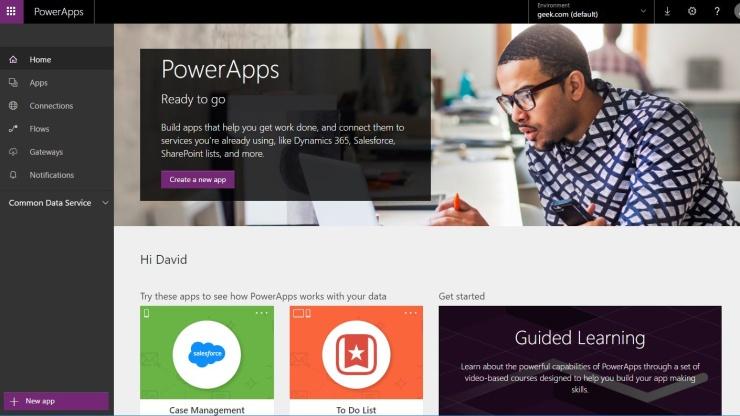
Bảng điều khiển (dashboard) và trình thiết kế trực quan (visual designer) của Microsoft Power Apps là một trong những giao diện người dùng (UI) đơn giản và dễ điều hướng nhất mà chúng tôi đã thử nghiệm. Mặc dù không hoàn toàn tối giản như của Google App Maker hay Zoho Creator, nhưng Microsoft Power Apps sắp xếp để cung cấp cho bạn quyền truy cập nhanh vào tất cả các ứng dụng (app), quy trình công việc (workflow), tích hợp (integration), trình kết nối dữ liệu (data connector) và thông báo (notification) của bạn mà không khiến bạn bị rối mắt.
Khi bạn đăng ký dùng thử miễn phí và mở bảng điều khiển Microsoft PowerApps, điều hướng bên trái sẽ đặt tất cả App, Connection, Flows, Gateway, Notification và Common Data Service Entities front and center cùng với nút Create New App nổi bật để bắt đầu xây dựng các ứng dụng. Trên bảng điều khiển chính, Microsoft cũng cung cấp các liên kết đến sample app & template (các mẫu tạo sẵn cho ứng dụng) cũng như các video hướng dẫn sử dụng Power Apps – đây là 1 điểm cộng lớn đối với người dùng doanh nghiệp không có kinh nghiệm lập trình vì họ không phải loay hoay đi tìm tài liệu.
Sau khi bạn chọn Create New App, Microsoft Power Apps cung cấp cho bạn tùy chọn để bắt đầu xây dựng từ con số 0 hoặc sử dụng các mẫu hiện có hay bắt đầu với dữ liệu được lấy từ bất kỳ connectors được dựng sẵn nào: Common Data Service, Dynamics 365, Microsoft OneDrive for Business, Microsoft SharePoint Online, hay Salesforce. Một phát triển thông minh khác trong Microsoft Power Apps là các nút để chọn bố cục là điện thoại di động hoặc máy tính bảng ngay từ đầu.
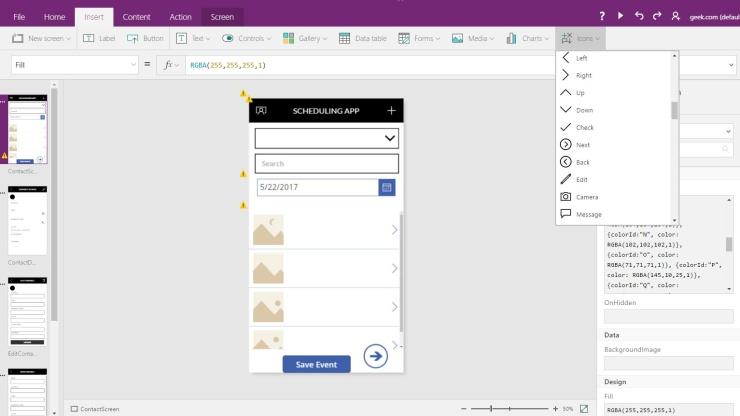
Trình thiết kế trực quan visual designer tạo cảm giác rất quen thuộc, với các thanh công cụ và hộp chức năng ở trên cùng lấy cảm hứng từ Microsoft Excel và màn hình cửa sổ thu nhỏ kéo và thả trong cột bên trái gợi nhớ đến việc quản lý các trang trình bày trong Microsoft PowerPoint.
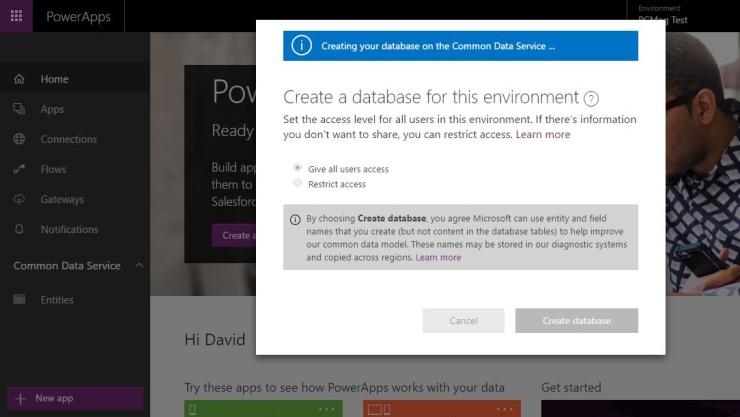
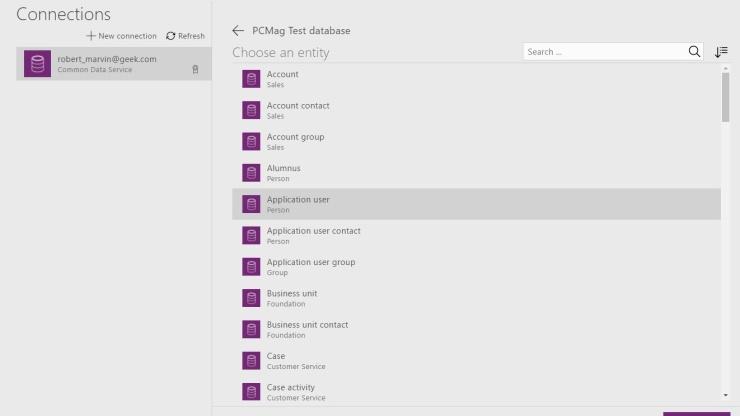
Trước khi tự thiết kế ứng dụng, bạn cần kết nối với các thực thể (entities) từ cơ sở dữ liệu (database) của mình. Thực thể (entities) về cơ bản là một bảng trong cơ sở dữ liệu giúp bạn quản lý dữ liệu được đưa vào các ứng dụng. Microsoft Power Apps có hàng chục thực thể (entities) được tạo sẵn cho các trường hợp sử dụng thương mại và bán hàng khác nhau (địa chỉ liên hệ, khách hàng tiềm năng, nhà cung cấp, hóa đơn, đơn đặt hàng, v.v.) và bạn có thể chọn nhiều thực thể để lấy dữ liệu.
Các công cụ thiết kế và đặc biệt là tính trực quan được tối ưu hóa cho thiết bị di động trong Microsoft PowerApps rất ấn tượng, tuy vậy việc xây dựng ứng dụng (trong trường hợp của chúng tôi là ứng dụng lập lịch) cơ bản từ đầu hoặc từ một mẫu hiện có (sử dụng sample app & template) có phần phức tạp hơn so với Google App Maker.
Cách hiệu quả nhất để xây dựng ứng dụng là thử một vài mẫu, sau đó chèn các phần tử giao diện người dùng có sẵn như trong trường hợp của chúng tôi là bộ chọn ngày và trình đơn thả xuống để tạo một màn hình nơi chúng tôi có thể thêm sự kiện, chọn ngày và thời gian, lưu sự kiện đó vào một bảng, sau đó mời người dùng.
Sau khi hoàn tất, hãy chọn Forward ở phía trên bên phải của trình thiết kế để xem bản xem trước ứng dụng, bạn cũng có thể xuất bản ứng dụng lên “app store” nội bộ của công ty hay chia sẻ ứng dụng qua email với các đồng nghiệp cụ thể.
Đánh giá dưới gốc độ của Developer
Để kiểm tra Microsoft PowerApps từ góc độ tập trung vào CNTT, developer của chúng tôi đã sử dụng công cụ này để xây dựng một ứng dụng CRM nhỏ. Mục tiêu với ứng dụng này là xây dựng một liên hệ cộng tác và đơn giản. Ứng dụng phải có trang Danh sách liên hệ, trang Chi tiết liên hệ và trang Liên hệ mới. Điều quan trọng là phải thêm các trường mô hình dữ liệu mới và thay đổi các trường hiện có trong ứng dụng đã hoàn thiện để đảm bảo bộ phận CNTT có thể cập nhật và sửa đổi ứng dụng theo thời gian.
Developer nhận thấy Microsoft Power Apps là một trong những công cụ hoàn thiện và toàn diện nhất mà chúng tôi đã thử nghiệm. Có mức độ tùy chỉnh UX cao mà không cần phải là một nhà thiết kế. Trên thực tế, đối với các chức năng ứng dụng cơ bản, thậm chí không cần phải đi quá sâu vào phần lập trình hoặc phần có kiến thức nặng về logic hơn của công cụ nhờ vào khả năng thêm các quy trình tự động cụ thể bằng cách sử dụng Microsoft Flow.
Trong khi mọi thứ về giao diện người dùng (UI) của Salesforce sẽ làm bạn rối, với một số lượng lớn các liên kết và tùy chọn được hiển thị cùng một lúc, Microsoft Power Apps gọn gàng hơn và trình bày một thiết kế nhất quán xuyên suốt. Chỉ có hai vấn đề được tìm thấy. Một là thiếu kiểu dữ liệu “hình ảnh”, gây khó khăn cho việc đính kèm ảnh vào một số liên lạc. Điều thứ 2 là khó khăn khi cố gắng thêm nhiều “ghi chú” riêng biệt cho mỗi liên hệ, vì Microsoft Power Apps dường như trong quá trình thử nghiệm của chúng tôi chỉ cung cấp mối quan hệ 1-1 giữa các thực thể (entities). Chúng tôi cũng nhận thấy có các mẫu hỗ trợ các mối quan hệ một-nhiều (1-n).
Đánh giá dưới gốc độ của người dùng
Microsoft Power Apps vẫn là một nền tảng tạo ứng dụng không cần code. Tuy nhiên, từ góc độ CNTT và người dùng thành thạo, Power Apps cung cấp trải nghiệm người dùng tốt nhất cho cả các chuyên gia lập trình cũng như người dùng thông thường. Cho dù đó là công cụ tạo mô hình dữ liệu (data-modeling tool), trình thiết kế giao diện người dùng (UI designer) hay tối đa hóa khả năng tái sử dụng với danh sách dài các thực thể (entities) và lựa chọn mẫu (template) ngày càng tăng, tiêu chí “không cần code” được thực thi rõ ràng trong suốt UX.
Công ty thường xuyên bổ sung các tính năng mới cho Microsoft Power Apps và bằng chứng là họ đã cam kết giữ cho Microsoft Power Apps trở thành một trong những sản phẩm tốt nhất trong phân khúc thị trường.
Họp trực tuyến với Microsoft Teams đang ngày càng phổ biến trong xu thế làm việc từ xa. Điểm mạnh của Teams là khả năng tích hợp liền mạch với các sản phẩm khác của Microsoft như PowerPoint, Planner, v.v., đã khiến nó trở thành một công cụ cộng tác mạnh mẽ & linh hoạt. Nhưng Microsoft Teams có những giới hạn nào? Đây là mọi thứ bạn cần biết.
Microsoft Teams là gì?
Phần mềm này là bước đột phá của gã Microsoft vào thế giới hội nghị truyền hình (video conferencing). Teams nổi bật trong biển ứng dụng hội nghị truyền hình với tính năng “Kênh” hay “Channel” độc đáo cho phép người dùng xây dựng các nhóm con dưới tên gọi “Team“.
Phần mềm Teams được trang bị khả năng gọi điện video và gọi thoại như bạn mong đợi từ một ứng dụng trong video conferencing. Tuy nhiên, điều khiến ứng dụng trở thành một công cụ cộng tác hoàn hảo là sự tích hợp của nó với các sản phẩm khác của Microsoft. Teams cho phép người dùng chia sẻ và chỉnh sửa tài liệu ngay trong chính ứng dụng. Teams cũng có tính năng đồng bộ hóa trên đám mây (cloud) cho phép bạn giữ tài liệu của mình luôn sẵn sàng để tải xuống bất cứ khi nào cần thiết!
Số người tham gia (Participants) trong Microsoft Teams
Microsoft Teams cho các Team và Channel
Thời gian của Microsoft Teams
Chức năng Live Event của Microsoft Teams
Các Tag thẻ trong Microsoft Teams
Tin nhắn trong Microsoft Teams
Email trong Channel
Lưu trữ (storage) trong Microsoft Teams
Chế độ hiển thị Grid View
Số người tham gia (Participants) trong Microsoft Teams
Microsoft hiện cho phép tất cả người dùng trả phí có tối đa 300 thành viên/member (trước đây là 250) trong một cuộc gọi điện video (video call). Giới hạn này gần đây đã được tăng lên so với giới hạn 100 thành viên ban đầu, để giúp cạnh tranh tốt hơn với các ứng dụng như Zoom và Google Meet. Người dùng miễn phí chỉ có thể tổ chức cuộc gọi điện video với tối đa 20 thành viên.
Bên cạnh đó, bạn có thể thêm tối đa 10.000 thành viên trong một team với tối đa 100 chủ sở hữu (owner) mỗi team. Một team cũng có thể lưu trữ tối đa 30 Private Channel (kênh riêng) với tối đa 250 thành viên (member) trong mỗi Channel.
Dưới đây là danh sách đầy đủ về giới hạn số người tham gia tối đa mà bạn nên biết khi sử dụng Microsoft Teams:
Feature
Số người tham gia tối đa
Trong 1 Teams meeting
300
Trong 1 video hay audio call từ chat
20
Private chat (chat riêng)
250
Maximum Team size
10000
Số Owner trong 1 team
100
Org-wide Team size
5000
Private channel (kênh riêng)
250
Microsoft Teams cho các team và channel
Bên cạnh số lượng người tham gia, Microsoft cũng kết hợp các giới hạn nhất định khi tạo nhóm, kênh và kênh riêng tư.
Tại một thời điểm nhất định, bạn thể tạo tối đa 250 team bởi cùng một người dùng (user) nhưng một người dùng (user) chỉ có thể có mặt trong tối đa 1000 team. Team host trong các team có thể tạo tối đa 200 channel và 20 private channel trong một team.
Các loại tính năng của Teams & channels
Giới hạn
1. Số lượng team tối đa có thể tạo bởi 1 user
250
2. Số lượng team tối đa có cùng các thành viên
1000
3. Số lượng team toàn tổ chức (org-wide) tối đa trong 1 tenant
5
4. Số lượng channel tối đa trong 1 team
2005.
5. Số lượng private channel tối đa trong 1 team
20
6. Số lượng team tối đa có thể được tạo bởi global admin
500000
7. Số lượng team tối đa cho 1 Microsoft 365 hay Office 365 trong một tổ chức
500000
Thời gian của Microsoft Teams
Tùy thuộc vào loại cuộc họp, Microsoft Teams có các giới hạn thời gian khác nhau. Các giới hạn này không đề cập đến thời lượng của cuộc gọi điện video, thay vào đó là khi nào cuộc họp sẽ hết hạn. Cần lưu ý rằng Microsoft Teams không đề cập đến giới hạn thời gian về độ dài của cuộc gọi. Bạn có thể ngăn cuộc họp hết hạn bằng cách bắt đầu cuộc họp mới hoặc cập nhật cuộc họp đó.
Biểu đồ dưới đây giải thích chi tiết từng loại cuộc họp và thời lượng cuộc họp có thể được kéo dài nếu được cập nhật.
Loại Meeting
Thời gian meeting giới hạn
Meetings – Teams
24 giờ
Tính năng Meet now
8 giờ (tính từ lúc bắt đầu)
Meeting không định thời gian kết thúc
60 ngày (tính từ lúc bắt đầu) Thời gian gia hạn: 60 ngày
Thông thường Meeting có định thời gian kết thúc
60 ngày (tính từ lúc kết thúc) Thời gian gia hạn: 60 ngày
Recurring Meeting không định thời gian kết thúc
60 ngày (tính từ lúc bắt đầu) Thời gian gia hạn: 60 ngày
Recurring Meeting có định thời gian kết thúc
60 ngày (từ thời gian kết thúc cuộc họp trước) Thời gian gia hạn: 60 ngày
Thời lượng Live event
4 tiếng (16 tiếng cho đến 01/10/2020)
Chức năng Live Event của Microsoft Teams
Live events là một cách tuyệt vời để tương tác. Microsoft Teams cho phép bạn có tới 250 người trình bày (presenters ) trong một Live events. Sau đại dịch COVID19, Microsoft đã gia tăng giới hạn. Live events hiện có thể chứa đến 20.000 người tham dự và kéo dài đến 16 giờ.
Live Event
Giới hạn
Số lượng người tham dự tối đa có mặt trong một event
Lên đến 10000 người tham dự (lên đến 20000 cho đến 01/10/2020)
Thời lượng tối đa của một Live Event
Lên đến 4 giờ (tối đa 16 giờ cho đến 01/10/2020)
Số lượng tối đa của các Live Event cùng một lúc
Tối đa 15 event (tối đa 50 event cho đến ngày 01/10/2020)
Các Tag thẻ trong Microsoft Teams
Tag được sử dụng để các thành viên nhóm làm việc trên một nhiệm vụ cụ thể. Tag có thể được sử dụng trong Chat của team để thông báo cho tất cả người dùng trong dự án cụ thể nào đó. Điều này rất hữu ích khi bạn có số lượng người dùng lớn làm việc trong một dự án. Vì vậy, thay vì đề cập đến từng thành viên, người dùng có thể @ các tag phân công tương ứng của họ.
Tính năng
Giới hạn tối đa
Tags/Team
100
Các thành viên trong team được chỉ định cho một tag duy nhất
100
Tag chỉ định cho 1 user
25
Tin nhắn trong Microsoft Teams
Người dùng của Nhóm cũng có thể tương tác với các thành viên khác của Nhóm bằng chức năng Trò chuyện. Bằng cách này, bạn không chỉ có khả năng gọi điện cho đồng nghiệp và cấp trên của mình qua cuộc gọi âm thanh và cuộc gọi video mà còn thảo luận về các chi tiết quan trọng trong Trò chuyện khi không có nhiều thời gian để tổ chức một cuộc họp nhóm.
Dưới đây là danh sách các giới hạn bạn nên biết nếu đang sử dụng tính năng chat bên trong Microsoft Teams.
Chat – Microsoft Teams
Giới hạn
Kích thước tối đa của một bài đăng trong chat
28 KB
Số lượng người tham gia tối đa có thể tham gia chat
250
Số tệp đính kèm tối đa
10
Email trong Channel
Người dùng có thể gửi email đến các channel bằng địa chỉ email channel, địa chỉ này có thể được sử dụng để bắt đầu cuộc trò chuyện trên channel. Dưới đây là một số giới hạn có thể áp dụng khi gửi email đến một channel:
Channel Email – Microsoft Teams
Giới hạn
Kích thước tối đa của email
24 KB
Số tệp đính kèm tối đa
20
Kích thước tối đa của một tệp
10 MB
Số lượng hình ảnh cùng một dòng tối đa
50
Lưu trữ (storage) trong Microsoft Teams
Tùy thuộc vào loại tài khoản bạn có, Microsoft giới hạn dung lượng lưu trữ theo các plan khác nhau. Hãy xem bảng bên dưới để tìm hiểu dung lượng bạn nhận được với tài khoản Microsoft Teams của mình. “Giới hạn tệp tải lên tối đa” hay “Maximum upload file limit” đề cập đến kích thước riêng của từng tệp. Một tệp không thể vượt quá giới hạn đó.
Business Basic
Business Standard
Enterprise E1
Enterprise E3
Enterprise E5
Enterprise F1
Storage
1 TB/org
1 TB/org
1 TB/org
1 TB/org
1 TB/org
1 TB/org
Extra/license purchased
10 GB
10 GB
10 GB
10 GB
10 GB
NA
Maximum upload file limit
15 GB
15 GB
15 GB
15 GB
15 GB
15 GB
Chế độ hiển thị Grid View
Chế độ xem dạng lưới ((grid view) 7 × 7 trên ứng dụng Microsoft Teams, qua đó cung cấp hỗ trợ tương tác với tối đa 49 người tham gia trên một màn hình. Tính năng này khả dụng cho tất cả người dùng Teams vào cuối tháng 08/2020 trên tất cả các thiết bị bao gồm iOS, Android, Mac và Windows.
Grid view -Microsoft Teams
Giới hạn
Số lượng người tham gia tối đa mà bạn có thể thấy tại một thời điểm
49
Số lượng tùy chọn của grid bạn có thể chọn theo cách thủ công
2 (Normal view & Large Gallery view)
Bạn vẫn còn thắc mắc? Liên hệ VinSEP để được hỗ trợ tốt nhất. Đối với nhu cầu tìm hiểu thêm Microsoft Teams, bạn có thể truy cập link sau : ➡️ Tư vấn mua Microsoft Teams bản quyền
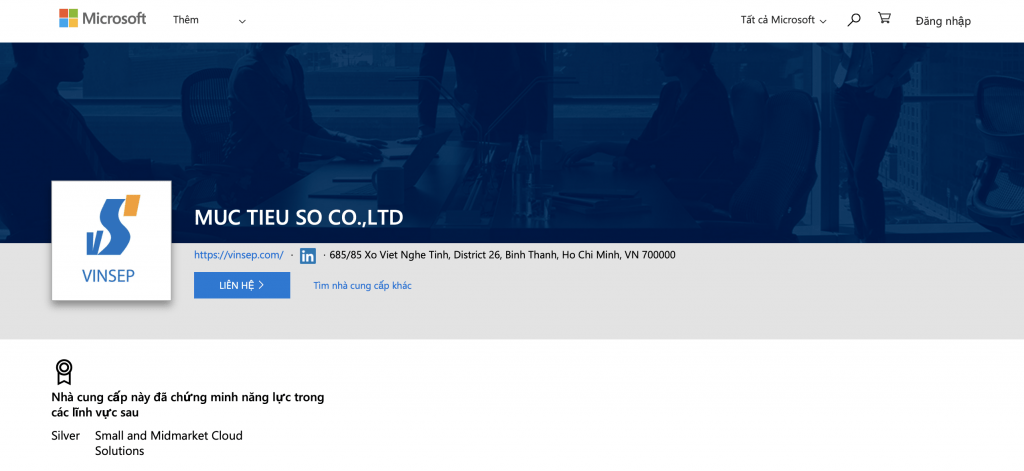
Đối tác Bạc/Silver Partner là chứng nhận Microsoft trao cho các đối tác thuộc Microsoft Partners Network. Để có Silver Partner, đối tác phải có các năng lực & đạt được một số yêu cầu và cột mốc quan trọng về đào tạo, hiệu suất , chất lượng dịch vụ & chăm sóc khách hàng.
Microsoft Silver Partner chứng tỏ VinSEP có năng lực bán hàng, kỹ năng chuyên môn & kiến thức am hiểu các sản phẩm & dịch vụ của Microsoft. Để đạt được chứng nhận này, VinSEP phải đạt đủ các yêu cầu về:
Là thành viên của Mạng đối tác Microsoft (MPN).
Đáp ứng các yêu cầu về đào tạo và hiệu suất.
Phải có Ít nhất hai tín chỉ Microsoft Certified Professionals.
Có khả năng tư vấn về chính sách cấp phép của Microsoft.
Chúng tôi sử dụng lưu bộ nhớ tạm cookie cho thiết bị của bạn, để ghi nhớ các nội dung bạn đã xem. Đồng ý với điều này sẽ cho phép duyệt web thuận lợi hơn. Không đồng ý hoặc rút lại sự đồng ý, có thể gây chậm cho trải nghiệm khi xem bài viết.
Functional
Always active
The technical storage or access is strictly necessary for the legitimate purpose of enabling the use of a specific service explicitly requested by the subscriber or user, or for the sole purpose of carrying out the transmission of a communication over an electronic communications network.
Preferences
The technical storage or access is necessary for the legitimate purpose of storing preferences that are not requested by the subscriber or user.
Statistics
The technical storage or access that is used exclusively for statistical purposes.The technical storage or access that is used exclusively for anonymous statistical purposes. Without a subpoena, voluntary compliance on the part of your Internet Service Provider, or additional records from a third party, information stored or retrieved for this purpose alone cannot usually be used to identify you.
Marketing
The technical storage or access is required to create user profiles to send advertising, or to track the user on a website or across several websites for similar marketing purposes.