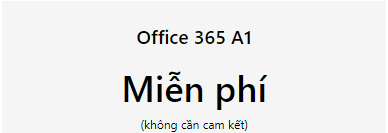
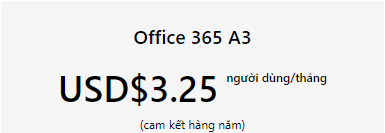
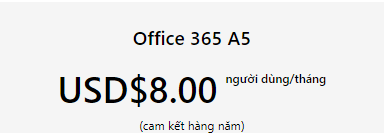
Đăng ký Microsoft 365 Giáo Dục (EDU) sử dụng miễn phí gói A1 lên đến 6 tháng.
NHỮNG ĐIỀU CẦN BIẾT TRƯỚC KHI ĐĂNG KÝ MICROSOFT 365 GIÁO DỤC
Điều kiện cần
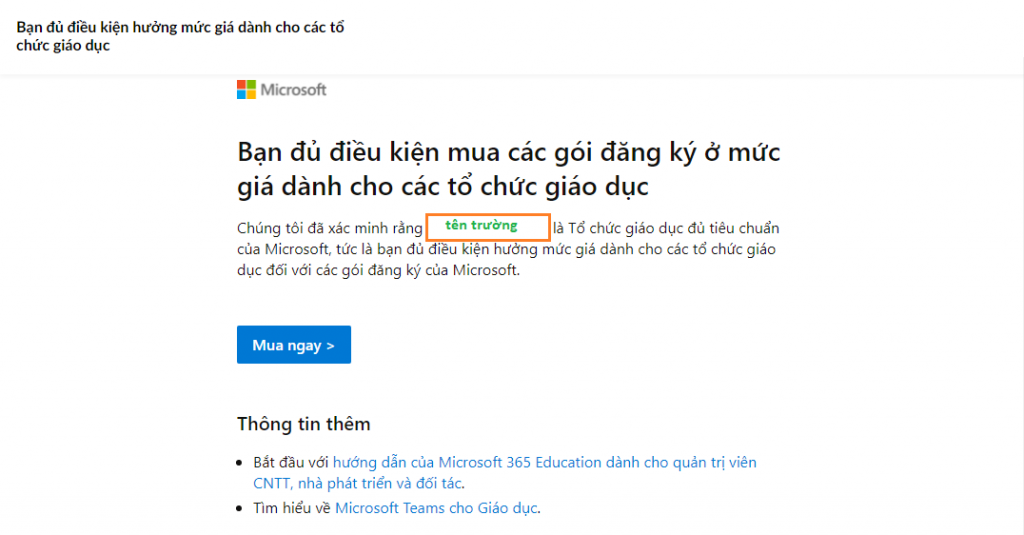
Các tổ chức giáo dục phải sở hữu tên miền (*.edu.vn)
Trang website hiển thị đầy đủ thông tin liên quan đến tổ chức đó.
Các quy định mới trong năm 2021 – Định nghĩa các đơn vị thuộc ngành giáo dục
Chính sách dành cho các trường/tổ chức giáo dục đăng ký gói giáo dục như sau:
Trong khối Giáo dục phổ thông, không phân biệt công lập hay tư thục, quốc tế: cấp 1, 2, 3 & các trường cao đẳng, đại học, trên đại học. Hoạt động dưới sự cho phép của Phòng/Sở/Bộ GDDT.
Mẫu giáo, mầm non, nhà trẻ, không phân biệt công lập hay tư thục. Dạy và chăm sóc từ 10 trẻ trở lên. Hoạt động dưới sự cho phép của Phòng/Sở/Bộ GDDT.
Dạy nghề nằm trong hệ thống các trường nghề, hoạt động dưới sự cho phép Phòng/Sở/Bộ GDDT hoặc tổng cục dạy nghề, bộ LĐTBXH.
Cơ quan điều hành, quản lý Giáo dục cấp Phòng/Sở/Bộ GDDT.
Thư viện phục vụ cộng đồng, hoạt động dưới sự cho phép của nhà nước, không phân biệt hoạt động bằng ngân sách công hay tư.
Bảo tàng hoạt động dưới sự cho phép của nhà nước, không phân biệt hoạt động bằng ngân sách công hay tư.
Kết quả sau đăng ký & triển khai
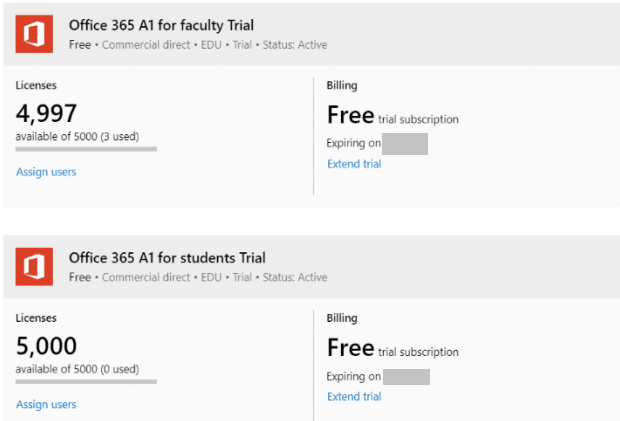
Trường được hỗ trợ lên tới 5000 bản quyền Office 365 A1 Faculty cho giảng viên.
Lên tới 5000 bản quyền Office 365 A1 Student cho học sinh/sinh viên.
CÁC BƯỚC ĐĂNG KÝ MICROSOFT 365 GIÁO DỤC
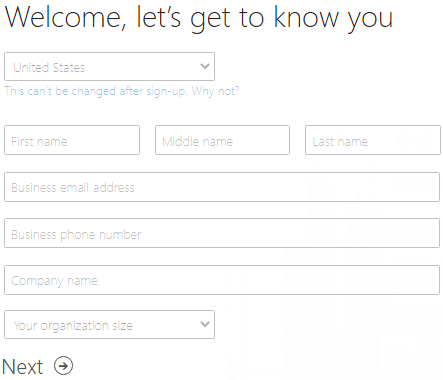
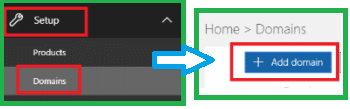
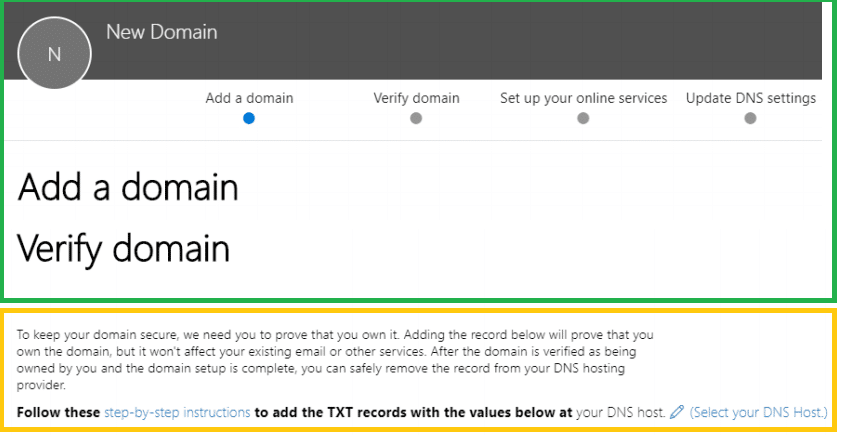
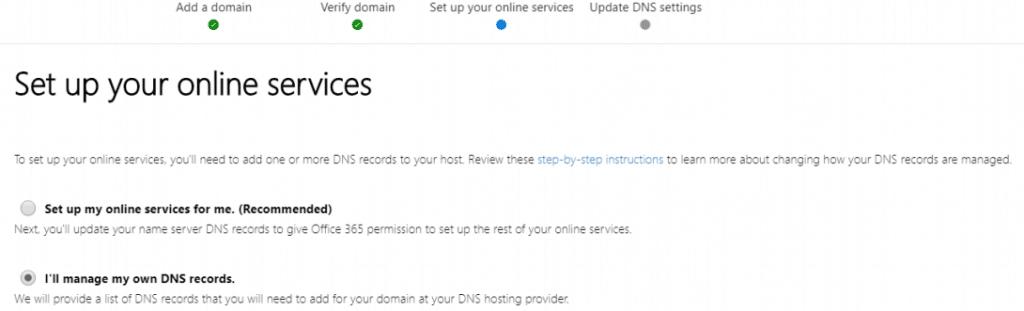
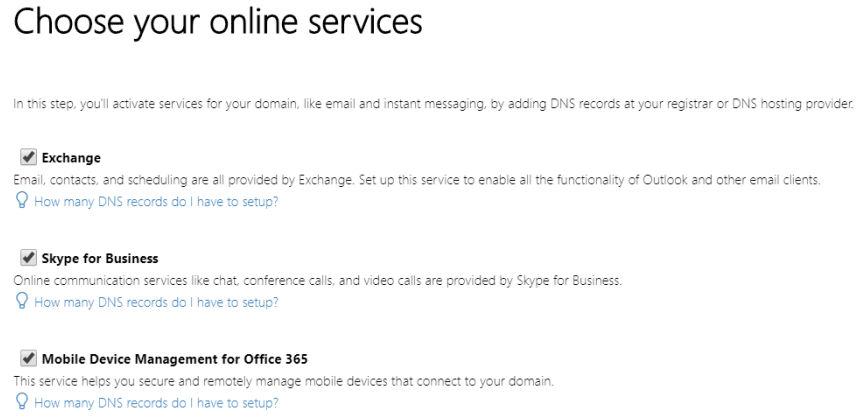
Bước 1: Tạo tenant Office 365 cho trường tại link này
Nhấn vào Get started for free
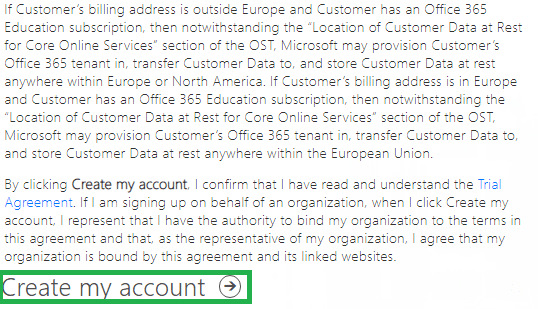
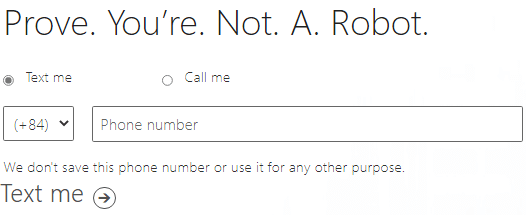
Hoàn thành đăng ký tài khoản miễn phí Microsoft 365 Giáo Dục.
Các câu hỏi thường gặp khi đăng ký Microsoft 365
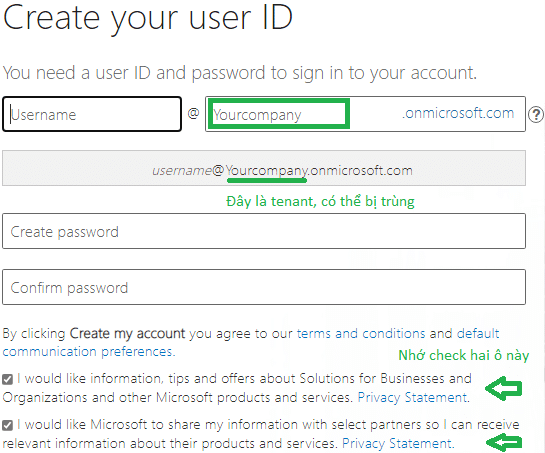
Tenant của Microsoft là gì?
Có thể hiểu đơn giản nhất là một cụm từ không trùng lắp. Dùng để khai báo tên của tổ chức khi đăng ký dịch vụ Microsoft.
Tác dụng của Tenant Microsoft làm gì?
Microsoft tạo ra một domain miễn phí cho tổ chức, doanh nghiệp. Với một tài khoản quản trị cấp cao nhất, dùng để quản lý tập trung các dịch vụ phần mềm.
Làm sao để có tài khoản quản lý?
Được tạo ra cùng lúc với tạo tenant (Yourcompany). Tài khoản quản lý chính là Username.
Tài khoản quản lý có khác gì tài khoản người dùng?
Có. Là tài khoản cấp cao nhất có thể quyết định và duy trì các đăng ký với Microsoft. Tài khoản người dùng được tạo ra để sử dụng bản quyền các phần mềm dịch vụ. Không nên dùng tài khoản quản lý như tài khoản người dùng thông thường.
Gói đăng ký này kéo dài bao lâu?
Tùy vào được xét duyệt từ 1 – 6 tháng. Sau đó cần gia hạn lại khi hết hạn.
Bao lâu sẽ nhận được xét duyệt?
Đây là quy trình xác minh tự xác mình. Nhưng có trường phải chờ xác mình trong vòng 30 ngày. Nếu không nhận được xác minh cần liên hệ với Support Microsoft.
MF là những bảng câu hỏi khảo sát, mẫu đăng ký trực tuyến, bảng thông tin. Cũng có thể là một bài kiểm tra hoặc biểu mẫu, để mời người khác trả lời. Phù hợp với mọi trình duyệt web hay trên thiết bị di động.
Khi các kết quả được gửi, có thể dùng để phân tích, tổng hợp và đánh giá phản hồi. Dữ liệu biểu mẫu, như kết quả bài kiểm tra, có thể xuất sang Excel. Có thể dùng để phân tích hoặc chấm điểm bổ sung.
Ai có thể tham gia trả lời hoặc khảo sát được tạo bởi Microsoft Forms?
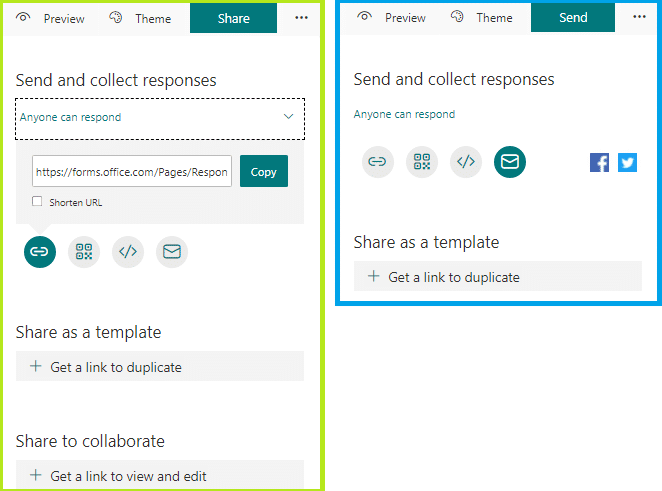
Do người tạo MF quyết định và lựa chọn đối tượng tham gia. Chỉ cho người trong doanh nghiệp, chỉ những người được chọn hoặc bất kỳ ai tham gia khảo sát. Người tạo có thể lựa chọn một trong ba đối tượng này. Người tạo với MF miễn phí chỉ có một lựa chọn là tất cả mọi người – Anyone can respond.
Giao diện của MF có hỗ trợ tiếng Việt không?
Cho phép nhập văn bản tiếng Việt, nhưng chỉ hỗ trợ tiếng Anh cho các nút chức năng. MF kèm theo Microsoft 365 có hỗ trợ ngôn ngữ tiếng Việt cho giao diện.
MF miễn phí khác gì MF trả phí trong các gói Microsoft 365?
Có 2 điểm khác biêt chính. 1. Tính năng Send so với Share. MF miễn phí cho phép “send” gửi cho Anyone. MF trong M365 giúp share cho 3 nhóm đối tượng kể trên. 2. Giao diện hỗ trợ Multi Language với MF trả phí, còn MF miễn phí sử dụng giao diện tiếng Anh.
MF chia sẻ dưới hình thức nào?
Link liên kết – URL như một trang website.
Có thể chia sẻ liên kết này trên mạng xã hội, hoặc sao chép gửi hội thoại cho nhiều người.
Hình ảnh – mã QR
Tạo ra một hình ảnh chứa QR code. Người dùng điện thoại có thể scan để xem nội dung của MF dễ dàng.
Short Code – nhúng vào Website
Một đoạn code được tạo ra để nhúng lên các trang website của doanh nghiệp.
Mẫu thư Email
Chia sẻ dạng thư giúp tạo ra một bảng câu hỏi trong phần nội dung của email và gửi đến danh sách người nhận xác định.
Tạo thành mẫu bảng khảo sát – Share as a template
Chia sẻ mẫu bảng khảo sát cho người khác làm bảng khảo sát riêng.
Chia sẻ mẫu cho người trong tổ chức – Share to collaborate
Chỉ hỗ trợ cho MF tính phí, chia sẻ cho đồng nghiệp sử dụng mẫu bảng khảo sát.
Kinh nghiệm khi nhúng Short Code
Được tạo ra dạng iframe khi nhúng vào website, nhưng câu hỏi không xuất hiện.
Để xuất hiện câu hỏi thì bạn chỉ cần xóa bớt đoạn code iframe, chỉ giữ lại phần code.
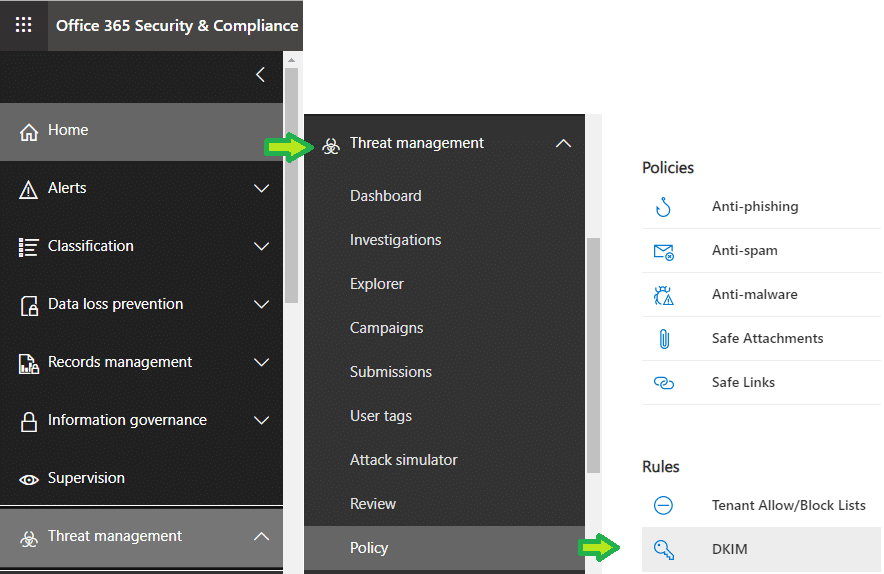
DKIM Microsoft 365, các khái niệm, vai trò và hướng dẫn ban đầu cho Khách hàng Microsoft.
Domain Keys Identified Mail (DKIM)
Là quy trình xác thực để bảo vệ người gửi và người nhận thư bị giả mạo. Tạo thêm chữ ký DKIM để phía nhận thư tin tưởng, thư không bị sửa khi đã gửi đi. Hệ thống Email có DKIM giúp đảm bảo thư gửi từ hệ thống tin cậy cùng với tên miền riêng của doanh nghiệp.
DKIM là một trong bộ ba phương pháp xác thực (SPF, DKIM và DMARC). Giúp ngăn những kẻ tấn công gửi tin nhắn trông rất giống thư đến từ miền của doanh nghiệp.
Thiết lập DKIM là thêm một chữ ký điện tử (ẩn) vào tiêu đề email gửi đi. Cấu hình DKIM giúp tên miền và email liên kết nhau bằng “mật mã xác thực“. Hệ thống Thư nhận được thư có chứa tên miền, sẽ sử dụng chữ ký điện tử DKIM để xác minh. Qua đó, biết được các email đến chứa tên miền đó có hợp pháp hay không.
Đơn giản hơn, có một private key được mã hóa trong header của email gửi đi. Và có một Public key đã được khai báo trong bản ghi DNS của tên miền và máy chủ nhận. Thông qua đó, sẽ kết hợp giải mã chữ ký để xác minh tính hợp pháp. Xác minh DKIM giúp máy chủ nhận thư, xác nhận các thư được nhận, đến từ tên miền đúng. Chứ không phải ai đó giả mạo tên miền này để gửi thư cho bạn.
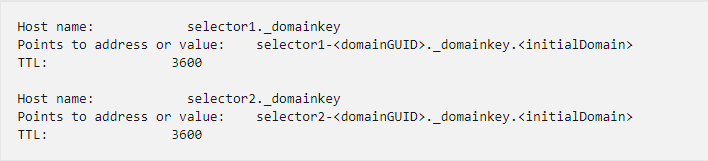
Cấu trúc của DKIM cho bản ghi DNS.
Dạng Selector bao gồm hai Selector 1 và 2, giá trị thời gian 1 giờ hay 3600s.
Các hoạt động giả mạo email thường thấy và cần thiết lập DKIM xác thực
Kẻ tấn công sẽ giả mạo email của sếp để ra lệnh cho kế toán thực hiện giao dịch lạ.
Hoặc gửi cho đối tác để thông báo số tài khoản thụ hưởng đã được đổi.
Lý do cần thiết lập DKIM Microsoft 365
Đối với M365 bạn không cần làm gì hay thiết lập DKIM. Mặc định M365 tự động tạo ra Public và Private key để đối chiếu cho domain của doanh nghiệp. Có nghĩa là đã được tạo và thiết lập sẵn cho bạn. Tuy nhiên bạn cần phải thiết lập DKIM trong các trường hợp sau:
Có nhiều hơn một domain trên cùng một tenant M365
Cần thiết lập DMARC (Nên thiết lập)
Muốn kiểm soát private key
Tự tùy chỉnh CNAME record
Dùng DKIM xác thực cho các email với domain của đối tác. Ví dụ xác thực cho thư gửi trong chương trình marketing.
Kết hợp thêm DKIM bổ sung cho SPF để chống giả mạo
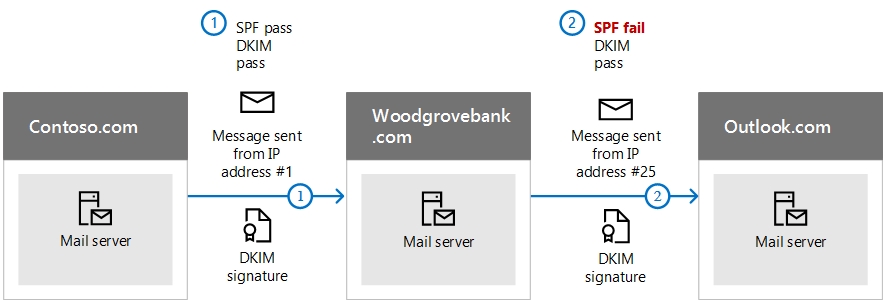
SPF là thông tin thêm vào trên bìa thư, còn DKIM là chữ ký thêm vào tiêu đề của thư. Khi thư đựa forward đi thì bìa thư có thể bị mất, còn chữ ký vẫn tồn tại. Vì nó là một một phần của tiêu đề thư.
Khi tạo bản ghi TXT SPF cho tên miền, phía máy chủ nhận người nhận thư có thể đánh giá thư này là Spam. Khi thêm DKIM giúp giảm khả năng đánh giá sai. Do DKIM dựa vào mã hóa xác thực so với địa chỉ IP. Có thể nói DKIM mạnh hơn SPF về khoản này. Microsoft khuyên nên kết hợp DKIM, SPF với cả DMARC.
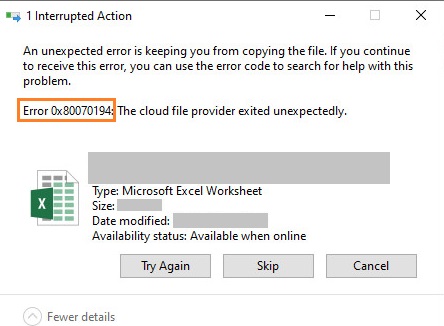
Khắc phục: Đơn giản là đổi tên các Folder và tên Files
Kích thước của File – Tệp vượt quá 250GB
Đây là giới hạn của OneDrive bạn không thể backup & sync.
Khắc phục: Chia file/tệp thành nhiều tệp nhỏ hơn để lưu trữ.
Tên File bắt đầu bởi các ký tự hoặc : / *? <> “| hoặc khoảng trắng.
Chỉ cần thay đổi tên những file này là mở lại bình thường.
Mất đường dẫn Shortcut một số ứng dụng khi đồng bộ nhiều PC desktop Folder.
Không phải toàn bộ nhưng có một vài shortcut như Chrome, Cốc Cốc trên mà hình Desktop.
Đơn giản hơn, là có thể xóa bớt shortcut chuyển sang Pin trong Start hoặc taskbar.
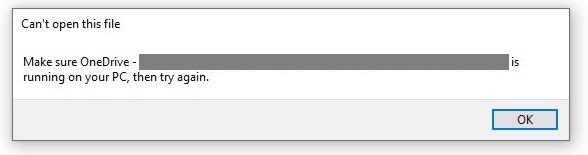
Lỗi không tìm thấy Can’t open this file
Onedrive bị disable khi khởi động, không khởi đồng cùng với Windows.
Khắc phục bằng cách chuột phải lên taskbar chọn Taskbar Manager/Startup để Enable OneDrive.
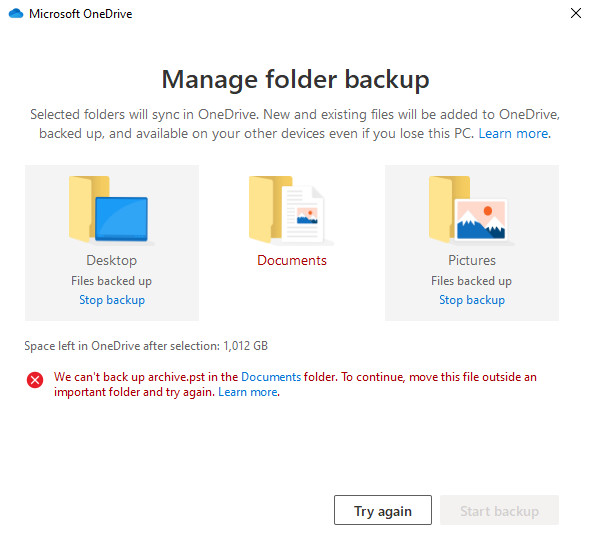
File định dạng Outlook database files (.pst)
Thông thường file này sẽ nằm trong thư mực / folder Documents. Lỗi này thường gặp đối với người dùng sử dụng mail POP3 với Outlook 2010, 2013 hoặc 2016 khi chuyển sang Microsoft 365.
Cách khắc phục là chép/chuyển file pst sang ổ đĩa khác, xem video hướng dẫn
Tại phút thứ 3:00 bạn có thể tạo thêm 1 New Folder ngang hàng với inbox. Để có thể trở được đường dẫn đến file đích ở ổ đĩa vừa chuyển file pst tới. Sau khi trỏ được vào Folder tạm thì trỏ ngược lại Inbox. Folder tạm này xóa dễ dàng.
B2: tương tự Run Copy & Paste để khởi động OneDrive
%localappdata%MicrosoftOneDriveonedrive.exe
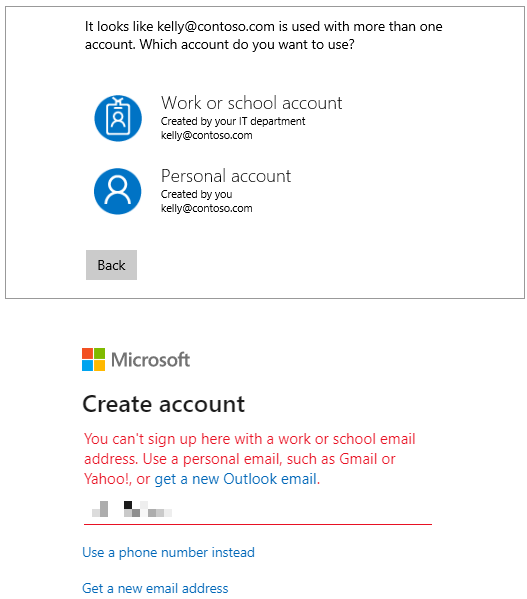
Link nhiều tài khoản trên OneDrive Desktop
OneDrive Desktop cho phép đăng nhập 1 tài khoản Personal và 9 Tài khoản Business trên cùng một PC. Nhưng đôi khi đây chính là nguyên nhân khiến người dùng gặp khó khăn và thường cho rằng đó là lỗi.
Trùng tài khoản OneDrive
Chúc các bạn thành công khi cần khắc phục 1 trong 7 lỗi thường gặp với OneDrive này.
Chúng tôi sử dụng lưu bộ nhớ tạm cookie cho thiết bị của bạn, để ghi nhớ các nội dung bạn đã xem. Đồng ý với điều này sẽ cho phép duyệt web thuận lợi hơn. Không đồng ý hoặc rút lại sự đồng ý, có thể gây chậm cho trải nghiệm khi xem bài viết.
Functional
Always active
The technical storage or access is strictly necessary for the legitimate purpose of enabling the use of a specific service explicitly requested by the subscriber or user, or for the sole purpose of carrying out the transmission of a communication over an electronic communications network.
Preferences
The technical storage or access is necessary for the legitimate purpose of storing preferences that are not requested by the subscriber or user.
Statistics
The technical storage or access that is used exclusively for statistical purposes.The technical storage or access that is used exclusively for anonymous statistical purposes. Without a subpoena, voluntary compliance on the part of your Internet Service Provider, or additional records from a third party, information stored or retrieved for this purpose alone cannot usually be used to identify you.
Marketing
The technical storage or access is required to create user profiles to send advertising, or to track the user on a website or across several websites for similar marketing purposes.