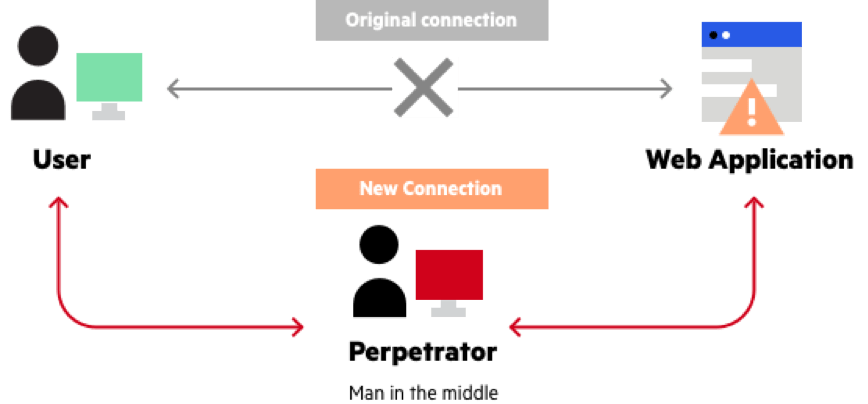
Man in the middle (MITM) là một thuật ngữ chung để chỉ khi thủ phạm đặt mình vào cuộc trò chuyện giữa người dùng và ứng dụng.
Trong trường hợp bị tấn công, nạn nhân cứ tin tưởng là họ đang truyền thông một cách trực tiếp với nạn nhân kia, nhưng sự thực thì các luồng truyền thông lại bị thông qua host của kẻ tấn công. Và kết quả là các host này không chỉ có thể thông dịch dữ liệu nhạy cảm mà nó còn có thể gửi xen vào cũng như thay đổi luồng dữ liệu để kiểm soát sâu hơn những nạn nhân của nó.
Mục tiêu của cuộc tấn công là đánh cắp thông tin cá nhân, chẳng hạn như thông tin đăng nhập, chi tiết tài khoản và số thẻ tín dụng. Mục tiêu thường là người dùng của các ứng dụng tài chính, doanh nghiệp SaaS, các trang web thương mại điện tử và các trang web khác, nơi yêu cầu đăng nhập.
Nói chung, một cuộc tấn công MITM tương đương với việc một người đưa thư mở bảng sao kê ngân hàng của bạn, ghi chi tiết tài khoản của bạn và sau đó đóng lại phong bì và giao nó đến tận nhà.
Quy trình tấn công Man in the middle
Tấn công man in the middle có 2 giai đoạn:
Đánh chặn/ Interception: Bước đầu tiên chặn lưu lượng truy cập của người dùng thông qua mạng. Cách phổ biến nhất (và đơn giản nhất) để thực hiện điều này là một cuộc tấn công thụ động, trong đó kẻ tấn công tạo ra các điểm truy cập WiFi miễn phí. Thường được đặt tên theo cách tương ứng với vị trí của chúng, chúng không được bảo vệ bằng mật khẩu. Khi nạn nhân kết nối với một điểm phát sóng, kẻ tấn công sẽ có toàn quyền hiển thị đối với bất kỳ cuộc trao đổi dữ liệu trực tuyến nào. Ngoài ra kẻ tấn công có thể thực hiện một trong các bước sau:
Giả mạo IP là quá trình kẻ tấn công cải trang thành một ứng dụng bằng cách thay đổi tiêu đề gói trong địa chỉ IP. Do đó, người dùng cố gắng truy cập vào một URL được kết nối với ứng dụng sẽ được chuyển đến trang web của kẻ tấn công.
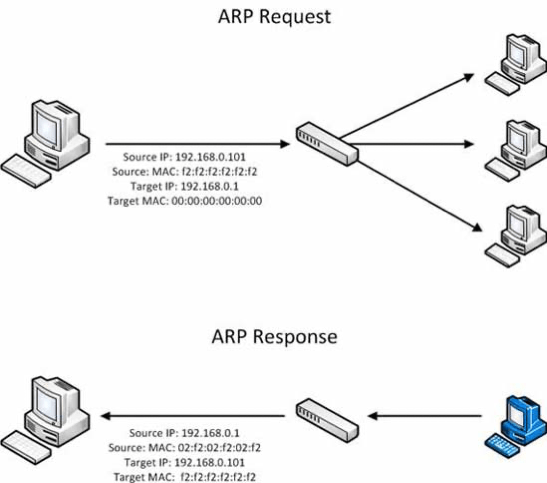
Giả mạo ARP là quá trình liên kết địa chỉ MAC của kẻ tấn công với địa chỉ IP của người dùng hợp pháp trên mạng cục bộ bằng cách sử dụng các thông báo ARP giả. Do đó, dữ liệu do người dùng gửi đến địa chỉ IP của máy chủ sẽ được truyền đến kẻ tấn công.
Giả mạo DNS, còn được gọi là nhiễm độc bộ nhớ cache DNS, liên quan đến việc xâm nhập vào máy chủ DNS và thay đổi bản ghi địa chỉ của trang web. Do đó, người dùng cố gắng truy cập trang web sẽ bị bản ghi DNS đã thay đổi gửi đến trang web của kẻ tấn công.
Đánh cắp email/ Email hijacking: Một cuộc tấn công trung gian phổ biến khác là Email hijacking. Giả sử bạn đã nhận được một email có vẻ là từ ngân hàng của bạn, yêu cầu bạn đăng nhập vào tài khoản để xác nhận thông tin liên hệ. Bạn nhấp vào một liên kết trong email và được đưa đến trang đăng nhập và thực hiện nhiệm vụ được yêu cầu. Kể tấn công sẽ gửi cho bạn email giả mạo, làm cho nó có vẻ hợp pháp. Khi bạn truy cập vào thông tin trong mail, bạn đang bàn giao thông tin đăng nhập cho kẻ tấn công.
Giải mã/Decryption: Sau khi bị chặn, bất kỳ lưu lượng SSL hai chiều nào đều cần được giải mã mà không cần thông báo cho người dùng hoặc ứng dụng. Một số phương pháp có thể thực hiện:
Giả mạo HTTPS sẽ gửi một chứng chỉ giả đến trình duyệt của nạn nhân sau khi yêu cầu kết nối ban đầu tới một trang web an toàn được thực hiện. Nó chứa một chứng thực số liên kết với ứng dụng bị xâm nhập, được trình duyệt xác minh theo danh sách các trang đáng tin cậy hiện có. Sau đó, kẻ tấn công có thể truy cập bất kỳ dữ liệu nào do nạn nhân nhập trước khi dữ liệu đó được chuyển đến ứng dụng.
SSL BEAST (khai thác trình duyệt chống lại SSL/ TLS) nhắm vào lỗ hổng TLS phiên bản 1.0 trong SSL. Tại đây, máy tính của nạn nhân bị nhiễm JavaScript độc hại chặn các cookie được mã hóa do một ứng dụng web gửi. Sau đó, chuỗi khối mật mã (CBC) của ứng dụng bị xâm phạm để giải mã cookie và mã thông báo xác thực của ứng dụng.
Việc tước SSL hạ cấp kết nối HTTPS xuống HTTP bằng cách chặn xác thực TLS được gửi từ ứng dụng tới người dùng. Kẻ tấn công sẽ gửi phiên bản không được mã hóa của trang web của ứng dụng cho người dùng trong khi vẫn duy trì phiên bảo mật với ứng dụng. Trong khi đó, kẻ tấn công hiển thị toàn bộ phiên của người dùng
Ngăn chặn tấn công man in the middle
Vì có khá nhiều cách để thực hiện tấn công MITM, không có giải pháp tất cả trong một cho các cuộc tấn công. Việc chặn các cuộc tấn công từ phía người dùng như:
Tránh các kết nối WiFi không được bảo vệ bằng mật khẩu.
Chú ý đến các thông báo của trình duyệt báo cáo một trang web không an toàn.
Đăng xuất ngay lập tức khỏi ứng dụng an toàn khi ứng dụng đó không được sử dụng.
Không sử dụng mạng công cộng (ví dụ: quán cà phê, khách sạn) khi thực hiện các giao dịch nhạy cảm.
Hãy cảnh giác với các email lừa đảo từ những kẻ tấn công yêu cầu bạn cập nhật mật khẩu hoặc bất kỳ thông tin đăng nhập nào khác. Thay vì nhấp vào liên kết được cung cấp trong email, bạn nên nhập thủ công địa chỉ website vào trình duyệt.
Bạn phải ý thức rằng MITM có thể làm tổn hại đến thông tin cá nhân, tài sản. Bạn cần trang bị các giải pháp bản mật cho thiết bị của mình như phần mềm diệt virus, dịch vụ VPN bản quyền( Sử dụng VPN miễn phí sẽ có thể biến bạn thành nạn của của cuộc tấn công MITM)…
Virus máy tính là một loại mã độc hoặc chương trình được viết để thay đổi cách máy tính hoạt động và được thiết kế để lây lan từ máy tính này sang máy tính khác.
Virus hoạt động bằng cách chèn hoặc gắn chính nó vào một chương trình hoặc tài liệu hợp pháp hỗ trợ macro để thực thi mã của nó. Trong quá trình này, virus có khả năng gây ra các tác động không mong muốn hoặc gây tổn hại, chẳng hạn như làm hỏng phần mềm hệ thống bằng cách làm hỏng hoặc phá hủy dữ liệu. Tương tự như virus bệnh ở người không thể sinh sản mà không có tế bào chủ, virus máy tính không thể sinh sản và lây lan mà không có người tạo ra hoặc dữ liệu để lây lan.
Virus máy tính tấn công như thế nào?
Khi virus đã gắn thành công vào một chương trình, tệp hoặc tài liệu, virus sẽ nằm im cho đến khi có tác động từ đối tượng tạo ra virus hoặc sự kiện khởi chạy nó. Để virus lây nhiễm vào máy tính của bạn, bạn phải chạy chương trình bị nhiễm, virus sẽ được thực thi.
Điều này có nghĩa là virus có thể không hoạt động trên máy tính của bạn mà chỉ nằm ẩn ở một nơi lưu trữ nhất định như máy chủ dữ liệu, máy tính đồng nghiệp… Tuy nhiên, một khi virus lây nhiễm vào máy tính của bạn, virus có thể lây nhiễm sang các máy tính khác trong cùng mạng. Đánh cắp mật khẩu hoặc dữ liệu, ghi lại các lần gõ phím, làm hỏng tệp, gửi spam địa chỉ liên hệ email và thậm chí chiếm quyền sử dụng máy. Tệ hơn nữa, một số virus được thiết kế với mục đích thu lợi tài chính.
Virus máy tính lây lan như thế nào?
Trong thời đại internet phổ biến, bạn có thể nhiễm virus máy tính theo nhiều cách khác nhau. Virus có thể lây lan qua email và tệp đính kèm tin nhắn văn bản, tải xuống tệp trên Internet và liên kết lừa đảo trên mạng xã hội. Thiết bị di động và điện thoại thông minh của bạn có thể bị nhiễm virus di động thông qua việc tải xuống ứng dụng không rõ ràng. Virus có thể ẩn được ngụy trang dưới dạng tệp đính kèm của nội dung có thể chia sẻ trên mạng xã hội như hình ảnh vui nhộn, thiệp chúc mừng hoặc tệp âm thanh và video.
Để tránh lây nhiễm virus, điều quan trọng là phải thận trọng khi lướt web, tải xuống tệp và mở liên kết hoặc tệp đính kèm và tuyệt đối không tải xuống văn bản hoặc tệp đính kèm email mà bạn không tin tưởng.
Các dấu hiệu của virus máy tính
Một só dấu hiệu nhận biết bạn đã nhiễm virus:
Cửa sổ bật lên thường xuyên. Cửa sổ bật lên có thể khuyến khích bạn truy cập các trang web bất thường hoặc khuyên bạn tải xuống một số phần mềm không tin tưởng.
Các thay đổi trang chủ trình duyệt của bạn hoặc có thể điều hướng qua một trang web bất kì.
Hàng loạt email được gửi từ tài khoản email của bạn.
Thường xuyên gặp sự cố bất thường như: máy tính không khởi động lên được, ổ đĩa thường xuyên có vấn đề, lỗi phần mềm bất thường…
Hiệu suất máy tính chậm bất thường. Tốc độ xử lý thay đổi đột ngột có thể báo hiệu rằng máy tính của bạn có virus.
Các chương trình không xác định khởi động khi bạn bật máy tính.
Các hoạt động bất thường như thay đổi mật khẩu.
Làm thế nào để giúp bảo vệ khỏi vi rút máy tính?
Dưới đây là một số giải pháp giúp máy tính của bạn an toàn:
Sử dụng phần mềm chống virus tin cậy:
Đối với cá nhân Norton Security, Bitdefender Internet Security, Trend Micro v.v..
Virus khởi động/Boot sector virus: Loại virus này có thể kiểm soát khi bạn khởi động máy tính. Chúng có thể tự khởi động, tắt máy tính của bạn.
Virus kịch bản web/Web scripting virus: Loại virus này khai thác mã của các trình duyệt web và các trang web. Nếu bạn truy cập một trang web chứa mã độc. Chúng có thể lợi dụng để lây lan vào máy của bạn.
Browser Hijacking : Loại virus này “chiếm quyền điều khiển” một số chức năng của trình duyệt web và có thể tự động được dẫn đến một trang web không mong muốn.
Virus thường trú/Resident virus: Đây là một thuật ngữ chung cho bất kỳ vi rút nào tự chèn vào bộ nhớ của hệ thống máy tính. Virus thường trú có thể thực thi bất cứ lúc nào khi hệ điều hành khởi động.
Virus hành động trực tiếp/Direct action virus: Loại virus này hoạt động khi bạn thực thi một tệp chứa virus. Nếu không, nó sẽ không hoạt động.
Virus đa hình/ Polymorphic virus: Virus đa hình sẽ thay đổi mã của nó mỗi khi tệp bị nhiễm được thực thi. Nó làm điều này để tránh các chương trình chống virus. Loại virus này rất khó phòng chống.
Virus nạp tập tin/File infector virus: Loại virus phổ biến này chèn mã độc vào các tệp thực thi – các tệp được sử dụng để thực hiện các chức năng hoặc hoạt động nhất định trên hệ thống.
Virus đa phân/Multipartite virus: Loại virus này lây nhiễm và lây lan theo nhiều cách. Nó có thể lây nhiễm cả các tệp chương trình và các khu vực hệ thống.
Virus macro: Virus macro được viết bằng ngôn ngữ macro tương tự được sử dụng cho các ứng dụng phần mềm. Những virus như vậy sẽ lây lan khi bạn mở một tài liệu bị nhiễm, thường thông qua tệp đính kèm email.
Cách loại bỏ virus máy tính
Bạn có thể thực hiện hai cách để loại bỏ virus máy tính:
Phương pháp tự làm thủ công.
Phương pháp tự động nhờ các công cụ diệt virus.
Việc loại bỏ virus máy tính rất phức tạp và có nhiều vấn đề liên quan. Bạn cần phải có lượng kiến thức nhất định để hoàn thành quá trình loại bỏ bằng phương pháp thủ công. Quá trình này thường bắt đầu bằng cách thực hiện tìm kiếm trên web, bạn sẽ tìm được yêu cầu thực hiện một danh sách dài các bước và bạn phải hoàn thành nó.
Nếu bạn thích cách tiếp cận đơn giản hơn, bạn thường có thể loại bỏ virus máy tính bằng cách sử dụng chương trình phần mềm chống virus.
Azure Hybrid Benefit (AHB) là giải pháp tiết kiệm chi phí sử dụng Azure. Đây được xem là một lợi ích cộng thêm khi đầu tư cho cấp phép bản quyền với Microsoft giúp giảm được chi phí vận hành nền tảng CNTT trên điện toán đám mây. Bằng cách sử dụng bản quyền có sẵn của Microsoft như HĐH máy chủ, ứng dụng SQL, hay có các hợp đồng bảo trì của Redhat và Suse linux.
Azure Hybrid Benefit (AHB) là gì?
Azure Hybrid Benefit (AHB) là một tuỳ chọn dành cho khách hàng sử dụng dịch vụ Microsoft Azure, mà họ cũng đang có sẵn bản quyền phần mềm vĩnh viễn trên các máy chủ vật lý –on prem bao gồm Microsoft Windows Server, SQL server. Thông qua AHB, thì khách hàng có thể chuyển đổi bản quyền sử dụng trên máy vật lý on-premises của mình sang sử dụng cho máy ảo trên Azure, mà không cần trả phí thuê bản quyền cho chính phần mềm đó khi sử dụng dịch vụ Azure theo cách thông thường.
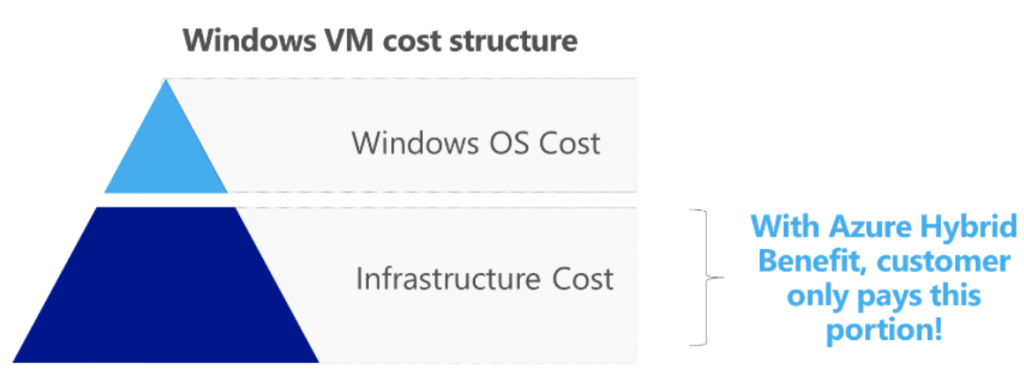
Điều kiện để khách hàng sử dụng quyền lợi này là bản quyền các phần mềm trên máy chủ vật lý của khách hàng có gói Bảo Hiểm Phần Mềm/Software Assurance (SA) còn hoạt động. Gói SA cũng là một dạng tuỳ chọn trong các chương trình Microsoft Volume License nhằm có thêm quyền lợi khi sử dụng phần mềm của Microsoft. Khi thoả điều kiện này, bản quyền phần mềm Microsoft Windows Server hay Microsoft SQL Server có thể hiểu là miễn phí bản quyền mà chỉ trả phí cho phần hạ tầng khi sử dụng dịch vụ Microsoft Azure.
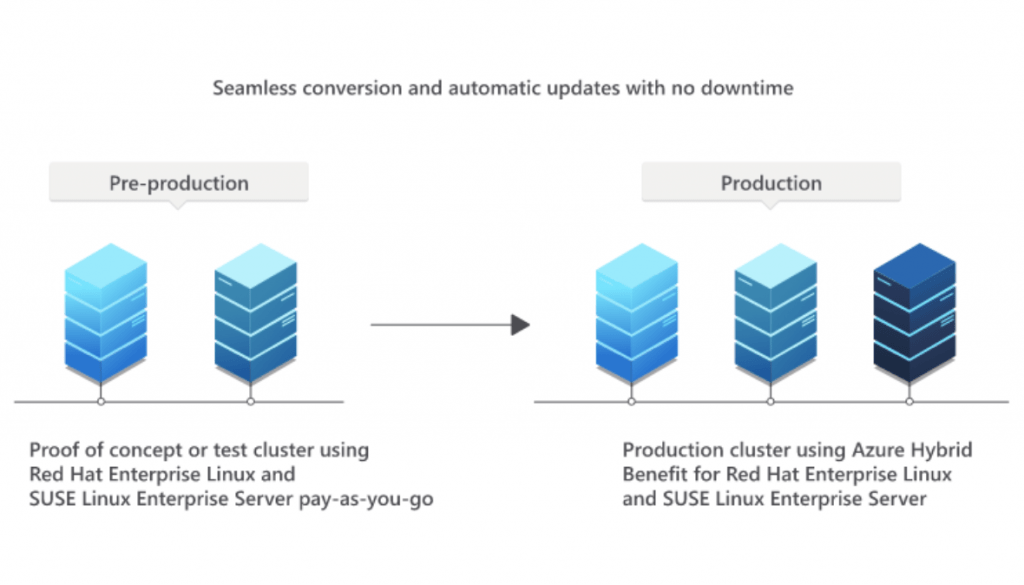
Ngoài ra, Microsoft cũng hỗ trợ cho khách hàng có subscription của Red Hat Enterprise Linux (RHEL) hoặc SUSE Linux Enterprise Server (SLES) có máy ảo muốn chuyển lên Azure. Khách hàng này thanh toán phí hạ tầng khi sử dụng dịch vụ Azure còn phí phần mềm được quy đổi từ phí subscription của RHEL hay SLES.
Bản quyền Microsoft SQL Server SA & Windows Server SA
Trên Azure bạn có thể nhận được:
Tiết kiệm tối đa chi phí Azure cho các workloads của Windows Server và SQL Server.
Sử dụng bản quyền SQL Server này trên nền tảng đám mây platform as a service (PaaS), hoặc chỉ định bản quyền Windows Server trên nền tảng đám mây Infrastruture as a service (IAAS).
Áp dụng chuyển đổi SQL Server từ 1 đến 4 vCPUs: mỗi 1 core SQL Server Enterprise Edition, đổi lấy 4 vCPUs SQL Managed Instance hoặc Azure SQL Database business critical tier, hoặc 4 vCPUs SQL Server Standard edition trên máy ảo Azure VMs.
Đáp ứng tiêu chuẩn tuân thủ cho môi trường ảo – Không giới hạn máy ảo với Azure Dedicated Host (máy chủ riêng biệt không shared).
Nhận được thời hạn 180 ngày sử dụng bản quyền SQL và Windows Server cùng lúc trên cả hai nền tảng vật lý và đám mây (on-premises và trên Azure) giúp chuyển đổi môi trường.
Linux Subscription
Thông qua chứng nhận thuê bảo trì Red Hat hay SUSE subscriptions Azure cho phép:
Chỉ trả phí cho phần thuê máy ảo VM (infrastructure). Phí phần mềm sử dụng trên máy ảo chính là phí thuê bao bảo trì của Linux và cũng áp dụng cho Azure Marketplace.
Tiết kiệm thời gian trong việc triển khai production.
Giúp giảm chi phí hoạt động nhờ vào việc tự động bảo trì các image, cập nhật và bản vá.
Giao diện sử dụng tiện lợi thống nhất giữa cổng Azure Portal và CLI, và chuyển đổi dễ dàng.
Hỗ trợ technical support kết hợp Azure, Red Hat, and SUSE chỉ với 1 hệ thống ticket.
Các khái niệm về Azure Hybrid Benefit (AHB)
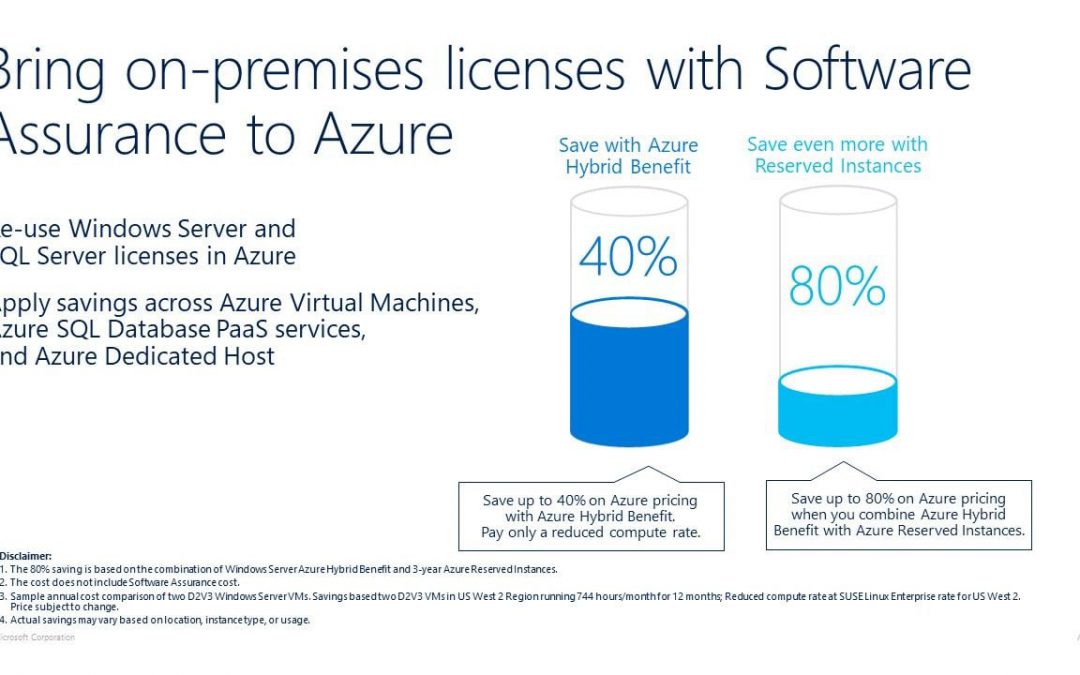
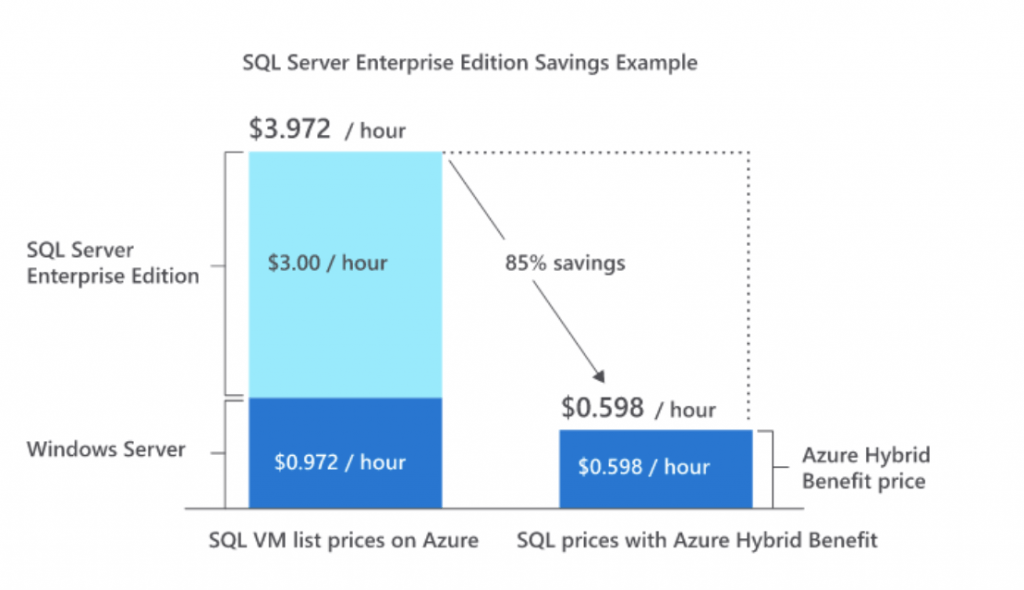
Azure Hybrid Benefit là một lợi ích giúp tiết kiệm chi phí sử dụng Azure khi bạn sử dụng giấy phép Windows Server và SQL Server trên máy chủ vật lý kết hợp Bảo Hiểm Phần Mềm/Software Assurance (SA) còn hiệu lực. Tiết kiệm tới 85 phần trăm so với mức phí Azure thông thường (Pay-as-you-go), tiết kiệm nhiều loại phí và nâng cao khả năng bảo mật. Azure Hybrid Benefit(AHB) hỗ trợ cho SQL trên Azure và Azure Dedicated Host. Ngoài ra, nó cho 180 ngày quyền sử dụng kép để bạn có thể duy trì hệ thống on-premises trong khi di chuyển sang Azure. Và bây giờ, Azure Hybrid Benefit(AHB) vừa hỗ trợ cho cả Linux trả phí của RedHat và SUSE.
Giấy phép hợp lệ để sử dụng Azure Hybrid Benefit(AHB):
Các giấy phép SQL Server SA và Windows Server SA thời hạn hoặc phải là version mới, bao gồm các phiên bản mới nhất:
Phiên bản Windows Server Datacenter với SA.
Phiên bản Windows Server Standard với SA.
Phiên bản SQL Server Enterprise dạng core lic với SA.
Phiên bản SQL Server Standard Edition dạng core lic với SA.
Khi bạn chưa có SA, thì bạn cần phải mua giấy phép cấp quyền mới để đủ điền kiện mua thêm SA.
Kết hợp giấy phép SQL và Windows server với AHB: nhằm để tiết kiệm với Azure Hybrid Benefit khi sử dụng SQL Server trên máy ảo Azure Virtual Machines và máy chủ Azure Dedicated Host. Lưu ý, quy trình kết hợp này sẽ phụ thuộc vào việc chọn hình thức triển khai bao gồm:
Đối với hình thức pay-as-you-go hay bring-your-own-license images từ Azure Marketplace:
Trên Azure Portal, đánh vào ô trống chọn Azure Hybrid Benefit dành cho Windows Server hoặc cho SQL Server cùng lúc lựa chọn máy ảo hoặc những máy ảo đang có.
Kích hoạt Azure Hybrid Benefit cho SQL Server, sau đó đến Azure Hybrid Benefit cho Windows Server làm theo hướng dẫn thực hiện với PowerShell.
Đối với hình thức self-installation:
Kích hoạt Azure Hybrid Benefit cho SQL Server, sau đó đến Azure Hybrid Benefit cho Windows Server làm theo hướng dẫn thực hiện với PowerShell.
Kích hoạt AHB trên the Azure portal bằng cách xác nhận giấy phép hoạt còn SA hoặc giấy phép đăng ký đủ điều kiện.
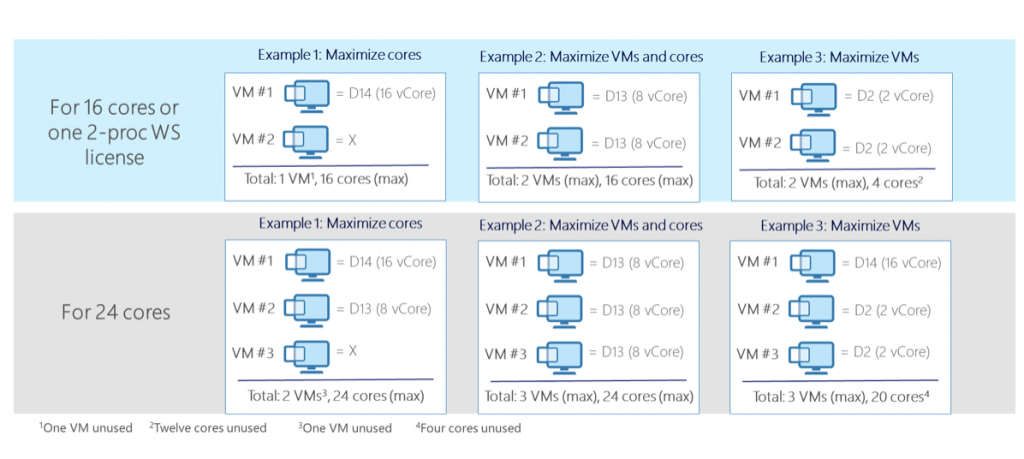
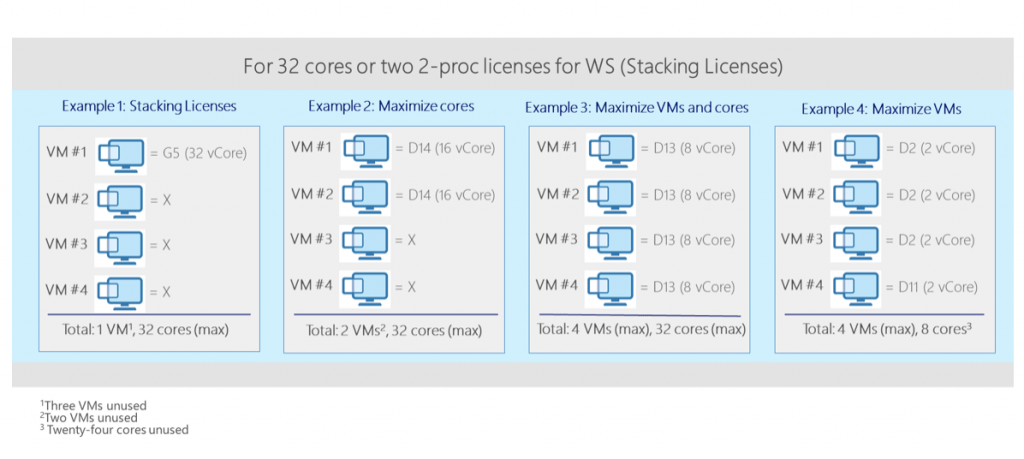
Windows server với AHB: giúp nhận được nhiều giá trị hơn từ giấy phép Windows Server và tiết kiệm tới 40% chi phí trên các máy ảo. Mỗi giấy phép two-processor hoặc 16-core licenses, WS phiên bản DC hoặc STD, nhận được hai instances tối đa 8 cores hoặc một instance tối đa 16 cores. Giấy phép phiên bản Dc cho phép sử dụng đồng thời on-prem và trên Azure. Giấy phép phiên bản STD chỉ được sử dụng hoặc on-prem hoặc trên Azure — dĩ nhiên, sẽ nhận được 180 ngày quyền sử dụng đồng thời cho quá trình chuyển đổi on-prem và lên Azure.
Windows Server với AHB lên Azure Dedicated Host bao gồm 3 cách:
Phiên bản Windows Server Standard Mỗi two-processor license đổi được 2 instances tối đa 8 cores hoặc 16-core licenses đổi 1 instance với tối đa 16 cores trên Azure Dedicated Host services. Để nhận được điều này, thì giấy phép bản quyền WS phải hoặc chỉ cho server vật lý (on-premises) hoặc chỉ trên đám mây (Azure) — thay vào đó là 180 ngày chuyển đổi giữa hai nền tảng cùng lúc để dịch chuyển dữ liệu.
Phiên bản Windows Server Datacenter dành cho máy ảo Lựa chọn Azure Hybrid Benefit cho riêng lẻ từng máy ảo hoặc cho cả một host. Đối với chọn riêng lẻ từng máy ảo thì Mỗi two-processor license đổi được 2 instances tối đa 8 cores hoặc 16-core licenses đổi 1 instance với tối đa 16 cores trên Azure Dedicated Host services. Khi phân bổ theo dạng máy ảo này cho Azure Dedicated Host services, thì giấy phếp này cho phép sử dụng đồng thời trên cả server vật lý và cả Azure.
Phiên bản Windows Server Datacenter dành cho physical host Khi mua giấy phép dạng cores với hình thức host, thì giấy phếp này cho phép khả năng ảo hoá không giới hạn. Khác với hình thức máy ảo thì physical host, chỉ sử dụng được hoặc server vật lý (on-premises) hoặc chỉ trên đám mây (Azure). dĩ nhiên là 1180 ngày chuyển đổi giữa hai nền tảng cùng lúc để dịch chuyển dữ liệu giữa các máy chủ.
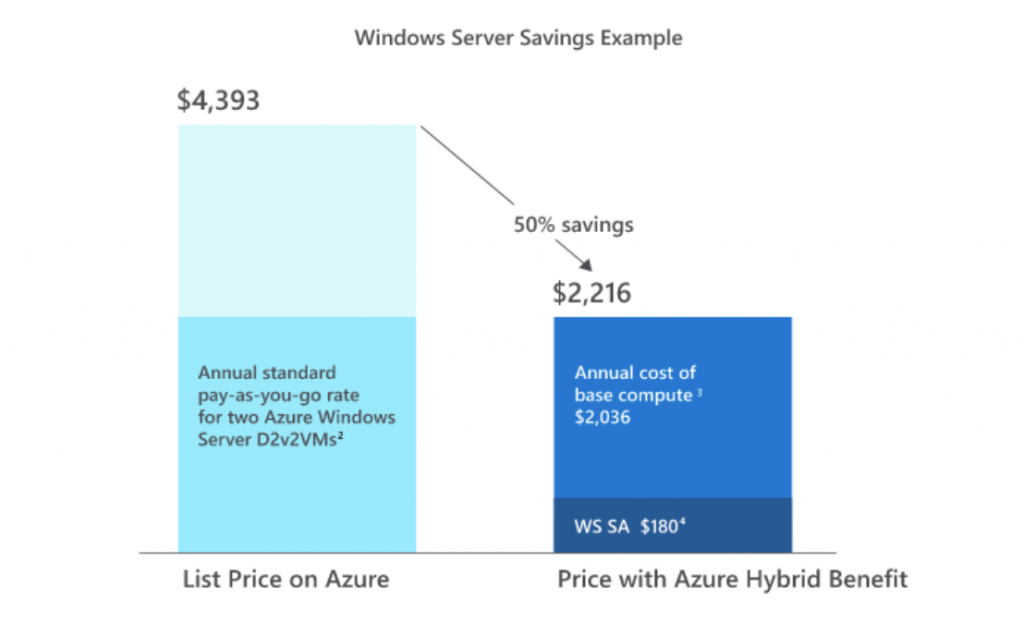
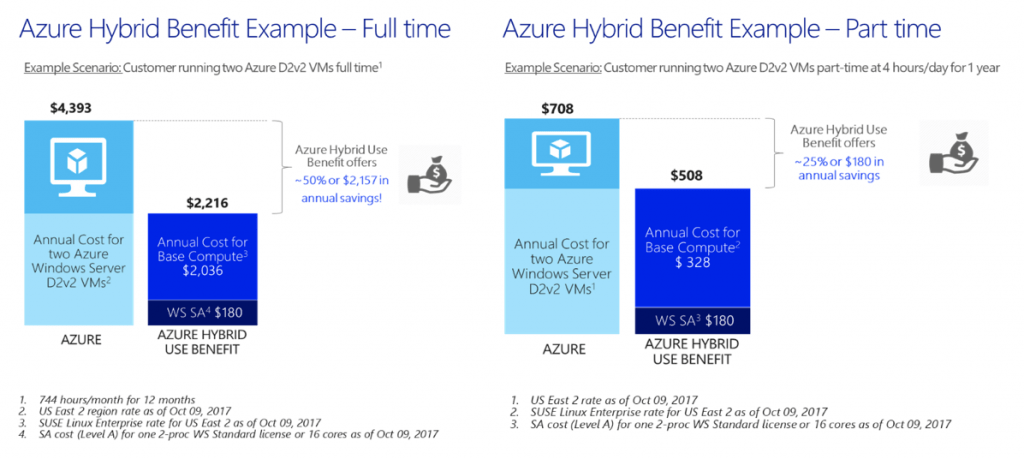
Thông thường, Windows Server SA với AHB sẽ giúp tiết kiệm lên đến 40% chi phí máy ảo Windows Server VMs trên Azure. Khách hàng chỉ phải trả tiền thuê hạ tầng để dựng máy ảo bởi vì phí phần mềm đã được quy đổi cho nhau. Áp dụng cho cả hai phiên bản Standard and Datacenter của Windows Server đời version 2008R2, 2012, 2012R2 and 2016.
Miễn phí bản quyền windows server
Giấy phép phần mềm
Máy ảo hoặc cores quy đổi được
Cách sử dụng
Windows Server phiên bản Datacenter (16 cores hoặc 2-processor Lic)
Tối đa 02 VMs và tối đa 16 cores
Chạy máy ảo trên cả máy chủ vật lý và trên Azure.
Windows Server phiên bản Standard (16 cores or 2-processor Lic)
tối đa 02 VMs và tối đa 16 cores
Chỉ chạy máy ảo hoặc trên vật lý hoặc trên Azure.
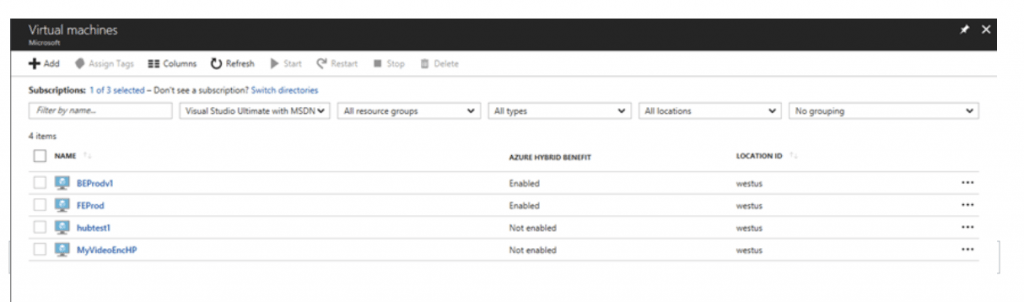
Để quản lý các máy ảo có Azure Hybrid Benefit (AHB) bạn cần phải tuỳ chỉnh VMs trên Microsoft Azure portal bằng cách hiển thị thêm cột AHB khi xem danh sách máy ảo.
Tham khảo các thoả thuận mua bản quyền để tham gia Windows Server với AHB
Thoả thuận
Open
OVS
Select/Select Plus
MPSA
EA/EAS
Số lượng thiết bị
5 – 250
5 – 250
>250
>250
>500
SA
Tuỳ chọn
Đã bao gồm
Tuỳ chọn
Tuỳ chọn
Đã bao gồm
SQL Server với Azure Hybrid Benefit (AHB)
Azure Hybrid Benefit (AHB) cho phép đổi giấy phép SQL Server SA giảm mức phí phải trả cho sản phẩm và dịch vụ của SQL Server trên Azure:
vCPU-based service tiers of Azure SQL Database (excluding serverless).
Azure SQL Managed Instance.
SQL Server in Azure Virtual Machines.
SQL Server Integration Services.
SQL Server với AHB cung cấp cho:
Khả năng chuyển hoàn toàn giấy phép bản quyền này sang các sản phẩm dạng managed platform-as-a-service (PaaS). Azure là điện toán đám mây cung cấp nền tảng này.
4 cores trên cloud có được khi đổi 1 core on-premises với phiên bản Enterprise để dùng Azure SQL Database (General Purpose and Hyperscale service tiers, excluding serverless), Azure SQL Managed Instance (General Purpose service tier), SQL Server Standard Virtual Machines, hoặc Azure Data Factory và SQL Server Integration Services (Standard).
180 ngày chuyển đổi quyền sử dụng sang nền tảng mới và chuyển đổi dữ liệu.
Đối với giải pháp hosted solution sẽ mang lại khả năng tiết kiệm cao nhất, kết hợp bản quyền của SQL Server Windows Server để nhận tối đa quyền lợi Azure Hybrid Benefit (AHB).
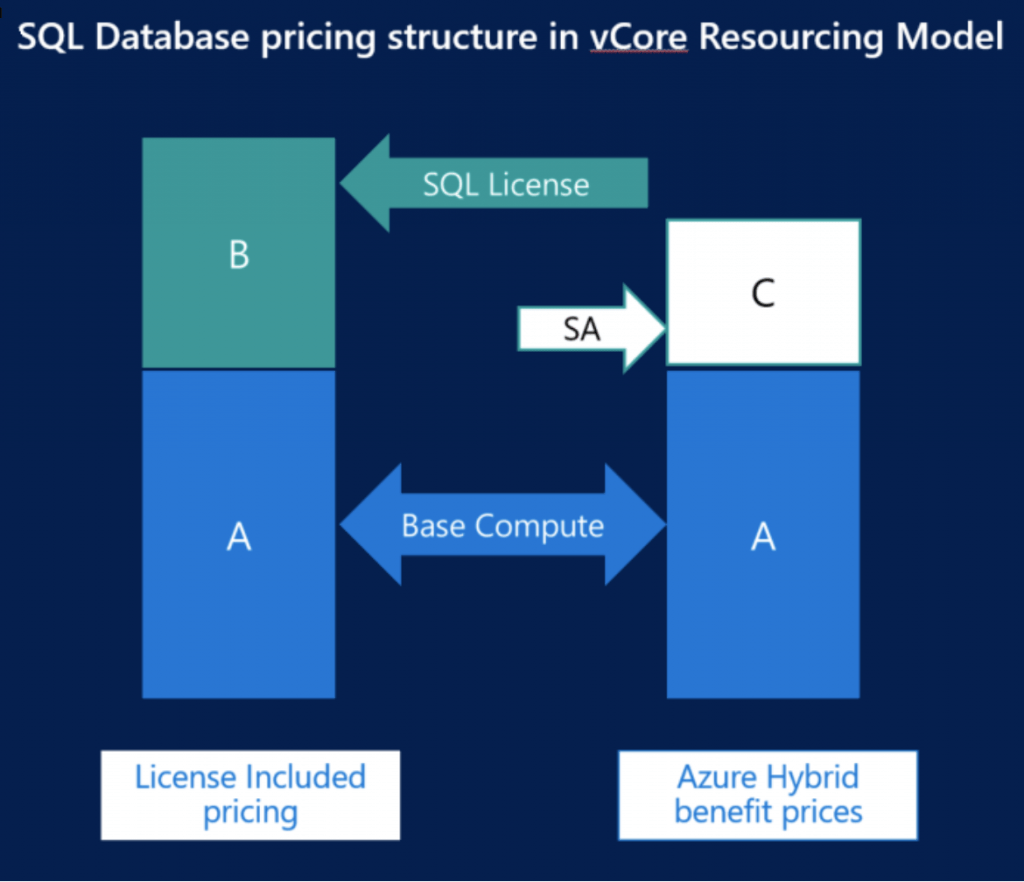
Dựa trên mô hình htheo vCore-based, bạn có thể chuyển giấy phép hiện của mình để lấy mức chiết khấu trên Azure SQL Database và Azure SQL Managed Instance. This ích lợi cho phép bạn tiết kiệm tới 30% hoặc thậm chí cao hơn trên SQL Database & SQL Managed Instance bằng cách sử dụng SQL Server SA phép. Lưu ý, AHB không áp dụng cho Azure SQL Databaseserverless – không máy chủ.
Thông qua Azure Hybrid Benefit (AHB), bạn có thể chọn cách thanh toán chỉ cho tầng Azure vì SQL cấp phép đã có sẵn, hoặc có thể trả cho cả hai bao gồm cả tầng Azure và SQL bản quyền.
Bạn có thể chọn hoặc thay đổi mô hình thanh toán trên Azure portal:
Đối với mới CSDL – cơ sở dữ liệu, trong suốt thời gian khởi tạo, chọn Định cấu hình cơ sở dữ liệu trên tab asics và chọn tiết kiệm hình thức.
Đối với CSDL đang tồn tại, hãy chọn Cấu hình trong menu Cài đặt và chọn tiết kiệm hình thức.
Bản quyền
SQL Server với AHB nhận được
Phiên bản SQL Server Enterprise core SA
Có thể chọn trả theo base rate hoặc General Purpose hoặc Business Critical SKU 1 core on-premises = 4 cores với General Purpose SKU 1 core on-premises = 1 core với Business Critical SKU
Phiên bản SQL Server Standard core SA
Có thể chọn trả theo base rate chỉ với General Purpose SKU 1 core on-premises = 1 core với General Purpose SKU
Để mang đến cho bạn trải nghiệm cấp phép nhất quán hơn trên các môi trường đa đám mây (multi-cloud), chúng tôi đã chuyển đổi từ cấp phép dựa trên bộ xử lý (processor) sang cấp phép processor-based sang core-based cho Windows Server 2019 Datacenter & Standard editions. Để biết giá cụ thể, hãy liên hệ với đại lý của Microsoft như VinSEP.
Windows Server 2019 Edition
Ideal for
Licensing model
CAL requirements[1]
Pricing Open NL ERP (USD)[3]
Datacenter[2]
Highly virtualized datacenters and cloud environments
Core-based
Windows Server CAL
$6,155
Standard[2]
Physical or minimally virtualized environments
Core-based
Windows Server CAL
$972
Essentials
Small businesses with up to 25 users and 50 devices
Specialty servers (server license)
No CAL required
$501
[1] CAL là bắt buộc đối với mọi người dùng hoặc thiết bị truy cập máy chủ. Xem Product Use Rights để biết thêm chi tiết.
[2] Datacenter & Standard edition có giá cho 16 core licenses.
[3] Giá được tính theo đô la và sẽ khác nhau theo từng quốc gia.
So sánh tính năng Windows Server 2019 của các phiên bản
Feature support key
Feature available
Feature not available
Feature
Standard edition
Datacenter edition
Core Windows Server functionality
Hybrid integration
Hyper-Converged Infrastructure
OSEs*/Hyper-V containers
2[1]
Unlimited
Windows Server containers
Unlimited
Unlimited
Host Guardian Service
Storage Replica[2]
Shielded virtual Machines (VMs)
Software-defined networking
Software-defined storage
[1] Windows Server Standard Edition license includes permission for two OSEs or VMs.
[2] Windows Server Standard Edition license limited to single Storage Replica volume up to 2TB.
Windows Server 2019 là gì?
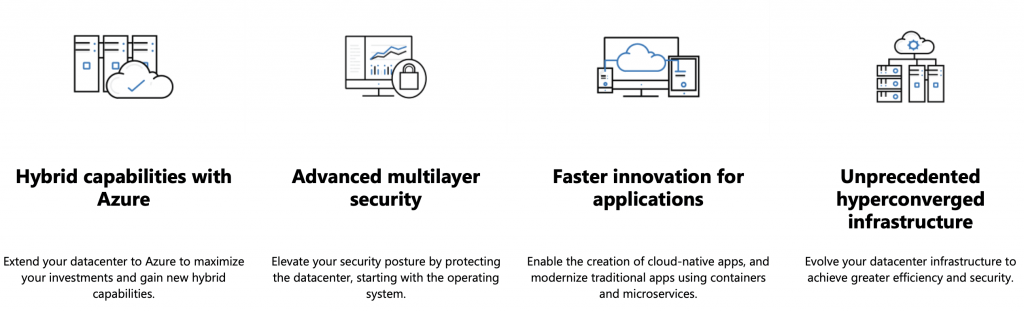
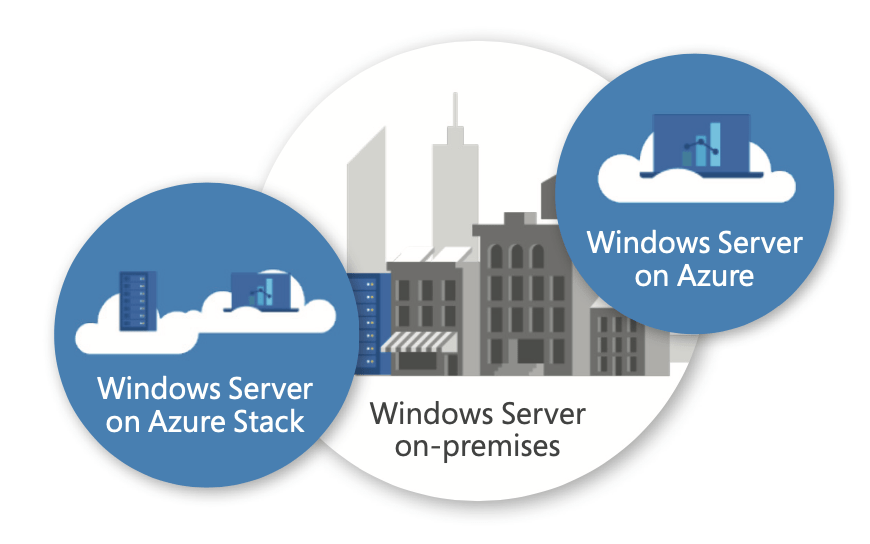
Windows Server 2019 là hệ điều hành kết nối môi trường on-premise với các dịch vụ Azure, cho phép các kịch bản hybrid tối đa hóa các khoản đầu tư hiện có. Tăng cường bảo mật và giảm rủi ro kinh doanh với nhiều lớp bảo vệ được tích hợp trong hệ điều hành. Phát triển cơ sở hạ tầng trung tâm dữ liệu của doanh nghiệp để đạt được hiệu quả và quy mô lớn hơn với Cơ sở hạ tầng siêu hội tụ (Hyper-converged Infrastructure). Cho phép các nhà phát triển và chuyên gia CNTT tạo các ứng dụng cloud-native và hiện đại hóa các ứng dụng truyền thống của họ bằng cách sử dụng các container và microservice.
Khả năng hybrid độc đáo với Azure.
Bảo mật nhiều lớp nâng cao.
Đổi mới nhanh hơn cho các ứng dụng.
Siêu hội tụ chưa từng có/Hyper- Converged.
Chính sách cấp phép Windows Server 2019 Datacenter & Standard edition theo core
Windows Server 2019 Datacenter & Standard editions được cấp phép bởi lõi vật lý (physical Cores). Giấy phép bản quyền/license được bán dưới dạng 2-packs và 16-packs.
Minimum license requirements
Tất cả các lõi vật lý (physical cores) phải được cấp phép/có license.
8 core licenses mỗi processor.
16 core licenses mỗi server.
Physical Cores per Processor
2
4
8
10
12
14
16
Processors per server
Number of 2-core packs needed
8
8
8
8
8
8
8
1 Processor
8
8
8
10
12
14
16
2 Processors
12
12
12
15
18
21
24
3 Processors
Standard edition license stacking cho OSEs
Standard edition được cấp phép cho 2 môi trường hệ điều hành (OSE) hoặc container Hyper-V. OSE bổ sung yêu cầu giấy phép bổ sung.
Lợi ích của Bảo hiểm phần mềm/Software Assurance cho phép bạn chuyển sang đám mây với mức tiết kiệm lớn. Tiết kiệm tới 49% trên các máy ảo Windows Server (VM) bằng cách trả mức giá theo Base compute.
Làm thế nào để đủ điều kiện?
Bạn đủ điều kiện nếu bạn có Bảo hiểm phần mềm đang hoạt động trên giấy phép Windows Server on-premises của mình.
Một số lưu ý
Datacenter được cấp phép cho OSE không giới hạn.
Base compute được tính bằng với tỷ lệ của Linux.
Mỗi Windows Server 2-processor license hoặc mỗi 16-core license có 2 Azure instances với lên đến 8 core cho mỗi instance. Lợi ích áp dụng cho cả phiên bản Standard và Datacenter. Không có giới hạn chương trình, tức là lợi ích có sẵn bất kể khách hàng mua Azure của họ ở đâu: EA, CSP, Web direct, v.v.
Làm thế nào để có được lợi ích?
Triển khai một máy ảo mới trong vài phút bằng Azure Marketplace image (Pre-built gallery images chỉ dành cho Enterprise Agreement).
Tải lên một VM tuỳ chỉnh.
Di chuyển (migrate) miễn phí (trong 31 ngày đầu tiên) với Azure Site Recovery.
Có thể áp dụng cho tất cả VM không?
Sử dụng với Azure marketplace image, on-premises image và workloads từ các nhà cung cấp đám mây khác.
Bối cảnh ra đời Windows Server 2019
Trong khi các dịch vụ đám mây (cloud service) là yếu tố cần thiết để chuyển đổi kỹ thuật số – làm tăng khả năng & trải nghiệm của khách hàng thông qua các khả năng về trí tuệ nhân tạo (AI) mới nhất và mở rộng ứng dụng trên toàn cầu, nhiều tổ chức cũng muốn thúc đẩy sự đổi mới ở mức tối đa, bắt đầu từ trung tâm dữ liệu của họ. Thực hiện công việc này đòi hỏi khả năng kết nối trên đám mây (cloud) và các thành phần liên quan cũng như cần một tập hợp nhất quán về bảo mật, các containers và quản lý.
Windows Server 2019 giúp doanh nghiệp phát triển và mở rộng hoạt động của mình lên đám mây từ một vị thế mạnh và giúp tối đa hóa các khoản đầu tư hiện có của doanh nghiệp, xây dựng dựa trên khả năng bảo mật của Windows Server, đổi mới ứng dụng và cơ sở hạ tầng siêu hội tụ để giúp doanh nghiệp kết nối các khoản đầu tư on-premises của mình với đám mây (cloud).
Tính năng mới Windows Server 2019
SDN (Software Defined Networking) cho Windows Server 2019 không chỉ cho phép cấu hình trung tâm của các thiết bị mạng vật lý như bộ định tuyến và thiết bị chuyển mạch mà còn của các thiết bị mạng ảo như cổng (port), cũng như khả năng quản lý động. Với SDN, Windows Server 2019 cũng cung cấp khả năng giám sát tường lửa, khả năng ngang hàng hai mạng để kết nối các mạng gần như liền mạch. Tính năng Datagram Transport Layer Security (DTLS) có sẵn để mã hóa an toàn mạng ảo bằng Encrypted Networks.
Azure Services for Windows Server 2019
Các tính năng hybrid tích hợp mới được thiết kế đặc biệt để tích hợp sâu hơn các dịch vụ Microsoft Azure và giúp chúng dễ sử dụng hơn. Sự hợp tác chặt chẽ giữa Windows Server và Microsoft Azure cho phép dễ dàng đồng bộ hóa dữ liệu và sử dụng các dịch vụ bổ sung như Azure Update Management, Azure Backup để dễ dàng sao lưu dữ liệu và Azure Site Recovery. Với bộ điều hợp mạng Azure tích hợp, một máy chủ cục bộ có thể được kết nối với mạng Azure ảo trong Azure Cloud.
Storage Migration Assistant không chỉ tạo điều kiện thuận lợi cho việc chuyển sang Windows Server 2019 mà còn cả việc di chuyển máy chủ bao gồm dữ liệu vào đám mây. Azure File Sync hoạt động như một vị trí lưu trữ khả thi.
Ngoài ra, các tính năng mới của Cơ sở hạ tầng siêu hội tụ (HCI) rất thích hợp cho ảo hóa máy chủ và máy tính để bàn. Nền tảng HCI không chỉ dễ triển khai mà còn dễ quản lý và mở rộng quy mô. HCI trong Windows Server 2019 do đó làm giảm độ phức tạp và do đó cũng cung cấp cơ sở hạ tầng CNTT.
Vận hành trong môi trường hybrid liền mạch
Nhiều ứng dụng hiện có có thể chuyển đổi nhanh lên đám mây (cloud). Tuy nhiên, trong hầu hết các trường hợp, các tổ chức sẽ cần quản lý nhiều môi trường (on-premise, cloud, hybrid). Thay vì ghép thành một giải pháp tùy chỉnh, các chuyên gia có thể chuyển sang Windows Server 2019 và các kỹ năng và kiến thức hiện có để mở rộng trung tâm dữ liệu lên đám mây (cloud). Ngoài ra, họ có thể sử dụng các công nghệ giống nhau để quản lý và bảo mật tất cả.
Khả năng hybrid độc đáo
Mở rộng trung tâm dữ liệu lên đám mây. Chỉ có Microsoft cung cấp các dịch vụ kết hợp nhất quán, bao gồm một nền tảng nhận dạng chung với Active Directory, một nền tảng dữ liệu chung được xây dựng trên các công nghệ SQL Server cũng như quản lý và bảo mật cho môi trường hybrid.
Thêm khả năng quản lý tích hợp hybrid. Windows Admin Center cung cấp chế độ xem rõ ràng, dựa trên trình duyệt của workloads trên Windows Server đang chạy on-premises và trong Azure. Dễ dàng kết nối các triển khai Windows Server với dịch vụ Azure và sử dụng các dịch vụ tích hợp native như Azure Backup và Azure Site Recovery mà không làm gián đoạn các ứng dụng và cơ sở hạ tầng.
Tăng cường bảo mật
Mối quan tâm về quyền riêng tư và tuân thủ là một số lý do khiến các tổ chức chọn giữ dữ liệu on-premises. Bảo vệ tài sản trí tuệ bằng các biện pháp bảo vệ nâng cao có thể thực hiện được nhờ khoản đầu tư bảo mật hàng năm 1 tỷ đô la của Microsoft cũng như đã hỗ trợ nhiều hơn cho Linux.
Quản lý danh tính & đặc quyền. Nhiều vi phạm có thể được ngăn chặn bằng cách bảo vệ thông tin đăng nhập của quản trị viên. Windows Server 2019 đảm bảo rằng tất cả các ứng dụng và thành phần hệ thống đều có đủ đặc quyền truy cập.
Bảo mật hệ điều hành. phát hiện và giải quyết các vi phạm bảo mật bằng tính năng Defender Advanced Threat Detection của bộ bảo vệ Windows được tích hợp. Giúp ngăn chặn sự xâm nhập vào máy chủ với Windows Defender Exploit Guard, tính năng này khóa thiết bị & chống lại các vectơ tấn công cũng như chặn các hành vi thường được sử dụng trong các cuộc tấn công bằng phần mềm độc hại.
Bảo mật ảo hoá. Bảo vệ VM workloads khỏi các truy cập trái phép với Shielded Virtual Machines for Windows Server hay Linux workloads. Bảo vệ lưu lượng mạng với Encrypted Subnets.
Đổi mới ứng dụng nhanh hơn
Công nghệ container trong Windows Server 2019 giúp các chuyên gia CNTT và nhà phát triển cộng tác như một phần của phương pháp DevOps để cung cấp ứng dụng nhanh hơn. Bạn cũng có thể mang lại lợi ích container cho các ứng dụng hiện có mà không cần thay đổi code quá nhiều bằng cách chuyển ứng dụng từ máy ảo sang container.
Hiện đại hóa ứng dụng nhanh hơn với hỗ trợ container . Windows Server 2019 cung cấp Server Core container image nhỏ hơn để tải xuống nhanh hơn và cung cấp hỗ trợ nâng cao cho tính toán, lưu trữ và kết nối mạng của các cụm Kubernetes và Red Hat OpenShift Container Platform.
Cải thiện hoạt động của Linux. Dựa trên sự hỗ trợ trước đó để chạy các container Linux và Windows song song, Windows Server 2019 giảm độ phức tạp bằng cách cho phép các nhà phát triển sử dụng các công cụ tiêu chuẩn như Open SSH, Curl và Tar.
Quy mô siêu hội tụ chưa từng có
Các tính năng siêu hội tụ (Hyper-converged) được giới thiệu trong Windows Server 2016 đã giúp thay đổi cách các chuyên gia CNTT mở rộng quy mô lưu trữ và tính toán, đồng thời công nghệ trong Windows Server 2019 nâng cao các khả năng này để có giá trị thời gian nhanh hơn.
Các giải pháp đã được Microsoft xác thực đã sẵn sàng hoạt động. Sử dụng các giải pháp Cơ sở hạ tầng siêu hội tụ chìa khóa trao tay từ đối tác phần cứng ưa thích của bạn tham gia vào chương trình Windows Server Software Defined (WSSD).
Đạt được hiệu suất hàng đầu trong ngành. Cấu hình được tối ưu hóa cho phần cứng của từng đối tác và tập trung vào hiệu suất, dung lượng hoặc cách tiếp cận cân bằng.
Đơn giản hóa quản lý. Đơn giản hóa việc quản lý hàng ngày các triển khai HCI với Windows Admin Center, một nền tảng dễ sử dụng, dung lượng nhẹ dựa trên trình duyệt, được triển khai cục bộ, tập hợp các tài nguyên của doanh nghiệp để có cái nhìn và có thể hành động.
Chính sách cấp phép Windows Server 2019
Mang giấy phép Windows Server sang Azure
Tiết kiệm tiền khi bạn sử dụng giấy phép Windows Server trong Azure. Azure Hybrid Benefit cho phép bạn mang giấy phép Windows Server tại chỗ của mình với Bảo hiểm phần mềm đến Azure. Thay vì trả toàn bộ giá cho một máy ảo Windows Server mới, bạn phải trả mức phí tính toán giảm.
Đơn giản hóa việc quản lý trung tâm dữ liệu ngay hôm nay
Được tối ưu hóa cho Windows Server 2019, Trung tâm quản trị Windows giúp bạn quản lý workloads Windows Server của mình, chạy on-premises và Azure. Tải xuống ngay bây giờ để có cái nhìn về tương lai về máy chủ, cluster, Cơ sở hạ tầng siêu hội tụ, giải pháp WSSD và PC chạy Windows 10.
Bạn đang tìm kiếm so sánh tính năng của các đăng ký của Exchange Online? Bài viết mô tả dịch vụ Exchange Online. Các yêu cầu hệ thống cũng như các yêu cầu về lưu trữ và người nhận.
Microsoft Exchange Online là một giải pháp nhắn tin được lưu trữ cung cấp các khả năng của Microsoft Exchange Server như một dịch vụ dựa trên đám mây. Nó cho phép người dùng truy cập email, lịch, danh bạ và các tác vụ từ PC, web và thiết bị di động. Nó tích hợp hoàn toàn với Active Directory, cho phép quản trị viên sử dụng các chính sách nhóm, cũng như các công cụ quản trị khác, để quản lý các tính năng Exchange Online trên môi trường của họ.
Các tổ chức/doanh nghiệp đăng ký Exchange Online giữ quyền kiểm soát các dịch vụ nhắn tin mà họ cung cấp cho người dùng và không có gánh nặng duy trì hoạt động của phần mềm máy chủ on-premises. Với các gói được lưu trữ trên Exchange Online được mô tả trong bài viết này, email được lưu trữ trên các máy chủ hỗ trợ nhiều khách hàng đồng thời. Các máy chủ này được đặt trong các trung tâm dữ liệu của Microsoft và người dùng có thể truy cập được trên nhiều loại thiết bị từ bên trong mạng công ty hoặc qua internet.
Để biết thông tin về các tính năng mới trong trung tâm quản trị Exchange/Exchange admin center, vui lòng tham khảo: What’s new in Exchange admin center
Các gói mua Exchange Online
Microsoft 365 có sẵn trong nhiều gói để đáp ứng tốt nhất nhu cầu của tổ chức/doanh nghiệp của bạn. Để biết thông tin về các kế hoạch khác nhau, bao gồm các tùy chọn kế hoạch/gói mua độc lập và thông tin về việc chuyển từ gói mua (plan) này sang gói mua (plan) khác, vui lòng tham khảo: Office 365 plan options
Mỗi người dùng truy cập vào dịch vụ Exchange Online phải được chỉ định cho một gói đăng ký và mỗi đăng ký người dùng có hộp thư riêng. Các thư mục và thư trong các hộp thư này nằm trên một máy tính chạy Exchange Server tại trung tâm dữ liệu của Microsoft.
Không cần đăng ký người dùng cho phòng hội thảo (conference rooms) và hộp thư dùng chung (shared mailboxes). Các loại hộp thư đặc biệt này không có thông tin đăng nhập. Thay vào đó, người dùng được cấp phép với các quyền thích hợp quản lý và truy cập chúng thông qua ủy quyền.
Microsoft 365 F1 User Mailbox Use Rights
Microsoft 365 F1 không bao gồm quyền đối với hộp thư Exchange. Để có trải nghiệm Teams đầy đủ, giấy phép M365 F1 có thể đi kèm với gói dịch vụ Exchange Online K1 được kích hoạt. Mặc dù gói dịch vụ Exchange Online K1 sẽ cung cấp hộp thư cho người dùng, người dùng M365 F1 không được quyền sử dụng hộp thư. Chúng tôi khuyên bạn nên tắt Outlook trên web qua các bước này và yêu cầu người dùng của bạn không truy cập hộp thư Exchange thông qua bất kỳ phương pháp nào khác.
Yêu cầu hệ thống Exchange Online
Đối với các yêu cầu hệ thống, dịch vụ dựa trên đăng ký hàng tháng có sẵn cho các tổ chức doanh nghiệp, giáo dục và chính phủ, thông tin chi tiết vui lòng tham khảo tại: Microsoft 365 and Office Resources
Giới hạn lưu trữ và người nhận Exchange Online
Để biết thông tin về giới hạn lưu trữ (storage) và người nhận (recipient) có sẵn trong các gói đăng ký Exchange Online, vui lòng tham khảo: Exchange Online limits.
Các tính năng khả dụng
Nếu tổ chức/doanh nghiệp của bạn hiện có đăng ký Office 365 Small Business, Office 365 Small Business Premium hoặc Office 365 Midsize Business, hãy truy cập Trung tâm thông báo (Message Center) của bạn trong trung tâm quản trị Microsoft 365 hoặc nói chuyện với nhà cung cấp của bạn như VinSEP để biết thêm chi tiết về Microsoft 365 Apps plan mới sẽ tác động đến bạn như thế nào. Để tìm hiểu thêm về họ gói mua đăng ký bản quyền Microsoft 365 Apps mới, vui lòng tham khảo: New plans for small and mid-sized businesses.
Extending the service – customization, add-ins, and resources
Exchange Server 2013
Exchange Server 2016
Microsoft 365 Business Basic
Microsoft 365 Business Standard
Office 365 Enterprise E1
Office 365 Enterprise E3
Office 365 Enterprise E5
Office 365 Enterprise F3
Outlook add-ins and Outlook MAPI
Yes19
Yes
Yes19
Yes19
Yes19
Yes19
Yes19
No
Chú thích:
1 Requires an Exchange Online Archiving subscription for each on-premises mailbox user that has a cloud-based archive. 2 Azure Information Protection is not included, but it can be purchased as a separate add-on and will enable the supported Information Rights Management (IRM) features. Some Azure Information Protection features require a subscription to Microsoft 365 Apps for enterprise, which is not included with Microsoft 365 Business Basic, Microsoft 365 Business Standard, Office 365 Enterprise E1, Office 365 Education, or Office 365 Enterprise F3. 3 Windows Server AD RMS is an on-premises server that must be purchased and managed separately in order to enable the supported IRM features. 4 Transport rules are made up of flexible criteria, which allow you to define conditions and exceptions, and actions to take based on the criteria. The available criteria and actions differ between Exchange Online, and Microsoft Exchange Server 2013. For a list of available criteria and actions, see the corresponding criteria and actions topics for each product. 5 For Exchange 2013, DLP requires an Exchange Enterprise Client Access License (CAL). For more information about CALs and server licensing, see Exchange licensing FAQs. 6 Exchange Server 2013 has most of the same built-in anti-spam capabilities as Exchange Server 2010. For information about the benefits of Exchange hosted spam filtering over the on-premises offerings, see Benefits of Anti-Spam Features in Exchange Online Protection Over Exchange Server 2013. 7 Only accessible via direct access to the Exchange admin center (EAC) management interface. 8 Exchange Server 2013 uses only the Microsoft anti-malware engine. Exchange Online uses multiple anti-malware engines to scan inbound, outbound, and internal messages for malware. 9 An EOA subscription can be purchased separately for each mailbox that requires either the inactive mailbox or archive feature. 10 SharePoint must be deployed in the on-premises Exchange organization. 11 SharePoint Online must be included in the subscription plan. 12 POP is supported, but IMAP is not. 13 Supported for Exchange Server 2013 on-premises customers who purchase Azure Information Protection. Office 365 Message Encryption requires on-premises customers to route email through Exchange Online, either by using Exchange Online Protection for email filtering, or by establishing hybrid mail flow. 14 Exchange Server 2013 customers need to download and install SP1 in order to access Document Fingerprinting and Policy Tips in OWA and OWA for Devices. 15 BitLocker Drive Encryption is supported for Exchange Server 2013, but an administrator needs to enable the feature. 16 Microsoft 365 Business Basic, Microsoft 365 Business Standard, and Office 365 Enterprise F3 do not provide access rights for utilization with on-premises servers. To be compliant, customer must purchase or have previously purchased the appropriate CALs or upgrade to an Enterprise SKU that provides these access rights. 17 Connected accounts are supported for POP & IMAP accounts, but disabled for Outlook.com (Hotmail). 18 Using cmdlets in Exchange Online PowerShell to customize the default address lists and the default global address list (GAL) is not supported. 19 Some third-party web parts and add-ins may not be available. 20 For eDiscovery, you need a separate query for on-premises vs. cloud. 21 The table indicates whether or not the client works with the associated plans. It does not mean the clients are necessarily included in the purchase of these plans. 22 For more information, see Service encryption with Customer Key. 23 Exchange Online UM support for third-party PBX systems via direct connections from customer operated SBCs will end in April 2019. Please see the Exchange team blog Discontinuation of support for Session Border Controllers in Exchange Online Unified Messaging for more information. 24 An F3 user cannot add delegates to their own mailbox, but they can access another mailbox (including shared mailboxes) and perform any actions that have been delegated to them. 25 A subscription for Microsoft 365 Apps for enterprise is also required for Exchange Server 2013 and Exchange Server 2016.
Các tính năng khả dụng trên Exchange Online standalone
Extending the Service – Customization, Add-ins, and Resources
Exchange Server 2013
Exchange Server 2016
Exchange Online Plan 1
Exchange Online Plan 2
Exchange Online Kiosk
Outlook on the web Web Parts
Yes
Yes
Yes
Yes
Yes
Outlook add-ins and Outlook MAPI
Yes
Yes
Yes21
Yes21
No
Chú thích:
1 Transport rules are made up of flexible criteria, which allow you to define conditions and exceptions, and actions to take based on the criteria. The available criteria and actions differ between Exchange Online, and Microsoft Exchange Server 2013. For a list of available criteria and actions, see the corresponding criteria and actions topics for each product. 2 For information about the benefits of Exchange hosted spam filtering over the on-premises offerings, see Benefits of Anti-Spam Features in Exchange Online Protection Over Exchange Server 2013. 3 SharePoint must be deployed in the on-premises Exchange organization. 4 SharePoint Online must be included in the subscription plan. 5 Requires an Exchange Online Archiving subscription for each on-premises mailbox user that has a cloud-based archive. 6 An Exchange Online Archiving subscription can be purchased separately for each mailbox that requires the inactive mailbox feature. 7 Exchange Server 2013 uses only the Microsoft anti-malware engine. Exchange Online uses multiple anti-malware engines to scan inbound, outbound, and internal messages for malware. 8 Only accessible via direct access to the Exchange admin center (EAC) management interface. 9 IMAP is not supported. 10 For Exchange 2013 or later, DLP requires an Exchange Enterprise Client Access License (CAL). For more information about CALs and server licensing, see Exchange licensing FAQs. 11 Azure Information Protection is not included, but it can be purchased as a separate add-on and will enable the supported Information Rights Management (IRM) features. Some Azure Information Protection features require a subscription to Microsoft 365 Apps for enterprise, which is not included with Microsoft 365 Business Basic, Microsoft 365 Business Standard, Office 365 Enterprise E1, Office 365 Education, or Office 365 Enterprise F3. Office 365 Message Encryption depends on Azure Information Protection. 12 Windows Server AD RMS is an on-premises server that must be purchased and managed separately in order to enable the supported IRM features. 13 Supported for customers running Exchange Server 2013 or later who purchase Azure Information Protection. Office 365 Message Encryption requires on-premises customers to route email through Exchange Online, either by using Exchange Online Protection for email filtering, or by establishing hybrid mail flow. 14 Customers running Exchange Server 2013 or later need to download and install the latest cumulative update (CU), or the immediately previous CU, to access Document Fingerprinting and Policy Tips in OWA and OWA for Devices. 15 Available to customers running Exchange Server 2013 or later. 16 BitLocker Drive Encryption is supported for Exchange Server 2013, but an administrator needs to enable the feature. 17 Exchange Online Plan 1 has a size limit on the mailbox and archive. Exchange Online Archiving for Exchange Online add-on adds unlimited cloud-based archive and In-Place Hold. 18 Exchange Online Kiosk calendars can only be accessed or shared through OWA. 19 Connected accounts are supported for POP & IMAP accounts, but disabled for Outlook.com (Hotmail). 20 Using cmdlets in Exchange Online PowerShell to customize default address lists and the default global address list (GAL) is not supported. 21 Some third-party web parts and add-ins may not be available. 22 For eDiscovery, you need a separate query for on-premises vs. cloud. 23 Exchange Online Kiosk does not provide access rights for utilization with on-premises servers. To be compliant, customer must purchase or have previously purchased the appropriate CALs or upgrade to an Enterprise SKU that provides these access rights. 24 Microsoft 365 Groups is available with reduced functionality. 25 A subscription for Microsoft 365 Apps for enterprise is also required for Exchange Server 2013 and Exchange Server 2016.
Chúng tôi sử dụng lưu bộ nhớ tạm cookie cho thiết bị của bạn, để ghi nhớ các nội dung bạn đã xem. Đồng ý với điều này sẽ cho phép duyệt web thuận lợi hơn. Không đồng ý hoặc rút lại sự đồng ý, có thể gây chậm cho trải nghiệm khi xem bài viết.
Functional
Always active
The technical storage or access is strictly necessary for the legitimate purpose of enabling the use of a specific service explicitly requested by the subscriber or user, or for the sole purpose of carrying out the transmission of a communication over an electronic communications network.
Preferences
The technical storage or access is necessary for the legitimate purpose of storing preferences that are not requested by the subscriber or user.
Statistics
The technical storage or access that is used exclusively for statistical purposes.The technical storage or access that is used exclusively for anonymous statistical purposes. Without a subpoena, voluntary compliance on the part of your Internet Service Provider, or additional records from a third party, information stored or retrieved for this purpose alone cannot usually be used to identify you.
Marketing
The technical storage or access is required to create user profiles to send advertising, or to track the user on a website or across several websites for similar marketing purposes.





 Feature available
  Feature not available