Bài viết này về cách Máy tính hiện đại và Windows 10 Pro có thể giúp doanh nghiệp vừa và nhỏ của bạn thích ứng trong tương lai.
Giới thiệu
Khi các doanh nghiệp thích nghi và có tầm nhìn xa về sự khởi đầu đầy thách thức của năm, ‘Thực tiễn tốt nhất’ và ‘Thực tiễn tiếp theo’ chưa bao giờ tách rời nhau nhiều đến như vậy. Quy luật về quản lý doanh nghiệp và hoạch định công nghệ đã được xác lập lại, và các doanh nghiệp cần công nghệ để thích ứng và chiến thắng trong Trạng thái Bình thường mới.Để thành công trong giai đoạn thay đổi nhanh chóng này, các doanh nghiệp tiên phong phải tập trung vào công nghệ, và tầm quan trọng của công nghệ đối với việc trao quyền cho nhân viên, tạo ra không gian làm việc linh động trong tương lai.
Chuẩn bị cho trạng thái bình thường mới
Có ba lĩnh vực mà các doanh nghiệp tiên phong đang tập trung vào khi họ chuẩn bị cho tương lai – theo đó, sự cân nhắc và nâng cấp hệ thống phần cứng mà nhân viên cần có để được gắn kết, ràng buộc và làm việc hiệu quả trong Trạng thái Bình thường mới.
Trao quyền cho nhân viên: Các doanh nghiệp cần công nghệ cung cấp kinh nghiệm nghề nghiệp tích cực, được sẻ chia, cho phép bạn và đội ngũ của bạn cảm thấy hữu hiệu và được trao quyền. Khi so sánh với các văn phòng và cách thức sắp xếp công việc truyền thống, thì động lực của cách thức làm việc từ xa khác biệt rõ ràng, điều này khiến các doanh nghiệp phải tìm kiếm phương pháp mà họ có thể dễ dàng áp dụng, và thích ứng với làm việc từ xa.
Không gian làm việc linh động trong tương lai: Tại Trạng thái Bình thường mới, không gian làm việc sẽ là sự kết hợp giữa văn phòng kiểu truyền thống và một môi trường hoàn toàn sử dụng kỹ thuật số, và các doanh nghiệp phải đảm bảo tính bảo mật, linh hoạt và nhanh chóng để thích ứng. Hiện tại, nhiều doanh nghiệp vừa và nhỏ đã hướng đến một mô hình doanh nghiệp ưu tiên kỹ thuật số. Trong suốt thời gian này, nhu cầu công nghệ của mỗi doanh nghiệp sẽ biến động khi họ vật lộn với thực tế mới mẻ này. Đồng thời, điều này có thể dẫn đến rủi ro cho cơ sở hạ tầng bảo mật của doanh nghiệp, khiến doanh nghiệp rất dễ bị đe dọa an ninh mạng và xâm phạm dữ liệu.
Giao tiếp và cộng đồng: Đối với nhiều doanh nghiệp, cách tiếp cận giao tiếp sẽ liên tục thay đổi khi các công nghệ kết nối trở thành môi trường thứ hai. Cho dù hoàn cảnh bên ngoài thay đổi mọi thứ như thế nào, khả năng giao tiếp và cộng tác của tập thể là một yếu tố thiết yếu tạo ra tính liên tục, mau lẹ và phát triển của doanh nghiệp. Nó cũng tạo nên nền tảng cho sự cách tân làm thay đổi cuộc chơi, điều này có thể mở ra năng suất làm việc và hiệu quả làm việc cao hơn.
Lý do lựa chọn Windows 10 Pro
Khi các doanh nghiệp chuyển hướng để thích ứng, vai trò của công nghệ chưa bao giờ quan trọng hơn thế. Chúng tôi nhận ra rằng năng suất làm việc tại nơi làm việc có thể được cải thiện bằng cách cho phép nhân viên lựa chọn nơi họ làm việc, nhưng thông thường lại không nhận thấy vai trò của thiết bị trang bị cho nhân viên. Lý tưởng nhất là sự chuyển đổi này của doanh nghiệp sẽ cho phép nhân viên duy trì năng suất làm việc và sự cộng tác hiệu quả với nhau ở bất cứ nơi nào họ đang làm việc mà không có mối đe dọa tiềm tàng về bảo mật đối với thiết bị, quyền riêng tư cá nhân và dữ liệu nghiệp vụ bảo mật của họ.
Đáp ứng mọi yêu cầu và khía cạnh của một doanh nghiệp thành công tại Trạng thái Bình thường mới là Windows 10 Pro. Đó là một nền tảng cho phép nhân viên kết nối dễ dàng, hợp tác liền mạch và đóng góp những ý tưởng và suy nghĩ tốt nhất của họ.
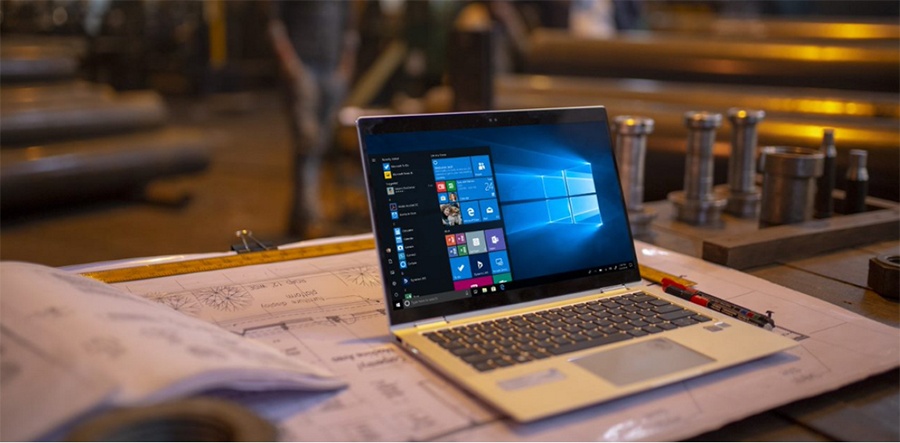
Windows 10 Pro được thiết kế để trở thành nền tảng của môi trường làm việc hiện đại. Nó bao gồm sự bảo mật toàn diện, các công cụ dành cho doanh nghiệp và sự quản lý linh hoạt. Các thiết bị hiện đại và Windows 10 Pro cho phép đội ngũ nhân viên làm việc hiệu quả, hợp tác và sáng tạo hơn. Nó cũng hoạt động liền mạch với các ứng dụng cộng tác và năng suất làm việc đáng tin cậy nhất, vì vậy các đội ngũ nhân viên có thể gặt hái được nhiều hơn đồng thời làm việc thông minh hơn.
Đối với mỗi nhân viên, Windows 10 Pro cho phép họ làm việc hầu như ở mọi nơi mà không ảnh hưởng đến quyền riêng tư và bảo mật. Điều này tạo điều kiện cho việc chuyển đổi sang quản lý và làm việc từ xa hoặc kết hợp giữa cả hai phương pháp làm việc mà không cần thay đổi công nghệ thông tin hiện có.
Máy tính hiện đại: Cách tốt nhất để trải nghiệm Windows 10 Pro
Các doanh nghiệp với đủ các loại hình và quy mô, phục vụ mọi loại hình khách hàng hoặc ngành nghề, và phải đối mặt với các công thức khác nhau. Khi yêu cầu doanh nghiệp của bạn phát triển ở trạng thái Bình thường mới, thì điều quan trọng là nhân viên của bạn phải được trang bị máy tính hiện đại cho phép họ luôn kết nối và được kết nối ở mọi nơi. In the new normal status, your nhân viên sẽ không làm việc duy nhất tại văn phòng. Họ có thể làm việc ở bất cứ đâu, kể cả là làm việc trên điện thoại và máy tính bảng, vì vậy chúng ta sẽ có thể làm việc hiệu quả ở mọi nơi mà chúng ta chọn là làm việc. Với Windows 10 Pro, bạn có thể bắt đầu từ chỗ bạn tạm dừng, bất cứ nơi nào bạn cũng có thể tạm dừng. Bạn có thể xem, chỉnh sửa và biên tập các trang web, tài liệu Microsoft 365, ảnh trên tất cả các thiết bị của mình.Dễ dàng quản lý doanh nghiệp của bạn, theo cách bạn muốn. Windows 10 Pro trang bị đơn giản quản lý chức năng và linh hoạt để bạn có thể làm được nhiều việc hơn.
PC hiện đại và Windows 10 Pro không chỉ được thiết kế cho cách nhóm của bạn hoạt động ngay bây giờ mà còn sẵn sàng cho cách họ hoạt động vào ngày mai.
Tích hợp sẵn lá chắn bảo mật cao cấp nhất
Tiêu chuẩn đi kèm với bảo mật Windows 10 Pro được trang bị kèm các tính năng bảo mật tích hợp sẵn, bao gồm tường lửa và các tính năng bảo vệ internet giúp bảo vệ khỏi các loại virus, malware và ransomware.
Các tính năng bảo mật của Windows 10 Pro giúp ích cho doanh nghiệp như thế nào:
Windows Defender – luôn sẵn sàng bảo vệ – miễn phí: Windows Defender là một tiêu chuẩn trên tất cả các máy tính hiện đại và Windows 10 Pro. Các bản cập nhật bảo mật liên tục giúp bảo vệ nhân viên của bạn chống lại các mối đe dọa mới nhất1. Bạn có thể sử dụng Windows Defender để phát hiện sự tấn công của các mã độc tống tiền, và với việc đăng ký Microsoft 365,2 bạn có thể khôi phục các tệp tin của mình chỉ bằng một cú nhấp chuột.
Đăng nhập nhanh, bảo mật và không cần mật khẩu: Máy tính hiện đại có tính năng Windows Hello, cho phép bạn sử dụng nhận dạng khuôn mặt hoặc vân tay4 để truy cập tức thì, nhanh hơn gấp ba lần5 so với phương pháp đăng nhập thông thường bằng mật khẩu.
Bạn quản lý quyền riêng tư của mình: Đặt các tùy chọn sử dụng vị trí, camera và dữ liệu trong bảng cài đặt tài khoản truy cập dễ dàng.
BitLocker và BitLocker To Go: Đảm bảo an toàn cho các tệp tin với BitLocker và bảo mật tương tự trên các thiết bị lưu trữ di động với BitLocker To Go.
Các tệp tin được bảo mật và truy cập được trên các thiết bị: Lưu tệp tin của bạn vào OneDrive để chúng được bảo vệ, sao lưu và truy cập được từ tất cả các thiết bị, ở bất cứ đâu.
Find my device [Tìm thiết bị]: Đây là một tính năng giúp bạn định vị thiết bị cài đặt Windows 10 của bạn trong trường hợp bị thất lạc hay bị đánh cắp. Tính năng này hoạt động trên bất kỳ thiết bị nào cài đặt Windows, chẳng hạn như máy tính cá nhân, máy tính xách tay. Bạn cũng có thể khóa thiết bị của mình hoặc đặt lại mật khẩu để tăng cường bảo mật.
Hoạt động theo cách bạn làm việc
Tại Trạng thái Bình thường mới, nhu cầu công nghệ cho nhân viên của bạn sẽ phát triển và linh hoạt theo từng tháng. Máy tính hiện đại và Windows 10 Pro hoạt động liền mạch với bộ ứng dụng cộng tác và năng suất làm việc đáng tin cậy nhất, để trao quyền cho nhân viên của bạn làm việc hầu như ở mọi nơi.
Remote Desktop [Máy tính từ xa]
Mở khóa và truy cập máy tính của riêng bạn — truy cập tất cả các tệp tin, thư mục và ứng dụng của bạn theo cách mà bạn đã sử dụng chúng — từ hầu hết mọi thiết bị.
Xem cách thức Remote Desktop sử dụng Windows 10 Pro giúp ích cho doanh nghiệp của bạn như thế nào?
Microsoft Search trong Windows
Users có thể tìm kiếm ứng dụng, tài liệu, email, tài nguyên của công ty một cách phong phú và quen thuộc, đồng thời tìm thấy mọi thứ mà họ cần nhanh hơn. Đồng bộ hóa các tệp tin một cách an toàn lên tiện ích đám mây, vì vậy bạn có thể truy cập chúng từ bất kỳ thiết bị nào có cài đặt OneDrive. OneDrive dành cho doanh nghiệp có bổ sung tính năng đồng bộ hóa liền mạch với SharePoint và Teams.
Cho phép sáng tạo và làm việc nhóm
Các thiết bị hiện đại và Windows 10 Pro tăng cường năng suất làm việc làm việc và khả năng làm việc nhóm, trao quyền sáng tạo cho mỗi nhân viên, với các tính năng và khả năng nền tảng cốt lõi đồng bộ hóa trên các thiết bị khác nhau giúp người dùng làm việc nhanh hơn, đi đúng hướng, và tổ chức môi trường làm việc kỹ thuật số của họ.
Làm việc nhanh hơn
Trao quyền cho nhân viên tổ chức, tập trung vào nhiệm vụ trước mắt, theo sát quy trình và công việc liền mạch trên các thiết bị.
Tăng cường làm việc theo nhóm
Được tích hợp để có trải nghiệm người dùng phong phú nhất, Windows 10 Pro và Office kết hợp cung cấp giải pháp cộng tác toàn diện và giúp kết nối với mọi người và nhóm làm việc dễ dàng hơn.
Quản lý đơn giản, linh hoạt
Các thiết bị hiện đại và Windows 10 Pro cho phép bạn chuyển sang làm việc và quản lý từ xa mà không cần thay đổi nền tảng công nghệ thông tin hiện có. Với việc quản lý danh tính, thiết bị và ứng dụng được đơn giản hóa — bạn có thể tập trung vào hoạt động kinh doanh của mình. Với các tính năng như Windows Autopilot, bạn hoàn toàn có thể cấu hình và trang bị cho các thiết bị của mình tại thời điểm bạn mua máy. Đó là những tính năng được tích hợp sẵn cho người dùng.
Autopilot giúp doanh nghiệp như thế nào?
Tương tác trực quan
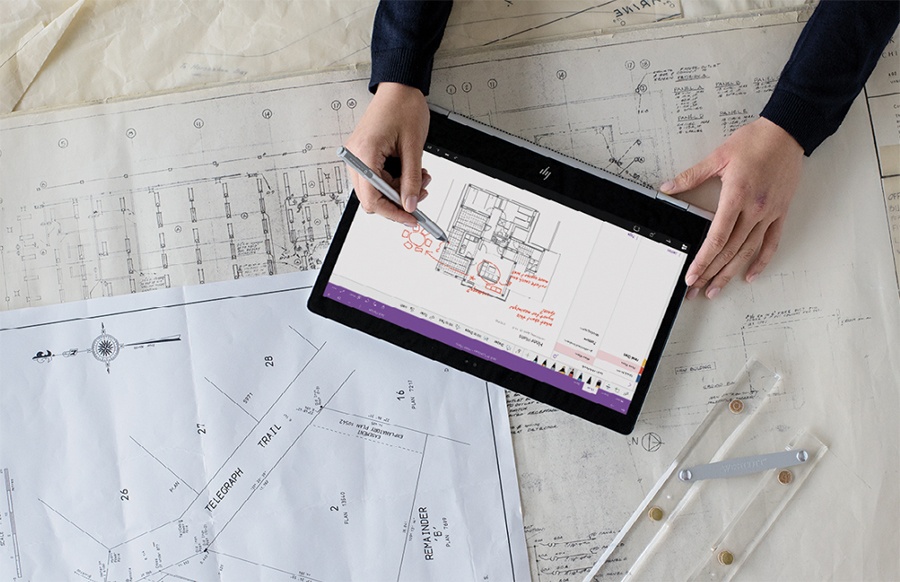
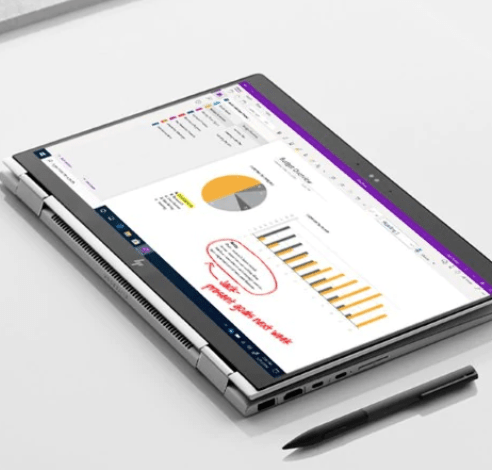
Các tùy chọn tương tác tự nhiên như cảm ứng, bút cảm ứng hoặc tương tác bằng giọng nói và các ứng dụng thông minh hoạt động trên máy tính, máy tính bảng và thiết bị di động, cho phép người dùng tương tác theo cách nào phù hợp nhất với nhu cầu hoặc yêu cầu công việc của họ.7 Nếu thời gian và không gian có hạn, hãy đổi bàn phím và chuột lấy một chiếc bút kỹ thuật số. Cho dù bạn đang ở văn phòng hay làm việc từ xa — gửi email, chỉnh sửa và tìm kiếm mọi lúc mọi nơi. Biến mọi không gian thành không gian làm việc của bạn chỉ với một chiếc bút kỹ thuật số có thể ghi chú, ký tài liệu, điều hướng, vẽ, vẽ ngẫu hứng, biên tập, và nhiều hơn thế nữa.
Cách mà doanh nghiệp tận dụng Windows Ink:
Thao tác nhanh hơn
Lý do nên nâng cấp lên Windows 10 Pro? Nếu bạn điều hành một doanh nghiệp cỡ nhỏ và muốn tăng cường chức năng hoạt động, thì Windows 10 Pro chính là giải pháp. Và đây là lý do:
Hoàn thiện nhanh chóng
Windows 10 Pro cho phép người dùng làm việc đa nhiệm một cách thành thạo, tốn ít thời gian hơn để thay đổi mọi thứ và giữ cho các tài liệu và ứng dụng họ cần ở chế độ xem dễ dàng.
Một vị trí để thực hiện hành động
Action Center [Trung tâm Hành động] hiển thị các thông báo quan trọng ở một vị trí duy nhất. Thông báo bắt mắt hơn và hiển thị các bước hợp lý tiếp theo.
Kiểm soát không gian làm việc kỹ thuật số của bạn
Nhân viên có những cách mới để kiểm soát màn hình máy tính của họ. Họ có thể sử dụng chế độ xem tác vụ để xem các ứng dụng và tài liệu đang mở trong một chế độ xem đơn nhất, hoặc tạo màn hình ảo với các hạng mục mà họ muốn nếu màn hình máy tính quá chật hẹp.
Bắt đầu hành trình của bạn ngay hôm nay
Các doanh nghiệp với đủ các loại hình và quy mô, phục vụ mọi kiểu hình khách hàng hoặc ngành nghề, và phải đối mặt với những thách thức khác nhau. Khi nhu cầu doanh nghiệp của bạn phát triển trong Trạng thái Bình thường mới , thì điều quan trọng là nhân viên của bạn phải được trang bị máy tính hiện đại cho phép họ luôn luôn kết nối và được kết nối tại mọi nơi làm việc.Bạn đã sẵn sàng đối mặt với Trạng thái Bình thường mới?
Tại sao doanh nghiệp vừa và nhỏ (SMB) nên mua Microsoft Office Home & Business 2019 + phiên bản Teams miễn phí.
Trong bối cảnh hiện nay, các doanh nghiệp vừa và nhỏ (SMB) sẽ tìm kiếm những cách thực tế, đơn giản, ít rủi ro để tối ưu hóa năng suất làm việc và hỗ trợ làm việc từ xa. Bài viết này bao gồm các thông tin và thủ thuật để giúp các doanh nghiệp nắm được thông tin, các lý do tại sao nên mua Office Home & Business 2019 đi kèm với các ứng dụng văn phòng cổ điển, cộng với phiên bản Teams miễn phí, đem đến một giải pháp đơn giản và chi phí hợp lý cho việc nâng cao năng suất làm việc và làm việc từ xa.
Quy mô doanh nghiệp phù hợp: doanh nghiệp nhỏ (SMB) có 25 – 299 thiết bị.
Các câu hỏi xác định nhu cầu doanh nghiệp có thật sự cần trang bị không?
Hiện tại bạn đang sử dụng thiết bị và ứng dụng nào?
Bạn có thấy công nghệ hiện tại của bạn hỗ trợ tốt cho việc làm từ xa không?
Bạn có nhân viên làm việc hiệu quả như bình thường không, hay thiết bị của họ khiến họ trì hoãn?
Bạn có gặp vấn đề về bảo mật khi chuyển sang làm việc từ xa không?
Bạn hiện có các công cụ để làm việc nhóm không?
Vì sao doanh nghiệp cần tìm cách hiện đại hóa các phần mềm và thiết bị của mình?
SỰ NHANH NHẠY: cuộc khủng hoảng COVID-19 đã củng cố nhu cầu của các doanh nghiệp phải sẵn sàng cho bất kỳ kịch bản nào, và thiết lập sẵn để có những phương thức làm việc nhanh chóng, linh hoạt hơn.
LÀM VIỆC TỪ XA: sau đại dịch COVID-19, 74% giám đốc tài chính dự định chuyển một số nhân viên sang làm việc từ xa lâu dài.
NĂNG SUẤT LÀM VIỆC: 49% doanh nghiệp vừa và nhỏ muốn ưu tiên tăng lợi nhuận. Năng suất làm việc cao hơn đồng nghĩa với việc lợi nhuận nhiều hơn cho các khách hàng doanh nghiệp vừa và nhỏ của bạn.
BẢO MẬT: 32% doanh nghiệp vừa và nhỏ muốn bắt kịp các mối đe dọa về an ninh mạng, nhưng chỉ 26% doanh nghiệp vừa và nhỏ cảm thấy các giải pháp CNTT quá đắt đỏ. Tuy nhiên trên thực tế, hậu quả của một vụ tấn công mạng có thể tàn phá các doanh nghiệp vừa và nhỏ.
HỢP TÁC: 48% DNNVV muốn cải thiện hợp tác với khách hàng.
Microsoft Office Home & Business 2019 + phiên bản Teams miễn phí
Với trang bị này, doanh nghiệp vừa và nhỏ kích hoạt trạng thái làm việc từ xa hiệu quả với phiên bản Microsoft Teams miễn phí, và tối ưu hóa năng suất làm việc của họ với Office Home & Business 2019.
Office Home & Business 2019
Microsoft Teams (bản MIỄN PHÍ)
Thanh toán
Gói mua một lần
Ứng dụng văn phòng cốt lõi
Word, Excel, PowerPoint, Outlook
Cài đặt
1 PC hoặc Mac
Thêm dung lượng lưu trữ
Không bao gồm
Tên miền
Không bao gồm
Hỗ trợ
Microsoft chỉ hỗ trợ kỹ thuật cho việc cài đặt
Số thành viên tối đa
500.000/1 tổ chức
Lưu trữ tệp tin
2 GB/người dùng và 10 GB ổ lưu trữ chia sẻ
Khách truy cập
Có
1:1 và gọi audio và video nhóm trực tuyến
Có
Hội thảo theo kênh
Có
Hội thảo chung
Có
Hội thảo theo lịch
Có
Các lý do chọn mua Office Home & Business 2019
Đặc tính
Những điểm chính
Năng suất làm việc
• 49% doanh nghiệp vừa và nhỏ muốn ưu tiên tăng năng suất làm việc. • Giải pháp Office Home & Business 2019 tăng năng suất làm việc làm việc như chèn tệp PDF và các tệp đính kèm hiện đại cho phép truy cập tài liệu an toàn và chỉnh sửa tài liệu đối với các nhân viên làm việc trên trên tệp PDF chỉnh sửa. • Dễ dàng đạt được năng suất làm việc nhờ theo dõi múi giờ và ứng dụng nhắc nhở trong Outlook 2019 giúp cho việc xếp lịch và theo dõi nhiệm vụ.
Bảo mật
32% doanh nghiệp vừa và nhỏ muốn bắt kịp các mối đe dọa về an ninh nhưng thiếu nguồn lực để thực hiện. • Office Home & Business 2019 cung cấp giải pháp đầu tư bảo mật chủ động, tiết kiệm chi phí. • Chức năng Windows Information Protection bảo vệ các ứng dụng và dữ liệu khỏi những sự cố rò rỉ dữ liệu.
Hợp tác
34% khách hàng doanh nghiệp vừa và nhỏ của bạn muốn cải thiện khả năng hợp tác làm việc cho nhân viên của họ. • 48% doanh nghiệp vừa và nhỏ muốn cải thiện sự hợp tác với khách hàng. • Microsoft Office đi kèm các tính năng cho phép tăng cường hợp tác bao gồm comments (bình luận), @mentions (đề cập), và track changes (theo dõi các chỉnh sửa).
Linh hoạt
Sau đại dịch COVID-19, 74% Giám đốc Tài chính dự định chuyển một số nhân viên sang làm việc từ xa lâu dài. • Office Home & Business 2019 nên được trang bị kèm với phiên bản Microsoft Teams miễn phí để người dùng có thể thực hiện nhiều hoạt động kinh doanh cần thiết từ xa, như trò chuyện không giới hạn, gọi video, chia sẻ tài liệu, dung lượng lưu trữ, và nhiều hơn thế nữa.
Dễ mua
Office Home & Business 2019 được bán theo gói mua một lần, nghĩa là khách hàng chỉ cần trả trước chi phí một lần duy nhất để nhận được các ứng dụng Văn phòng cho một máy tính. • Gói mua thanh toán một lần áp dụng cho cả máy PC và Mac. Tuy nhiên, không có tùy chọn nâng cấp nghĩa là nếu doanh nghiệp định nâng cấp lên bản phát hành lớn tiếp theo sẽ cần phải mua theo giá trọn gói.
Các lý do chọn Microsoft Teams (phiên bản miễn phí)
Tính năng
Điểm trò chuyện
Trò chuyện và tìm kiếm không giới hạn
Teams cung cấp khả năng trò chuyện và tìm kiếm miễn phí. Người bên ngoài tổ chức cũng có thể truy cập vào các nhóm và kênh sẵn có.
Hội thảo trực tuyến và gọi điện video
Toàn bộ nhóm có thể truy cập trên cùng một trang với tính năng hội thảo và gọi audio hoặc video miễn phí và tích hợp sẵn. Người dùng có thể chọn những gì hiển thị trong cuộc trò chuyện hoặc cuộc họp: màn hình, một ứng dụng cụ thể, một bài thuyết trình, hay một tệp tài liệu.
Lưu trữ tệp tin cá • nhân và nhóm
Phiên bản Teams này đi kèm 10 GB dung lượng lưu trữ tập tin chung và 2 GB dung lượng lưu trữ tệp tin cá nhân mỗi người.
Làm việc nhóm trực tuyến với Office Online
Nhân viên có thể làm việc cùng nhau sử dụng phiên bản trực tuyến của các ứng dụng Văn phòng, bao gồm Word, Excel, PowerPoint, và OneNote – ở thời gian thực. Office Online là bản Office miễn phí mà bạn có thể sử dụng trong một trình duyệt web. Để bắt đầu, tất cả những gì bạn cần làm là đăng ký một tài khoản Microsoft bằng địa chỉ email mới hoặc có sẵn.
Bảo mật và tuân thủ
Các doanh nghiệp có thể giữ thông tin an toàn với chức năng mã hóa dữ liệu của Microsoft Teams, khi không dùng hoặc gửi tài liệu.
Các tính năng khác mà khách hàng yêu thích
Làm mờ hình nền, chia sẻ màn hình, đồng tác giả, truy cập khách và chia sẻ tập tin.
Windows 10 Pro – lựa chọn bổ sung có thể doanh nghiệp cần
Doanh nghiệp có thể nâng cao khả năng hợp tác, năng suất làm việc và tính bảo mật thêm một bước bằng cách nâng cấp lên Windows 10 Pro trên các thiết bị hiện đại mới nhất.
Các lý do nên mua Windows 10 Pro cho doanh nghiệp:
Tính năng
Quan tâm
Bảo mật cao nhất, tích hợp sẵn
Windows 10 Pro được trang bị kèm các tính năng bảo mật tích hợp sẵn, bao gồm tường lửa và các tính năng bảo vệ internet khác giúp bảo vệ khỏi các loại virus, malware và ransomware.
Các tính năng tinh vi
Windows 10 PCs có tính năng mực kỹ thuật số, nhận diện khuôn mặt, nhận diện giọng nói, hỗ trợ chơi game và nhiều tính năng khác.
Quản lý doanh nghiệp dễ dàng
Windows 10 Pro giúp quản lý đơn giản, linh hoạt, nhờ vậy người dùng có thể hoàn thành nhiều công việc hơn.
Các câu hỏi thường gặp (FAQ) của doanh nghiệp về Microsoft Office Home, Business 2019 & Teams
Vì sao tôi phải sử dụng Outlook trong khi Gmail và các dịch vụ tương tự đã đủ dùng cho tôi rồi?
30% doanh nghiệp vừa và nhỏ thích dùng Office Home & Business 2019 hơn Gmail cho doanh nghiệp và 50% doanh nghiệp vừa và nhỏ thích dùng H&B 2019 hơn Gmail do sự tương đồng với Office H&B11. Người dùng quan tâm tới các tính năng Văn phòng mới như Focused Inbox, @mentions và thẻ du lịch Outlook và cảnh báo theo gói (package).
Vì sao tôi phải trả tiền choOffice Home & Business 2019khi tôi có thể sử dụng các dịch vụ miễn phí như Google Docs • hoặc iWork?
Một nghiên cứu của Microsoft cho thấy hơn 58% doanh nghiệp vừa và nhỏ thích dùng Office Home & Business 2019 hơn các phần mềm năng suất khác vì họ quen thuộc với các ứng dụng Văn phòng. Người dùng có thể chia sẻ tài liệu mà không gặp phải các vấn đề về định dạng. Cài đặt đầy đủ các ứng dụng giúp dễ dàng sử dụng ngoại tuyến trên bất kỳ thiết bị nào. Các giải pháp miễn phí không cung cấp sự kiểm soát và quản trị mà các doanh nghiệp cần có để bảo vệ họ khỏi các rủi ro mất dữ liệu. Ví dụ, nếu một nhân viên sử dụng giải pháp miễn phí nghỉ việc ở công ty, thông tin lưu trữ ở các giải pháp miễn phí đó sẽ bị mất. Điều này làm mất năng suất làm việc hoặc phải làm lại công việc đó, và có thể dẫn tới rò rỉ các thông tin kinh doanh quan trọng hoặc nhạy cảm.
Office Home & Business 2019 là một sản phẩm thương mại, nhưng nó không có sẵn tài khoản quản trị. Chúng tôi có những tùy chọn nào?
Quyết định sử dụng MSA hoặc tên miền công ty để đổi khóa Office khác nhau tùy thuộc vào cách bạn muốn quản lý CNTT và cấp phép. Nếu bạn muốn dùng MSA, Office Home & Business chính là sản phẩm dành cho bạn.
Tôi muốn tích hợp với các ứng dụng Văn phòng, chứ không chỉ là Office Online.
Với bản Microsoft Teams miễn phí này, bạn chỉ được tích hợp với bản Office trực tuyến. Nếu bạn muốn tích hợp với toàn bộ gói Office, bạn cần nâng cấp lên gói Microsoft 365 Business Standard bao gồm bản Teams đầy đủ.
Làm việc với hai công cụ hơi phức tạp một chút. Tôi muốn trải nghiệm liền mạch.
Nếu bạn muốn một giải pháp hợp nhất và tích hợp, bạn cần nâng cấp lên Microsoft 365 Business Standard bao gồm bản Teams đầy đủ.
Tôi muốn thêm dung lượng lưu trữ cho Microsoft Teams
Phiên bản này được trang bị 2GB dung lượng miễn phí và 10GB dung lượng chia sẻ. Nếu bạn muốn nhiều dung lượng lưu trữ hơn bạn cần nâng cấp lên Microsoft 365, bạn sẽ có 1TB dung lượng lưu trữ.
Không chỉ phân phối, chúng tôi còn thực hiện các giải pháp CNTT/IT, do đó, chúng tôi hiểu rõ gốc độ kỹ thuật của sản phẩm giúp bạn sử dụng đúng sản phẩm đúng với nhu cầu/vấn đề của công ty.
Giao hàng nhanh, khách hàng nhận được license/giấy phép bản quyền chỉ trong thời gian ngắn sau khi mua.
Phương phức thanh toán đơn giản.
Phương thức quản lý sản phẩm/đơn hàn tinh gọn.
Miễn phí cài đặt/hỗ trợ khi mua các sản phẩm tại Vinsep.
Trong thời đại triển, để tăng cường năng lực quản lý dữ liệu hiệu quả, linh hoạt và an toàn. Microsoft đã mang đến giải pháp SharePoint cho doanh nghiệp đầu tư & sử dụng. Trong bài viết này, chúng ta sẽ thảo luận chi tiết về SharePoint.
SharePoint là gì?
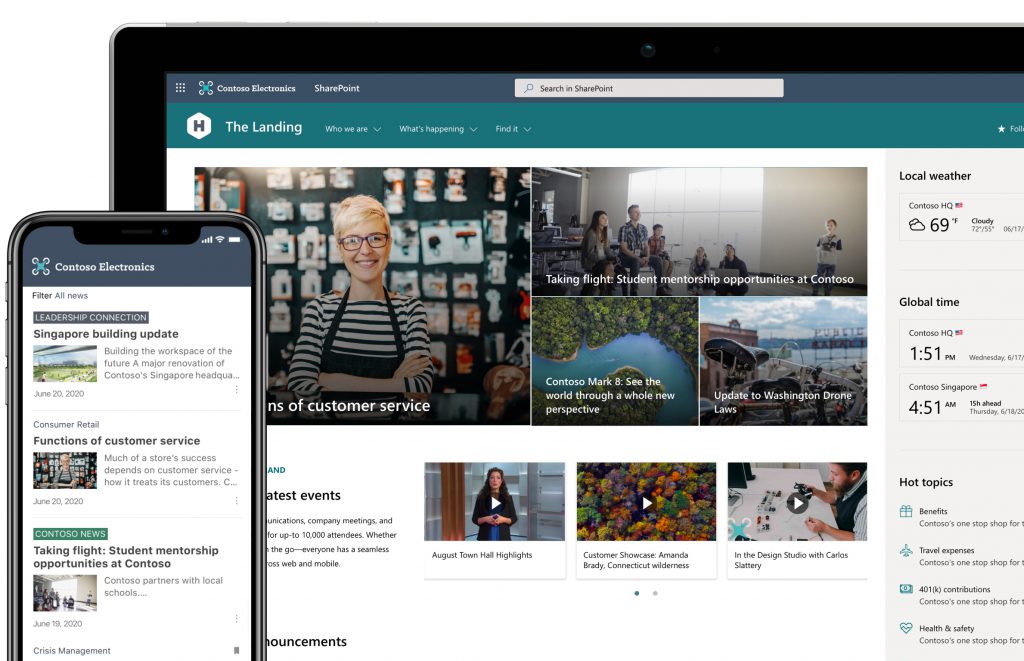
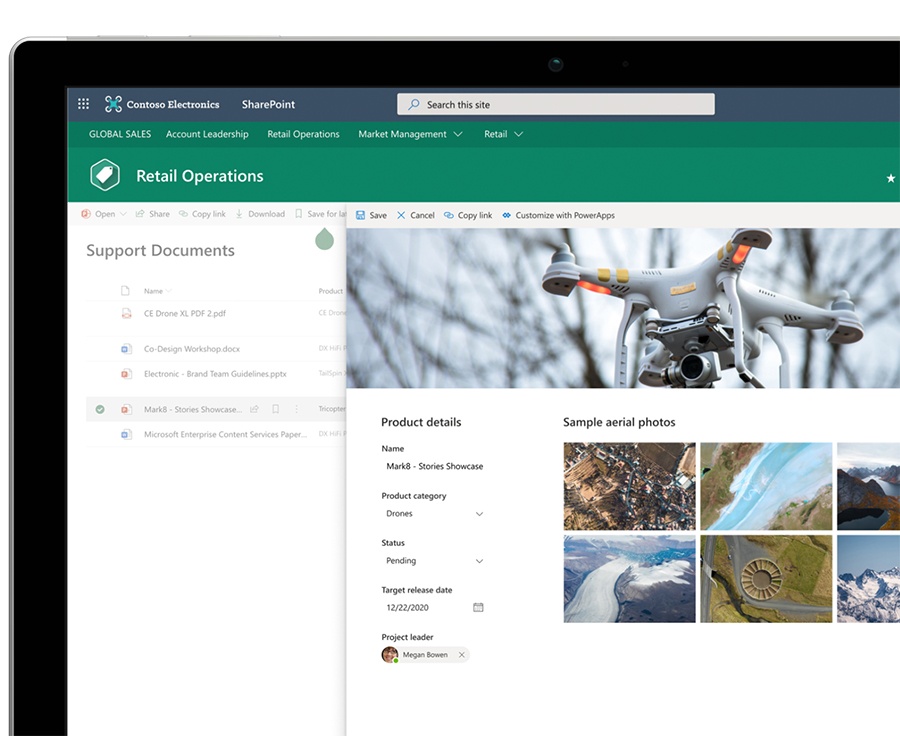
Sharepoint là tập hợp các sản phẩm, công nghệ, giải pháp, ứng dụng, chương trình khác nhau. Nó cung cấp nhiều giải pháp kinh doanh sử dụng trong & ngoài doanh nghiệp.
“Tại sao doanh nghiệp của tôi cần sử dụng SharePoint”, 2 lý do sau đây là dễ nhận ra nhất:
Thứ 1, SharePoint được sử dụng cho bất kỳ môi trường hay mọi ngành nghề doanh nghiệp. Vì nó đáp ứng mọi nhu cầu lưu trữ của doanh nghiệp hiện đại.
Thứ 2, hãy tưởng tượng những email đầy ấp và tài liệu được lưu trữ chồng chất. Khó khăn để phân loại, theo dõi & phản hồi. Hệ thống quản lý tài liệu của SharePoint giúp sắp xếp, chia sẻ, lưu trữ tài liệu. Có thể truy cập trên mọi thiết bị ở bất cứ đâu, bất cứ khi nào.
Giá của SharePoint bao nhiêu?
Đối với SharePoint có hai hình thức On-Premise và Online.
Online SharePoint được cấp phép tính cho mỗi người dùng. Các tổ chức có thể chọn một giải pháp độc lập hoặc chọn với Office 365/Microsoft 365. Giá bắt đầu từ $ 5 cho mỗi người dùng mỗi tháng.
On-Premise SharePoint cấp phép vĩnh viễn theo mô hình Server/CAL. Bản quyền cho máy chủ và máy con truy cập đến máy chủ vận hành SharePoint. Giá License máy chủ vào mức $7,500 và Standard CAL Device/User từ $100 – $150. Enterprise CAL Device/User từ $45-$60.
Đối với SharePoint On-premise
Intranet sites được cấp phép (license) sử dụng theo mô hình Server/CAL (Client Access License) model.
Standard CAL: CAL tiêu chuẩn cung cấp các khả năng cốt lõi của SharePoint.
Enterprise CAL: Enterprise CAL cung cấp đầy đủ các tính năng của SharePoint.
Đối với SharePoint Online
Microsoft SharePoint Online có thể mua bản Standalone đơn lẻ.
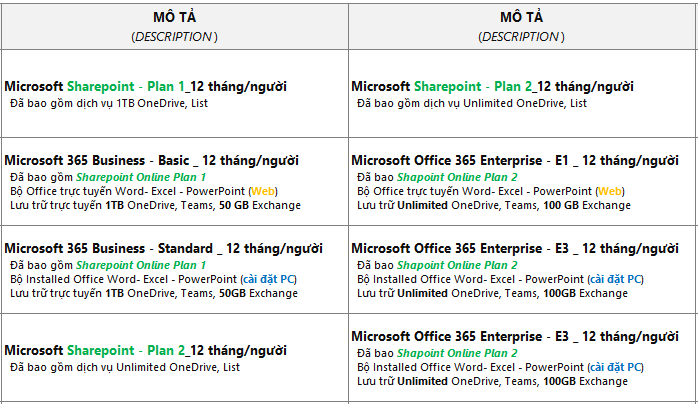
SharePoint Online Plan 1
SharePoint Online Plan 2
Bảng giá SharePoint Online tại Microsoft
Plan 1 bắt đầu từ $ 5 và Plan 2 bắt đầu với $ 10 mỗi người dùng mỗi tháng.
Những tính năng các doanh nghiệp vừa và nhỏ cần có để đạt được thành công.
SharePoint Online có đầy đủ tính năng với các chức năng dành cho doanh nghiệp.
Bao gồm toàn bộ lợi ích của SharePoint Online Plan 1 và nhiều lợi ích khác.
Các doanh nghiệp cần khả năng của Office với các dịch vụ nâng cao về nhắn tin, chia sẻ tài liệu, cũng như các tính năng tuân thủ và quản lý cho CNTT.
Bao gồm toàn bộ lợi ích của SharePoint Online Plan 2 và nhiều lợi ích khác.
Các ứng dụng Office
(Không tích hợp)
Các ứng dụng Office
(Không bao gồm)
Các ứng dụng Office
Dịch vụ
Dịch vụ
Dịch vụ
1 TB dung lượng lưu trữ OneDrive cho mỗi người dùng.
Chia sẻ tệp một cách bảo mật ở bên trong hoặc bên ngoài tổ chức của bạn.
Đồng bộ các bản sao cục bộ của các tệp hoặc thư mục để xem và chỉnh sửa ngoại tuyến trên máy Mac hoặc PC.
Đồng tác giả trong thời gian thực bằng các ứng dụng Microsoft Office quen thuộc.
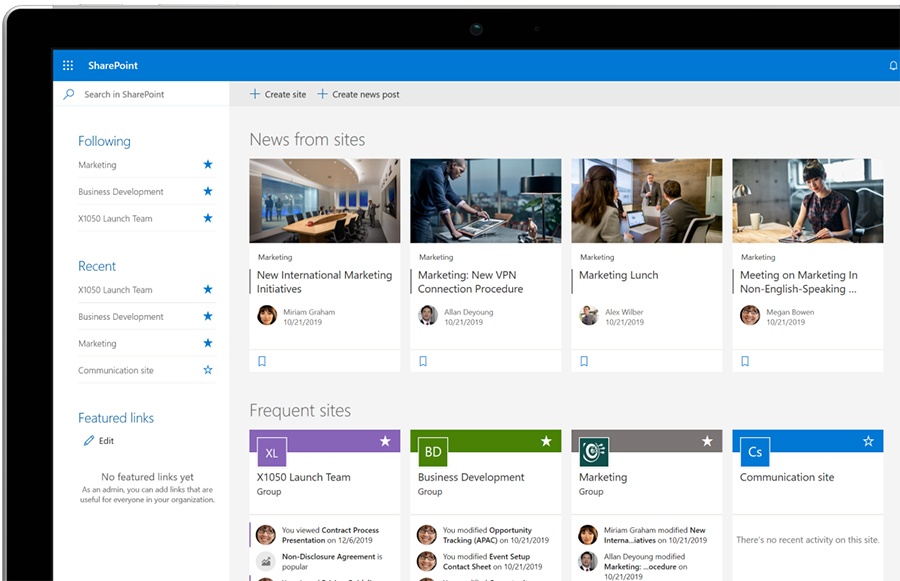
Cập nhật tin tức và kết nối mọi người bằng mạng nội bộ và cổng thông tin.
Kể câu chuyện của bạn qua các site truyền thông đẹp mắt.
Sử dụng site nhóm để kết nối các nhóm với nội dung, kiến thức chuyên môn và các quy trình.
Quản lý nội dung trong thư viện tài liệu bằng việc lập phiên bản và kiểm soát truy nhập.
Chia sẻ, sắp xếp và theo dõi thông tin với Microsoft Lists.
Di chuyển và quản lý các tệp giữa OneDrive và SharePoint.
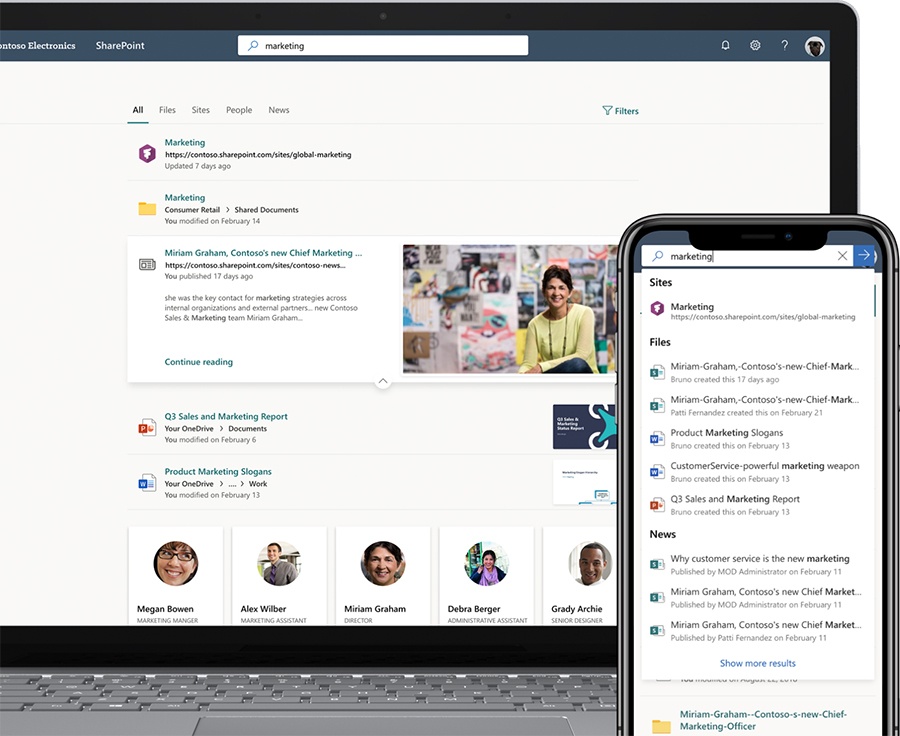
Tìm kiếm và khám phá những người phù hợp và nội dung quan trọng khi bạn cần nhất.
Dẫn hướng site nhóm và mạng nội bộ với các ứng dụng SharePoint dành cho thiết bị di động cho Android™, iOS và Windows hoặc các ứng dụng OneDrive dành cho thiết bị di động cho Android™, iOS và Windows.5
Hỗ trợ triển khai FastTrack cho gói mua hơn 50 chỗ mà không mất thêm phí.
Hỗ trợ qua điện thoại và web 24/7.
Được cấp phép cho mục đích sử dụng thương mại.
Dung lượng lưu trữ đám mây cá nhân không giới hạn1.
Tùy chỉnh tìm kiếm và kết quả trong doanh nghiệp bằng các tính năng được cải thiện để hiển thị các tài nguyên trong Microsoft 365.
Tìm nội dung ở định dạng điện tử cho các kịch bản tranh chấp pháp lý hoặc kiểm tra.
Sử dụng các chức năng DLP nâng cao để xác định, giám sát và bảo vệ thông tin nhạy cảm.
Sử dụng tính năng Giữ Nội dung Gốc để bảo toàn nội dung theo chương trình khỏi bị việc xóa hoặc chỉnh sửa.
Lưu trữ email cấp doanh nghiệp với hộp thư không giới hạn.
Địa chỉ miền email tùy chỉnh (name@yourcompany.com).
Phiên bản trên máy tính của các ứng dụng Office: Outlook, Word, Excel, PowerPoint, cùng với Access và Publisher chỉ dành cho PC2.
OneNote: Truy nhập vào các tính năng bổ sung của OneNote (các tính năng có thể thay đổi).
Các phiên bản Outlook, Word, Excel và PowerPoint trên web.
Một giấy phép có thể dùng cho 5 PC hoặc máy Mac, 5 điện thoại và 5 máy tính bảng với mỗi người dùng3.
Cuộc họp hội thảo video trực tuyến cho tối đa 250 người4.
Cuộc họp hội thảo video trực tuyến cho tối đa 10.000 người với Skype Meeting Broadcast.
Tạo trung tâm dành cho làm việc nhóm bằng Microsoft Teams.
Tự động hóa quy trình doanh nghiệp với Microsoft PowerApps và Microsoft Flow được tích hợp sẵn ngay trong danh sách hoặc thư viện SharePoint.
Số lượng người dùng tối đa: không giới hạn.
Hỗ trợ triển khai FastTrack cho gói mua hơn 50 chỗ mà không mất thêm phí.
Hỗ trợ qua điện thoại và web 24/7.
Được cấp phép cho mục đích sử dụng thương mại.
Chính sách cấp phép SharePoint 2019
SharePoint hỗ trợ các ứng dụng intranet, extranet & Internet từ một nền tảng tích hợp duy nhất. Các giấy phép phụ thuộc vào ba yếu tố:
Khả năng nào được sử dụng,
Cách SharePoint được triển khai
Nơi lưu trữ hệ thống.
Các điều khoản và điều kiện về cách có thể sử dụng phần mềm được định nghĩa trong Product Terms.
Search: các tính năng tìm kiếm tiêu chuẩn cộng với trích xuất thực thể, tìm kiếm video, đề xuất mục.
Business solutions: bao gồm Dịch vụ Access và Dịch vụ InfoPath.
Business Intelligence cho mọi người (bao gồm Power View, PerformancePoint Services, Excel Services và Visio Services).
Các lưu ý khách:
Enterprise CAL là điều kiện bổ sung, để truy cập các tính năng phiên bản Enterprise của SharePoint. Một người / thiết bị phải có cả Standard và Enterprise CAL.
Trong SharePoint 2019, đối với các trường hợp mạng extranet và trang Internet. Sẽ không cần CAL cho người dùng bên ngoài.
Khách hàng SharePoint 2013 có Software Assurance (SA) có thể tận dụng quyền hạ cấp. Hạ xuống SharePoint 2013 từ bản quyền vừa mua là SharePoint 2019.
Lợi ích của việc sử dụng SharePoint
Nhóm lịch ích đến từ tính năng SharePoint
Giao tiếp hiệu quả
Các nhóm có thể cộng tác bất kể thời gian, địa điểm một cách đáng tin cậy và an toàn. Đưa ra quyết định kịp thời trong công việc thông qua tương tác và chia sẻ thông tin với nhau.
Giải pháp linh hoạt cho tất cả
Dịch vụ Sharepoint triển khai cả trên Cloud, on-premises và hybrid. Hoặc có thể được sử dụng độc lập hoặc với Microsoft Office 365 tùy theo nhu cầu của doanh nghiệp. Gói SharePoint Online phù hợp với quy mô doanh nghiệp từ nhỏ đến lớn với mong muốn chuyển lên Cloud.
Dịch vụ trực tuyến SharePoint Online có thể giúp giảm bớt đội ngũ CNTT cũng như phần cứng. Gói online đơn lẻ hoặc cùng với Office 365 và Microsoft 365 phù hợp với mọi nhu cầu.
Cổng thông tin công ty
Ngoại hình của SharePoint là trang web intranet, Internet và extranet hiện đại. SharePoint như một cổng thông tin công ty thông minh và tương tác được đóng gói đầy đủ. Mạng nội bộ hiện đại(intranet)
Trang mạng nội bộ hiện đại có thể tạo landing-page cổng thông tin liên lạc cho toàn công ty. Các trang riêng của phòng ban như bộ phận IT, Marketing, HR, Finance, Sales có thể được tạo.
Cộng tác
Cộng tác trong SharePoint giúp các tổ chức tạo chỉ số đo lường về giao tiếp. Quản lý vai trò, trách nhiệm cũng như khả năng tương tác giữa những người có liên quan trong doanh nghiệp.
Nhóm lợi ích trong quản lý dữ liệu
Năng suất
SharePoint có khả năng tích hợp với các hệ thống cũ, phần mềm, công nghệ và ứng dụng Web. Với API SharePoint phân tích thông tin kinh doanh, thông tin quy trình làm việc. Giúp các doanh nghiệp có được thông tin chi tiết còn thiếu, hoặc cần bổ sung.
Quản lý thông tin tốt hơn
Các doanh nghiệp cho phép các nhân viên có liên quan tiếp cận thông tin một cách an toàn. Cộng tác viên tìm kiếm & truy cập thư viện tài liệu một cách an toàn với quyền được cấp. Kiểm tra thông tin phiên bản tài liệu để biết ai, khi nào ai đó đã làm việc, chỉnh sửa.
Tùy chỉnh và phát triển có thể mở rộng
SharePoint là một tập hợp các sản phẩm, phần mềm, công nghệ và là một nền tảng. Các tổ chức có thể tùy chỉnh chức năng SharePoint tạo theo nhu cầu kinh doanh của họ.
Quản lý tập trung
Bảo mật có thể được giám sát và kiểm soát từ 01 bảng điều khiển SharePoint. Sao lưu, khôi phục, nâng cấp và các cơ chế kiểm soát sâu hơn khác đảm bảo việc quản trị.
Báo cáo
Cho phép theo dõi, ghi lại, lập lịch và phân tích các khía cạnh chia sẻ thông tin khác nhau. Các công cụ báo cáo SharePoint cung cấp tổng quan việc sử dụng Sharepoint trong tổ chức. Trải nghiệm hiện đại
Giao diện được tạo sẵn hiện đại, các menu và thanh điều hướng được tích hợp sẵn. Luôn có hướng dẫn trực tuyến để người dùng tập làm quen công tác thiết kế giao diện.
Nhóm lợi ích hiệu quả công việc đầu tư SharePoint mang lại
Hiệu quả về chi phí
SharePoint Online giảm chi phí xây dựng, cơ sở hạ tầng CNTT, quản lý. Giúp các tổ chức phát triển ứng dụng và quản lý dữ liệu, giảm chi phí sở hữu (TCO) phần mềm.
Tối đa hóa ROI
Mang lại hiệu quả về chi phí cho việc chia sẻ, sắp xếp và cộng tác dữ liệu. Làm việc nhóm, quản lý nội dung, kiến thức, tự động hóa quy trình làm việc. Hoặc sử dụng mạng nội bộ (intranet) của công ty, cải thiện truyền đạt thông tin nội bộ.
3 yếu tố giúp triển khai Microsoft SharePoint hiệu quả
Dưới đây là ba chìa khóa để triển khai SharePoint thành công:
Thực hiện phân tích kinh doanh và đánh giá các yêu cầu.
Xác định mô hình dịch vụ SharePoint phù hợp với bạn.
Đào tạo nhân viên sử dụng SharePoint.
Thực hiện phân tích kinh doanh & đánh giá các yêu cầu
Triển khai SharePoint, cần thực hiện phân tích nghiệp vụ để đánh giá yêu cầu thực tế của doanh nghiệp.
Xem xét về các tài liệu và nhu cầu chia sẻ tài liệu giữa các phòng ban. Các nhu cầu về một diễn đàn thảo luận các ý tưởng. Cần 1 nơi online để trao đổi nội bộ hay chứa tài liệu mà khách hàng cần . Hãy đặt ra các câu hỏi như thế dựa trên tính năng của SharePoint. Bạn sẽ biết được SharePoint có thật sự phù hợp với nhu cầu của doanh nghiệp của bạn hay không.
Một cách đơn giản hơn là hãy hỏi người cung cấp SharePoint cho bạn, như VinSEP. Chúng tôi tư vấn & khảo sát thực tế về nhu cầu sử dụng SharePoint của doanh nghiệp của bạn.
Lựa chọnSharePoint nào là phù hợp
Đầu tiên là phiên bản On-premises. Phiên bản này yêu cầu về đội CNTT để duy trì cũng như chi phí cho cơ sở hạ tầng.
Tùy chọn thứ hai là Office 365/Microsoft 365 hoặc mua SharePoint Online riêng lẻ (Plan 1 & Plan 2). Dịch vụ phần mềm này giúp giảm chi phí đầu tư cơ sở hạ tầng & đội ngủ CNTT.
Đào tạo người dùng SharePoint
Không tốn nguồn lực để đào tạo sử dụng SharePoint, điều duy nhất là thời gian sử dụng. Nhân viên không có kiến thức nào về IT, chỉ cần tập làm quên thuần thục SharePoint.
So sánh SharePoint on-premises vs SharePoint Online những điểm khác biệt quan trọng nhất.
VinSEP muốn giúp bạn và doanh nghiệp của bạn đưa ra quyết định sáng suốt về việc lựa chọn phiên bản SharePoint. Doanh nghiệp của bạn có những mục tiêu cụ thể và những mục tiêu này có thể sẽ thúc đẩy bạn lựa chọn giữa máy chủ tại công ty hay bản on-premise hoặc máy chủ lưu trữ trên đám mây hay bản online.
Đi vào chi tiết về sự khác biệt về cơ sở hạ tầng và các yêu cầu cần thiết cho mỗi giải pháp SharePoint, sự khác biệt về tính năng chính, cũng như sự khác biệt đối với các bên liên quan chính (nhà phát triển của công ty, chuyên gia CNTT và người dùng thành thạo của bạn), có một số cân nhắc cuối cùng cần thực hiện để xem xét trước khi đưa ra các quyết định cuối cùng. Sử dụng mô hình triển khai SharePoint nào rõ ràng không phải là một quyết định đơn giản đối với nhiều công ty.
Tuy nhiên, hãy ghi nhớ mục tiêu của doanh nghiệp của bạn, việc lựa chọn giải pháp SharePoint sẽ rõ ràng hơn rất nhiều.
Sự khác biệt chính giữa SharePoint On-premises so với SharePoint Online
Chúng tôi đã nghe nhiều trường hợp di chuyển lên đám mây của doanh nghiệp, nó như một xu thế của thời đại vậy, nhiều doanh nghiệp chuyển dần cơ sở hạ tầng của mình lên cloud. Nhưng không phải ai cũng muốn (hoặc có thể) cho phép thông tin công ty của họ ra khỏi các máy chủ tại công ty. Sử dụng SharePoint On-premises cho phép doanh nghiệp của bạn trong một thiết lập nội bộ riêng của công ty hiện là một giải pháp khả thi nhất nếu bạn lo ngại về giao dữ liệu thông tin ra ngoài công ty (cho Microsoft).
Lợi ích của SharePoint On-premises là khả năng nó cung cấp để ở trong cơ sở tổ chức của bạn trong khi cũng tận dụng một số khả năng của Office 365 (nay là Microsoft 365). Tuy nhiên, SharePoint Server có một số khác biệt và hạn chế chính khi so sánh với SharePoint Online.
Yêu cầu về tài nguyên
Sự lựa chọn, trong hầu hết các trường hợp, phụ thuộc vào những gì bạn cần và những gì bạn có thể mua được. Trong trường hợp SharePoint On-premises so với SharePoint Online, việc cân nhắc đó là điều quan trọng. Sự khác biệt chính giữa cả hai là để chạy SharePoint On-premises, bạn sẽ cần thêm không gian (theo nghĩa bóng và nghĩa đen) và một nhóm CNTT để duy trì máy chủ, và để thêm các bản cập nhật, hay các bản vá (patch).
Điều này có nghĩa là cần nhiều người hơn và nhiều phần cứng hơn. Với SharePoint Online, tài nguyên nội bộ của bạn được cắt giảm; không có thêm phần cứng để mua, có nghĩa là các chuyên gia CNTT cơ hữu của côgn ty đã có có thể tiếp tục làm việc ở mức năng suất cao nhất của họ (không còn lo về các vấn đề vận hành kỹ thuật SharePoint).
Nơi lưu giữ thông tin doanh nghiệp
Là một doanh nghiệp, nơi thông tin công ty của bạn được lưu trữ có ý nghĩa rất lớn. Một số công ty không muốn hoặc không thể lưu trữ thông tin của họ trên đám mây vì lý do hợp pháp hoặc tuân thủ — vì vậy SharePoint On-premise là lựa chọn rõ ràng phù hợp hơn trong trường hợp này.
Các vấn đề về cập nhật & cơ sở hạ tầng
SharePoint On-premises được duy trì bởi nhóm CNTT của doanh nghiệp và thường xuyên được cập nhật các bản vá lỗi và các bản cập nhật khác, trong khi bản Online nó được cập nhật tự động bởi Microsoft. Tuy nhiên, kích thước và số lượng gói được giảm đáng kể cũng như thời gian downtime cần thiết để chạy các bản cập nhật đã bị loại bỏ trong SharePoint On-premises.
Đây là dấu hiệu cho thấy Microsoft nhận thức được các nhu cầu khác nhau của các công ty và cam kết của họ trong việc cuối cùng tạo ra một nền tảng SharePoint mạnh mẽ và nhẹ nhàng trong bất kỳ nền tảng nào.
Về chi phí & giá thành
Một trong những cân nhắc đầu tiên đối với nhiều doanh nghiệp là những gì cần thiết để thiết lập SharePoint từ quan điểm tài chính. Ở đây, chúng ta đang đi vào câu hỏi Capex vs Opex. Nếu bạn sử dụng giải pháp On-premises, bạn đang xem xét việc mua và bảo trì phần cứng, cùng với chi phí giấy phép (license), v.v. Ngược lại, SharePoint Online là một phần của gói Office 365/Microsoft 365 và được tính phí hàng tháng cho mỗi người dùng.
Nội bộ doanh nghiệp hay Microsoft Master Data Services (MDS)?
Quyết định lựa chọn SharePoint nào cũng sẽ liên quan đến tính liên tục trong kinh doanh, bảo mật thông tin và các tiêu chuẩn tuân thủ. Giải pháp on-premise phụ thuộc nhiều hơn vào khả năng nội bộ của bạn, nhưng nó cung cấp cho bạn quyền kiểm soát trực tiếp hơn đối với thông tin và tiêu chuẩn tuân thủ của doanh nghiệp, trái ngược với việc thông tin được tuân theo các tiêu chuẩn bảo mật của ngành cụ thể hoặc được xác minh bởi các bên thứ ba.
Ngược lại, SharePoint Online tự động dựa vào khả năng dự phòng được tích hợp sẵn của Microsoft cho các trung tâm dữ liệu – Microsoft Master Data Services (MDS).
Sự khác biệt của SharePoint On-premises & Online dưới góc độ developer, IT pro & người dùng thành thạo
Khi so sánh SharePoint On-premise & Online, điều quan trọng cần nhớ là các vai trò và công cụ đã thay đổi. Vai trò quản trị Farm-level administration không còn nữa và giao diện người dùng đã được sắp xếp hợp lý cho các tác vụ thông thường. Một số thứ bạn có thể quen nhìn thấy trong bảng điều khiển dành cho quản trị viên ở On-premise đã thay đổi.
Những gì chúng ta có thể nói là SharePoint trên đám mây hay bản Online đã trở thành bộ mặt của Microsoft trong quá trình chuyển đổi của công ty sang một doanh nghiệp ưu tiên trên nền tảng đám mây, ưu tiên cho thiết bị di động và như vậy, SharePoint On-premises, mặc dù vẫn còn phù hợp, ngày càng trở thành một cái gì đó của trước đây.
Sự khác biệt đối với developer
Nền tảng SharePoint là một công cụ ngày càng năng động. Nó phải như vậy, để bắt kịp với nhu cầu ngày càng cao của doanh nghiệp. Các tùy chọn dành cho doanh nghiệp về cách họ muốn định cấu hình và chạy SharePoint có thể được chia thành ba chiến lược riêng biệt cần được xác định rõ ràng:
Phương pháp tiếp cận on-premises truyền thống.
Chuyển sang đám mây qua SharePoint Online và Office 365/Microsoft 365.
Hoặc một lựa chọn thứ ba, hybrid.
Level of trust
Việc tạo giải pháp tùy chỉnh giờ đây dễ dàng đạt được hơn nhiều với sự ra đời của mô hình bổ trợ /add-in model (trước đây là mô hình ứng dụng/app model) dành cho các giải pháp Full Trust. Đối với SharePoint On-premises, mô hình bổ trợ cho phép các tùy chỉnh tương thích với đám mây và có thể chạy bên ngoài quy trình SharePoint. Vì vậy, đối với SharePoint On-premises, Online hoặc hybrid, tùy chỉnh là một quá trình đơn giản.
Các giải pháp tin cậy hoàn toàn (Full trust farm solutions) sẽ vẫn được hỗ trợ đầy đủ trong SharePoint 2016 On-premises, nhưng đây không phải là chiến lược chính xác được đề xuất vì những giải pháp này sẽ không được sử dụng trên đám mây trong bất kỳ quá trình di chuyển nào trong tương lai. Mô hình bổ trợ hoạt động khác với sự tin tưởng hoàn toàn (Full Trust) và các nhà phát triển sẽ cần phải thích ứng với quá trình chuyển đổi. Sau khi làm như vậy, các nhà phát triển (developer) sẽ có thể làm cho các tùy chỉnh SharePoint sẵn sàng cho đám mây ngay cả từ một nền tảng dựa trên cơ sở on-premise.
Sự phát triển của SharePoint Online & Office 365 (Microsoft 365)
Microsoft đã giúp việc phát triển ứng dụng SharePoint Online dễ dàng hơn bằng cách xây dựng cơ sở hạ tầng dịch vụ ứng dụng, cho phép nền tảng Azure như một dịch vụ (PaaS) và Azure Cloud Services (ACS). Rõ ràng là Microsoft có tầm nhìn về Office 365 (nay là Microsoft 365) như một nền tảng dành cho nhà phát triển. Họ đã dành rất nhiều thời gian và cải tiến cho việc này, bao gồm cả việc cung cấp các API cho portal của Groups và NextGen. Có lẽ điều thú vị nhất trong số này là Microsoft Graph — chính thức là API hợp nhất Office 365/Microsoft 365.
Lợi thế của Graph đối với developer, IT pro & người dùng thành thạo là tập trung vào tốc độ và sức mạnh cho phát triển năng suất, cho phép:
Nhóm CNTT có thể nhanh chóng xây dựng các giải pháp cho nhân viên.
Các nhà phát triển/developer có thể xây dựng trải nghiệm xã hội nội tuyến.
Đối tác có thể tùy chỉnh trải nghiệm Office của họ và mở rộng ứng dụng với dữ liệu Office 365/Microsoft 365.
Các lợi thế lớn mà trước đây không có là:
Microsoft API endpoint hợp nhất để truy cập các khả năng của đám mây Microsoft.
Quyền truy cập vào dữ liệu trong đám mây.
Truy cập thông minh và thông tin chi tiết từ đám mây.
Chỉ riêng những lợi thế này có thể thuyết phục các nhà phát triển/developer SharePoint truyền thống bắt đầu điều chỉnh Microsoft Graph cho cả SharePoint On-premise và tùy chỉnh Online.
Đối với IT Pro
MinRole là một tính năng được giới thiệu với SharePoint 2016 cho phép quản trị viên farm (farm administrators) SharePoint xác định vai trò của từng máy chủ trong cấu trúc liên kết farm (farm topology). SharePoint tự động định cấu hình từng máy chủ dựa trên vai trò và hiệu suất của farm dựa trên cấu trúc liên kết đó.
Khi chúng ta nói về vai trò máy chủ, chúng ta muốn nói đến giao diện người dùng, ứng dụng, bộ nhớ đệm phân tán/distributed cache, tìm kiếm, tùy chỉnh, farm của một máy chủ.
Có 3 lợi ích chính của MinRole:
Triển khai đơn giản: Bằng cách triển khai farm của bạn trong cấu trúc liên kết/tôplogy MinRole, bạn không phải quan tâm đến việc dịch vụ nào sẽ được bắt đầu trên dịch vụ nào. Thay vào đó, hãy tập trung vào chức năng trong farm của bạn.
Cải thiện hiệu suất và độ tin cậy: Các dịch vụ SharePoint đã được tối ưu hóa cho MinRole dựa trên nhiều năm phân tích hiệu suất từ SharePoint ở quy mô Internet; bao gồm CPU, bộ nhớ, disk I / O và độ trễ mạng. Bằng cách triển khai farm của bạn trong cấu trúc liên kết/tôplogy MinRole, bạn sẽ giảm độ trễ mạng và tăng độ tin cậy.
Hiệu suất và khả năng mở rộng farm đơn giản hơn: Bằng cách triển khai trang trại của bạn trong cấu trúc liên kết MinRole, bạn sẽ có thể tận dụng các hướng dẫn lập kế hoạch để có thể dự đoán tốt hơn. Nếu bạn cần thêm máy chủ, SharePoint sẽ tự động định cấu hình cho bạn.
Đối với người dùng thành thạo
Khi nói đến người dùng cuối và sự khác biệt của SharePoint Online so với Onprimises, hãy ghi nhớ mục tiêu của tổ chức bạn là gì?. Bạn cũng có thể muốn nghĩ xem ai sẽ chịu trách nhiệm quản lý SharePoint và điều đó sẽ như thế nào khi bạn chuyển từ mô hình On-Premises sang mô hình hybrid và có thể xa hơn là đám mây hay Online.
Các doanh nghiệp nhận thấy rằng để thành công hơn họ cần phải có những năng lực nhất định; quy mô doanh nghiệp, khả năng cộng tác v.v… Với Office 365/Microsoft 365, những gì Microsoft đã cố gắng làm là đơn giản hóa các vấn đề chung về quản trị và quản lý SharePoint.
Giới hạn về quy mô
Một điều cần được xem xét nhiều hơn với SharePoint Online là giám sát dữ liệu đang nở ra để tránh đạt đến giới hạn dung lượng. SharePoint Online là một tài nguyên online và là một thành phần của Office 365/Microsoft 365, do vậy, bạn có thể sẽ phải quản lý một loạt các công cụ khác nữa như Exchange Online và OneDrive và các vấn đề về dung lượng & hiệu suất phải được phân tích & giám sát kỹ hơn.
Quản lý với PowerShell
Việc quản lý bằng PowerShell sẽ ít dùng hơn ở SharePoint Online so với SharePoint On-premises.
Đơn giản hóa quản lý hồ sơ người dùng
Với SharePoint Online, bạn không cần thực hiện đồng bộ hóa nữa. Người dùng được kéo vào Office 365/Microsoft 365 và tự động đồng bộ hóa với Active Directory của bạn, đây là một trải nghiệm tương tự với On-premises.
Đã đến lúc tập trung vào một số lựa chọn và quyết định mà bạn có thể phải đối mặt khi quyết định SharePoint On-premise hay Online phù hợp với mình.
Cơ sở hạ tầng cho SharePoint Server
Có rất nhiều điều phải suy nghĩ liên quan đến cơ sở hạ tầng cho SharePoint On-premises (điều này chắc bạn đã biết). Như đã là một chủ đề xuyên suốt bài đăng này, SharePoint Server yêu cầu một máy chủ tại chỗ (on-premises) và một nhóm CNTT để duy trì hoạt động bằng các bản cập nhật và bản vá thường xuyên.
Nhưng có lẽ bạn nên tìm hiểu kỹ hơn một chút về kỹ thuật và xem yêu cầu về cơ sở hạ tầng này có ý nghĩa như thế nào trong điều kiện thực tế.
Yêu cầu hệ điều hành
Để sử dụng SharePoint On-premises, bạn cần đáp ứng các yêu cầu sau:
All prerequisites installed from the Prerequisites Installer
SQL Server 2014
Cơ sở hạ tầng của SharePoint Online
Về lý thuyết, việc triển khai SharePoint Online không có yêu cầu về cơ sở hạ tầng — đó là một trong những lợi thế của giải pháp này. Tuy nhiên, trên thực tế, bạn vẫn cần thực hiện tác vụ di chuyển lên đám mây. Điều đó cũng có nghĩa là ở cấp độ kinh doanh, bạn cần suy nghĩ về cách bộ phận CNTT của bạn sẽ thay đổi hoặc cơ cấu lại cách hoạt động.
Liệu có sự sa thải những nhân viên duy trì hoạt động của SharePoint On-premises khi chuyển sang đám mây không? Hoặc có lẽ bạn sẽ giữ những nhân viên CNTT này nhưng sẽ phải tìm việc khác cho họ? Mặc dù “yêu cầu cơ sở hạ tầng bằng không” nghe có vẻ dễ dàng nhưng nó lại không hề như thế trên thực tế.
Lựa chọn Hybrid
Hybrid yêu cầu kết hợp cả cơ sở hạ tầng On-premises và cơ sở hạ tầng Online. Bạn sẽ vẫn cần máy chủ tại chỗ của mình và đội ngũ CNTT để duy trì nó (mặc dù không quá nhiều) và bạn sẽ cần kết nối Internet ổn định nhất, tốc độ cao để hưởng lợi từ việc tận dụng sức mạnh cộng tác của Office 365/Microsoft 365; cũng như cần xây dựng một cách ‘kết hợp’ mới để giám sát cách dữ liệu của bạn được lưu trữ, truy cập và giữ an toàn.
Người dùng cần lưu ý rằng đó là hệ thống một chiều; nếu họ sử dụng tìm kiếm trong SharePoint On-premises, chỉ những kết quả ở local hiển thị.
Quyết định di dời lên cloud hay không thay đổi cả hệ sinh thái CNTT của doanh nghiệp
Tính khả dụng của việc duy trì On-premises với SharePoint Server trong khi tận dụng sức mạnh trực tuyến của Office 365/Microsoft 365 – tức lựa chọn Hybrid, đối với nhiều người, có thể là giải pháp hoàn hảo. Câu hỏi đặt ra là liệu nó có thể hoạt động như một sự thỏa hiệp tuyệt vời hay hàm chứa nhân đôi những khuyết điểm của cả On-premises & Online ?
Cuối cùng, sự lựa chọn sẽ hoàn toàn phụ thuộc vào nhu cầu, hướng đi và chiến lược kinh doanh của bạn. Bằng cách tính đến các yếu tố khác nhau này, bạn sẽ có thể đưa ra quyết định phản ánh thực tế hiện tại của doanh nghiệp và đưa ra lựa chọn phù hợp với yêu cầu.
Bất kể quyết định cuối cùng của bạn là gì, nếu bạn chọn VinSEP để giúp bạn chuyển sang SharePoint Online hoặc duy trì On-premises, chúng tôi hỗ trợ cả hai phiên bản và sẽ luôn bên bạn trong suốt quá trình. Xin chúc may mắn!
Chúng tôi sử dụng lưu bộ nhớ tạm cookie cho thiết bị của bạn, để ghi nhớ các nội dung bạn đã xem. Đồng ý với điều này sẽ cho phép duyệt web thuận lợi hơn. Không đồng ý hoặc rút lại sự đồng ý, có thể gây chậm cho trải nghiệm khi xem bài viết.
Functional
Always active
The technical storage or access is strictly necessary for the legitimate purpose of enabling the use of a specific service explicitly requested by the subscriber or user, or for the sole purpose of carrying out the transmission of a communication over an electronic communications network.
Preferences
The technical storage or access is necessary for the legitimate purpose of storing preferences that are not requested by the subscriber or user.
Statistics
The technical storage or access that is used exclusively for statistical purposes.The technical storage or access that is used exclusively for anonymous statistical purposes. Without a subpoena, voluntary compliance on the part of your Internet Service Provider, or additional records from a third party, information stored or retrieved for this purpose alone cannot usually be used to identify you.
Marketing
The technical storage or access is required to create user profiles to send advertising, or to track the user on a website or across several websites for similar marketing purposes.