Microsoft MyAnalytics, trước đây là Delve Analytics, là một ứng dụng được thiết kế để giúp nhân viên và người quản lý của họ hiểu rõ hơn về cách người lao động sử dụng thời gian của họ, với mục tiêu tối ưu hóa nhiệm vụ và làm cho chúng hiệu quả hơn. MyAnalytics là một phần của bộ ứng dụng năng suất dựa trên đám mây Microsoft 365. Ứng dụng có thể theo dõi dữ liệu như thời gian họp, email Outlook, năng suất và thời gian làm việc muộn.
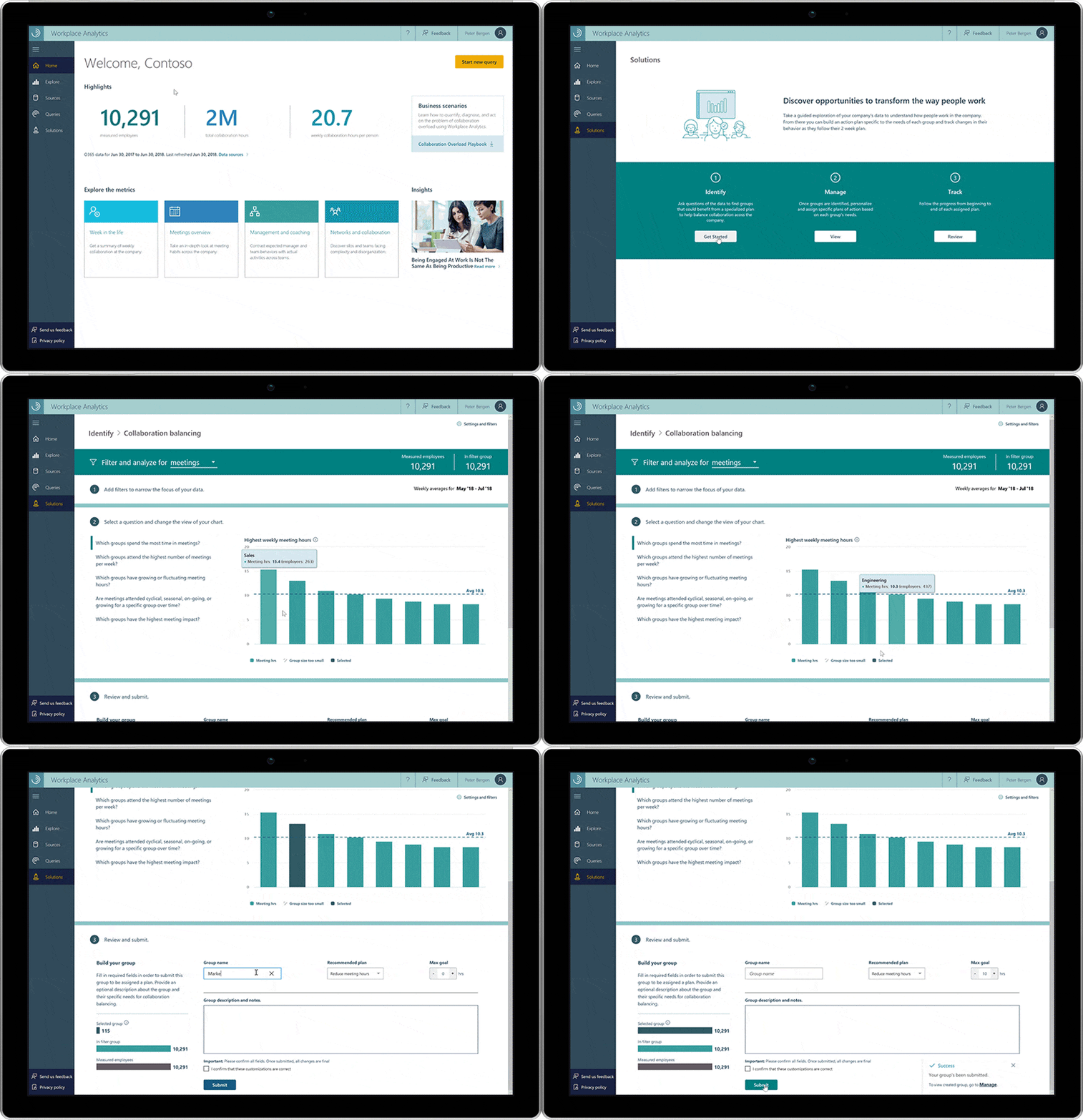
Các ứng dụng như MyAnalytics được hoan nghênh trong giới nhân sự, nơi mục tiêu là làm cho nhân viên làm việc năng suất, hiệu quả và tăng hài lòng tại nơi làm việc. MyAnalytics được thiết kế nhằm mục đích mang lại lợi ích cho các nhóm bằng cách sử dụng phân tích về các nhiệm vụ của nhân viên để cải thiện tốc độ và công việc của mọi người. MyAnalytics có thể phát triển các báo cáo và trang tổng quan dựa trên năng suất của một nhân viên cụ thể. Các ứng dụng khác của My Analytics bao gồm quản lý nguồn nhân lực, nhân sự và quản lý hiệu suất liên tục để tối ưu hóa cơ cấu nhân sự và quy trình làm việc của nhân viên.
MyAnalytics sử dụng dữ liệu đã có trong lịch và email của người dùng. Bằng cách này, Ứng dụng không thu thập bất kỳ dữ liệu bổ sung nào về thói quen của người dùng. Về lý thuyết, người dùng có thể dành thời gian để tự mình thu thập và phân tích thủ công tất cả dữ liệu này, vì vậy MyAnalytics có thể được coi là một công cụ tự động hóa cho quá trình này. MyAnalytics được bao gồm trong Microsoft 365 với gói Enterprise E5 hoặc dưới dạng tiện ích bổ sung cho các gói khác.
Sử dụng Microsoft MyAnalytics như thế nào?
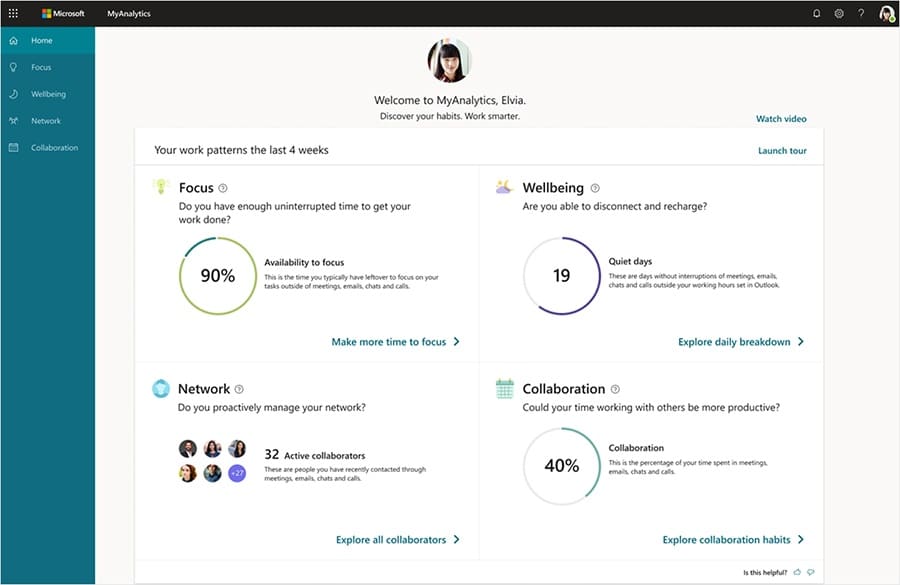
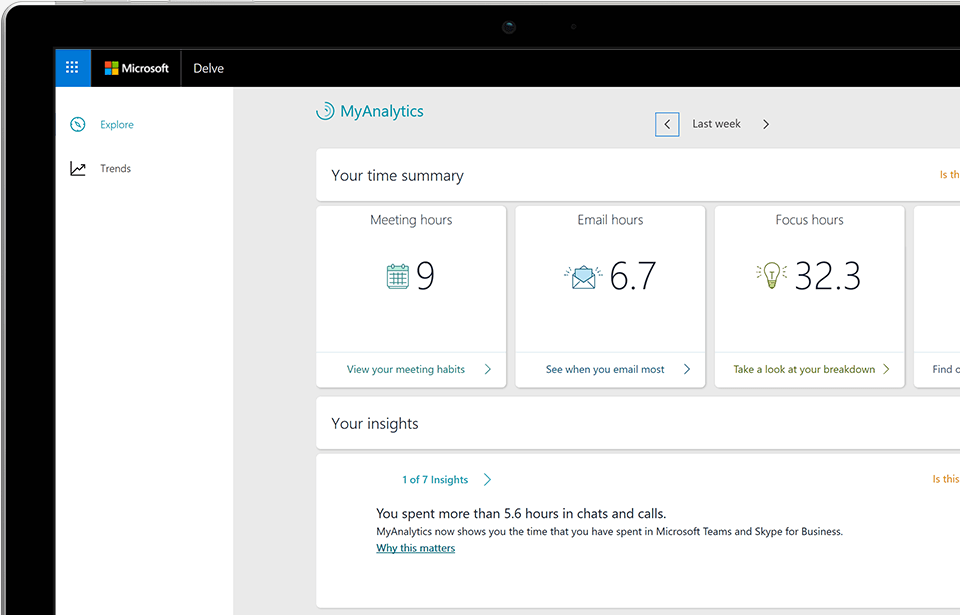
Ứng dụng Microsoft MyAnalytics có thể được sử dụng để theo dõi thời gian dành cho các tác vụ khác nhau. Microsoft chia nhỏ các nhiệm vụ này thành một số danh mục khác nhau, bao gồm giờ họp, giờ gửi email, giờ tập trung làm việc, sau giờ làm, ai đang ở trong mạng của người dùng và tổng quan về thời gian cơ bản.
Phần Tổng quan về thời gian time overview có thể được sử dụng để cung cấp một cái nhìn đơn giản về cách người dùng sử dụng thời gian của họ; tóm tắt giờ họp, giờ làm việc, giờ gửi email, giờ tập trung và giờ làm việc ngoài giờ ở một nơi.
Phần mạng network section dành riêng cho việc phân tích người dùng đang làm việc cùng ai, chẳng hạn như các cộng tác viên.
Phần các cuộc họp meetings sẽ cho phép người dùng xem thời gian của họ trong các cuộc họp, cũng như cách họ quản lý thời gian của mình trong các cuộc họp đó – nếu thời gian được dành cho nhiều nhiệm vụ, công việc khác nhau.
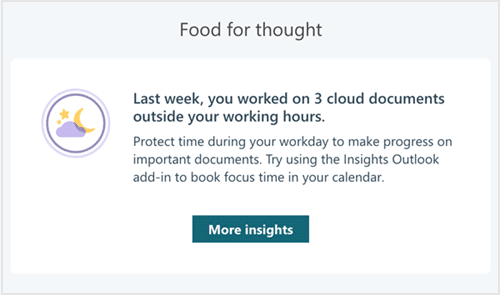
Phần Email sẽ cho người dùng biết họ dành bao nhiêu thời gian để gửi email cho người khác. Một tiện ích bổ sung (add-on) cho chức năng này cũng có sẵn trên Outlook. Tiện ích bổ sung sẽ cung cấp cho người dùng thẻ hoạt động (activity cards) dựa trên kinh nghiệm làm việc gần đây của họ.
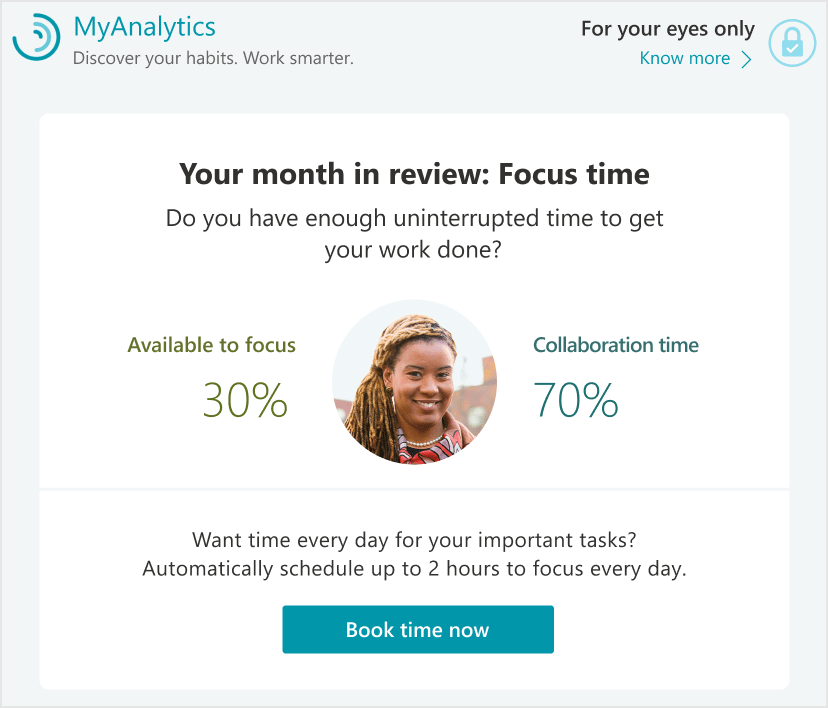
Microsoft định nghĩa giờ tập trung focus hours là thời gian làm việc ngoài các cuộc họp và là ít nhất hai giờ liên tục.
Sau giờ làm việc hay After hours là cách Microsoft cho biết người dùng dành bao nhiêu thời gian để làm việc sau ngày làm việc chính. Người dùng có thể sử dụng chức năng này để theo dõi sự cân bằng giữa công việc và cuộc sống của họ.
Microsoft MyAnalytic hoạt động như thế nào?
Trang “Home” của MyAnalytics đóng vai trò là trang tổng quan chính sẽ hiển thị số liệu thống kê về mẫu công việc của người dùng trong tháng qua. Ngoài ra, thông tin chi tiết về dữ liệu có thể được cá nhân hóa thông qua cài đặt cấu hình để hiển thị những điểm dữ liệu mà người dùng muốn theo dõi.
MyAnalytics sẽ hợp nhất dữ liệu từ các ứng dụng Outlook và Skype for Business của Microsoft, cũng như từ Microsoft Teams, Microsoft Exchange, Exchange Online, SharePoint và OneDrive. Dữ liệu được lưu trữ trong hộp thư của người dùng, đảm bảo mức độ bảo vệ mà email của người dùng có được.
Dữ liệu do MyAnalytics tổng hợp bao gồm:
Dữ liệu email — bao gồm nội dung email, mail metadata và dữ liệu liên quan đến các hành động mà người nhận email thực hiện.
Calendar data — bao gồm trạng thái người dùng chẳng hạn như: trạng thái người dùng rảnh, bận hoặc không có mặt tại văn phòng; các thông tin cuộc hẹn hoặc cuộc họp (thời lượng cuộc họp và số lượng người tham dự).
Teams & Skype for Business data — bao gồm số lượng cuộc gọi thoại và video, các hoạt động cộng tác và các cuộc trò chuyện.
Dữ liệu OneDrive và SharePoint — bao gồm các tài liệu mà người dùng đã làm việc trên mỗi nền tảng.
MyAnalytics sử dụng AI & Machine Learning và dựa trên dữ liệu được tạo ra bởi hành vi của nhân viên cũng như sự tương tác của họ với các ứng dụng khác nhau trong bộ Microsoft 365.
MyAnalytics có thể tìm hiểu những người mà một nhân viên sẽ gặp thường xuyên nhất và sử dụng thông tin này để đưa ra đề xuất hữu ích hoặc cung cấp tài liệu liên quan cho cuộc họp dựa trên những người tham dự cuộc họp. MyAnalytics theo dõi giờ làm việc trong giờ hành chánh hoặc giờ làm thêm và tạo ra các mẫu cho từng người dùng. Sau đó, MyAnalytics có thể đưa ra các đề xuất nhất định về cách tối ưu thời gian của nhân viên và thực hiện một số nhiệm vụ hiệu quả hơn.
Lợi ích & tìm năng của MyAnalytics
Lợi ích của MyAnalytics bao gồm:
Có được các data-driven (dữ liệu có thể giúp bạn & doanh nghiệp đưa ra các quyết định quan trọng) để cải thiện quy trình làm việc.
Có được cái nhìn sâu sắc về nhân sự & hiệu quả của thời gian làm việc.
Bản tóm tắt email hàng tuần với các đề xuất để giúp người dùng hiểu hơn với cách họ làm việc & quản lý thời gian.
Có 1 tiện ích bổ sung (add-on) Outlook để xem thống kê email trực tiếp từ bên trong Outlook.
Hiểu sâu hơn về lượng thời gian dành cho việc gì mỗi tháng của nhân viên.
Cải thiện & gia tăng năng suất của nhân viên.
Một vấn đề mà cả chủ doanh nghiệp & nhân viên bày tỏ sự lo lắng là việc giám sát có vi phạm quyền riêng tư hay không? Câu trả lời là Microsoft luôn cố gắng đảm bảo với người dùng rằng dữ liệu của họ là riêng tư bởi vì MyAnalytics chỉ giám sát các dữ liệu mà tự người dùng có thể thu thập được từ các ứng dụng mà họ đang sử dụng. Microsoft hoàn toàn không cài bất kì một tác nhân giám sát chủ động hành vi của người dùng.
Cách truy cập MyAnalytics từ Outlook
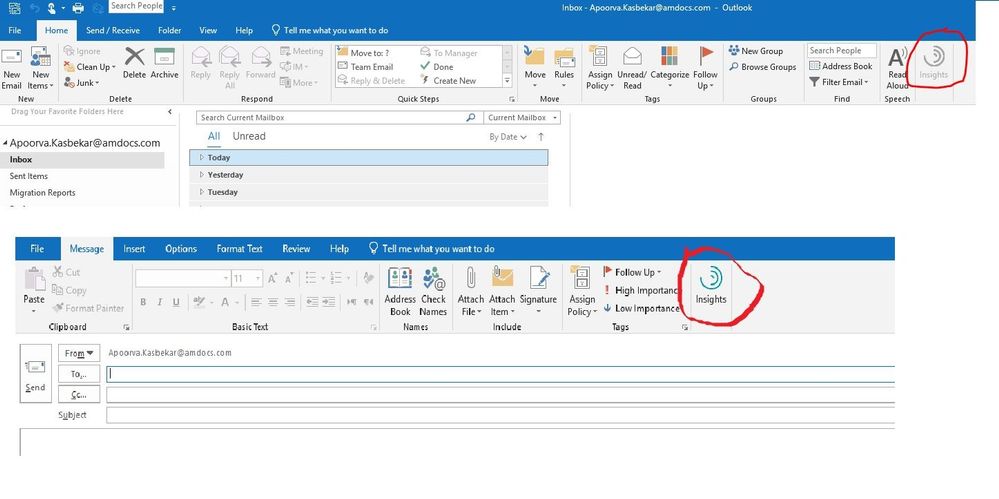
Tiện ích bổ sung cho MyAnalytics trong Outlook sẽ được tự động cài đặt khi mua gói MyAnalytics. Từ đó, người dùng sẽ bắt đầu thấy biểu tượng “Insights” trên tab Home trong Outlook (trên cùng bên phải). Chọn biểu tượng, người dùng có thể xem thông tin chi tiết cho email, thời gian làm việc, tùy chọn thêm liên hệ add contact, tùy chọn đặt thời gian tập trung focus hours, đặt lời nhắc nhiệm vụ task reminder và tùy chọn để xem danh sách các tài liệu OneDrive và SharePoint được chia sẻ.
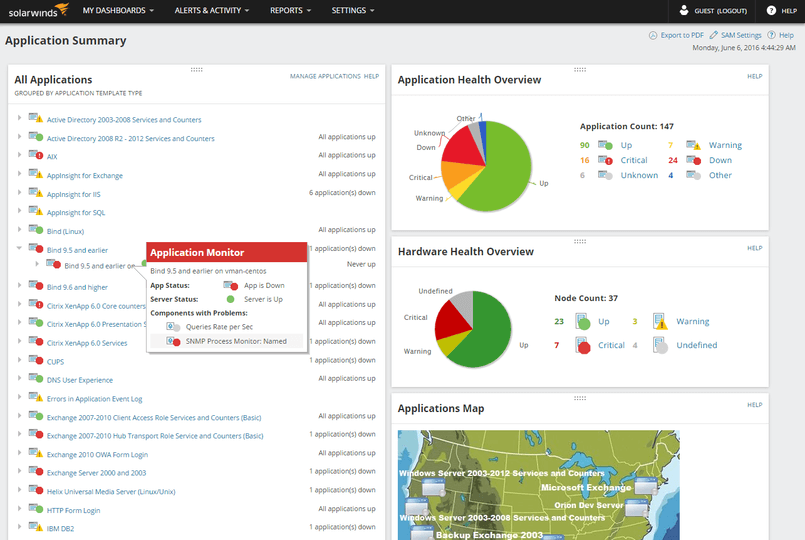
SAM giúp giám sát hiệu suất và hoạt động của các ứng dụng & máy chủ vật lý và ảo hóa. SAM cảnh báo các vấn đề về hiệu suất giúp bạn có những hành động phù hợp trước khi gây ảnh hưởng đến hoạt động kinh doanh của doanh nghiệp. Tương thích với 1200 ứng dụng với các template được dựng sẵn và dễ dàng giám sát các ứng dụng tự phát triển.
SAM cung cấp một thước đo để đánh giá các vấn đề hiệu suất của ứng dụng. Không cần phải sàn lọc dữ liệu vì SAM sẽ giúp thể hiện thông số một cách tổng quát.
Chỉ ra các ứng dụng và máy chủ trên topology maps và thể hiện trực quan trên bảng điều khiển giúp phân tích nhanh.
Nắm bắt được các ứng dụng trên từng lớp layers khác nhau, bao gồm servers, hệ thống ảo hóa, và hệ thống lưu trữ.
Thiết lập thông số cho cảnh báo, giúp loại bỏ những cảnh báo không cần thiết khi dữ liệu được thu thập.
Giám sát được các thông số của từng node như CPU, Memory, Latency dễ dàng.
Truy cập nhanh vào các chỉ số hiệu suất hoạt động và có các hành động khắc phục
Giúp xem và chuẩn đoán nguyên nhân gây ra vấn đề/sự cố nhanh chóng cho từng ứng dụng với các mẫu giám sát được tích hớp sẵn.
Ví dụ: Khi tìm thấy website có vấn đề chạy chậm, hãy truy cập vào máy chủ IIS lưu trữ web. Kiểm tra các quy trình, dịch vụ, CPU, bộ nhớ, lưu lượng mạng, kết nối, bộ nhớ cache, yêu cầu trang, v.v. Xem nhật ký event để tìm các lỗi nào. Tìm hiểu xem nhóm ứng dụng được liên kết với trang web có đang gặp sự cố hay không. Dễ dàng khởi động lại nhóm ứng dụng hoặc trang web đơn giản bằng một cú nhấp chuột để giải quyết vấn đề. Nếu có bất kỳ sự cố nào xảy ra với máy chủ đang chạy IIS, bạn có thể khởi động lại máy chủ từ xa hoặc chấm dứt các quy trình không cần thiết đang ngốn CPU và làm nghẹt hiệu suất của máy chủ. Bạn có thể làm tất cả những điều này và hơn thế nữa với SAM.
Cảnh báo chủ động Proactive alert so với Reactive
“Đừng để mất bò mới lo làm chuồng”, thông thường rất khó để hiểu nguyên nhân gây ra việc ngừng hoạt động của ứng dụng hoặc phát hiện ra ứng dụng đã ngừng hoạt động trong bao lâu. Bạn có thể tránh các trường hợp như vậy bằng cách sử dụng SolarWinds SAM. Thiết lập cảnh báo thông minh dựa trên các cảnh báo được xác định trước và các ngưỡng quan trọng cho các chỉ tiêu cần đo lường hiệu suất của ứng dụng, để nhận được cảnh báo khi điều gì đó sắp xảy ra.
Dễ dàng tùy chỉnh cảnh báo dựa trên mẫu có sẵn hoặc tạo cảnh báo mới dựa trên tiêu chí tùy chỉnh. Giúp loại bớt xác thực không cần thiết, bằng cách tùy chỉnh cảnh báo để chỉ kích hoạt cho các events phù hợp (ra điều kiện chỉ khi sự kiện X và Y xảy ra đồng thời), cảnh báo dựa trên nhóm (chỉ khi tất cả các đối tượng của nhóm ngừng hoạt động) và chỉ khi lỗi tồn tại trong một khoảng thời gian và duy trì trong một khoản thời gian.
Đầu tư phần cứng thông minh hơn và ra quyết định kinh doanh tốt hơn
SolarWinds SAM giúp bạn theo dõi các chỉ số tài nguyên chính của máy chủ, chẳng hạn như CPU, bộ nhớ, đĩa và mạng. Hình dung xu hướng sử dụng theo thời gian và dự báo khi nào bạn sẽ sử dụng hết công suất.
Điều này giúp bạn biết chính xác khi nào bạn cần mua thêm phần cứng cho máy chủ của mình hoặc khi nào bạn có thể tối ưu hóa cơ sở hạ tầng hiện có của mình để hỗ trợ khối lượng công việc của máy chủ.
Tăng hiệu quả và năng suất cho đội ngũ nhân sự IT
SAM cung cấp tính năng tự động hóa, đơn giản hóa các tác vụ quản trị của IT. Bạn sẽ mất ít thời gian hơn để quản lý công cụ giám sát và có nhiều thời gian hơn để giải quyết các vấn đề. SAM cho phép bạn:
»Lên lịch khám phá tự động các ứng dụng và máy chủ
»Tự động gán các mẫu để giám sát
»Tự động cảnh báo dựa trên các điều kiện tùy chỉnh
»Tự động hóa báo cáo bằng nhiều phương thức gửi khác nhau, bao gồm cả email
LỢI ÍCH KINH TẾ KHI TRANG BỊ SOLARWINDS SAM
Giảm chi phí mất đi do ứng dụng bị downtime
Thời gian ngừng hoạt động của ứng dụng có thể khiến doanh nghiệp của bạn thua lỗ, đặc biệt nếu ứng dụng của bạn trực tiếp đóng góp vào doanh thu. SAM giám sát tính khả dụng và hiệu suất của các ứng dụng và cơ sở hạ tầng máy chủ, cung cấp cho bạn các chỉ số sức khỏe quan trọng giúp bạn cải thiện độ tin cậy của dịch vụ.
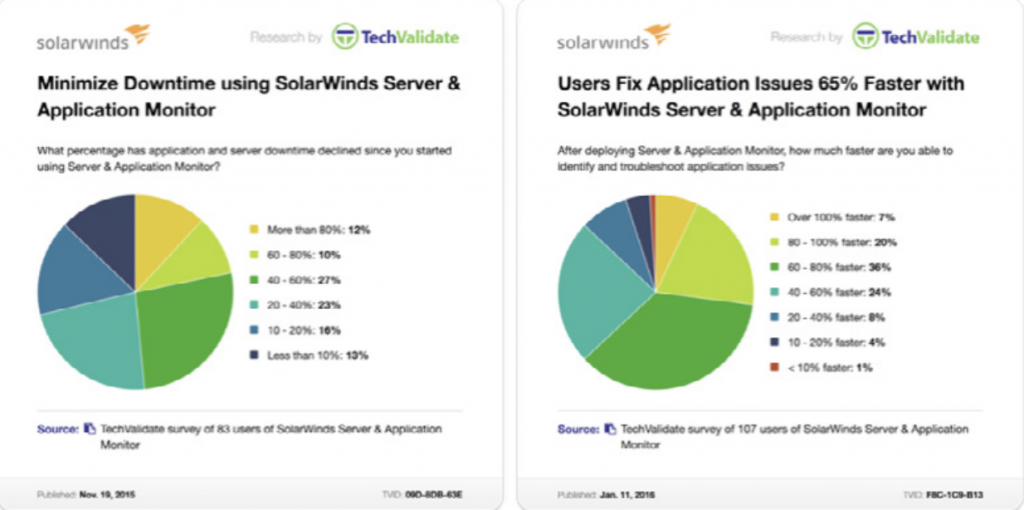
Kết quả thực tế từ Khách Hàng sử dụng SAM:
» Sharonview Federal Credit Union giảm thời gian downtime 80%
» Skanska AB giảm thời gian ứng dụng bị downtime từ 60-80%
» Intrepid USA Health Care tìm ra được nguyên nhân phát sinh vấn đề nhanh hơn 100%
» Cari-Med Limited xác định các vấn đề của ứng dụng nhanh hơn 80-100%
Tăng lợi tức đầu tư (ROI)
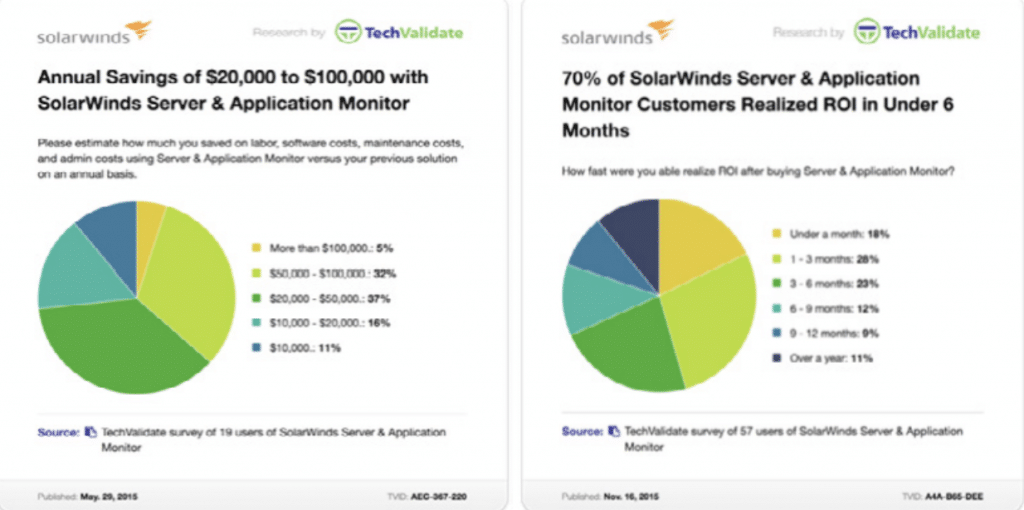
Người dùng SAM thường nhận được lợi tức đầu tư của họ chỉ trong vài tháng. Điều này có thể là
được đánh giá theo những cách khác nhau:
»Giảm chi phí và tác động của thời gian chết
»Thời gian giải quyết nhanh hơn
»Tiết kiệm thời gian cho đội ngũ IT trong việc chẩn đoán các sự cố ứng dụng
Kết quả thực tế từ Khách Hàng sử dụng SAM:
»Ajman eGo Government đã nhận ra ROI trong vòng chưa đầy một tháng sau khi mua SAM
»Tập đoàn GBS nhận ra ROI từ một đến ba tháng sau khi mua SAM
Giảm tổng chi phí sở hữu (TCO)
SolarWinds SAM là một công cụ giám sát hiệu suất ứng dụng giá cả phải chăng cung cấp chức năng bạn cần để phát hiện và khắc phục các sự cố. SAM được cung cấp dưới dạng giấy phép vĩnh viễn. Chi phí mua ban đầu bao gồm hỗ trợ và bảo trì năm đầu tiên, thường ít hơn phí gia hạn hàng năm của bộ phần mềm doanh nghiệp.
Không cần dịch vụ chuyên nghiệp để triển khai SAM. Các nhân viên IT có thể tải xuống và triển khai SAM thường trong khoảng một giờ. Không cần phải có nhân sự chuyên trách quản lý SAM. Nó rất dễ sử dụng, bất kỳ ai trong nhóm CNTT đều có thể tự học nó, loại bỏ nhu cầu đầu tư vào đào tạo nhân sự và chi phí quản lý.
TẠI SAO SAM LÀ CÔNG CỤ HỮU ÍCH CHO DOANH NGHIÊP?
SAM cho phép bạn kiểm soát hoàn toàn các ứng dụng và môi trường máy chủ (vật lý và ảo) không đồng nhất của bạn. Nó cung cấp cho bạn số liệu thống kê hiệu suất quan trọng trong tầm tay của bạn, giúp bạn giải quyết các vấn đề CNTT nhanh hơn. Các mẫu giám sát, cảnh báo, báo cáo và hơn thế nữa là của bạn, ngay lập tức. Bạn cũng có thể tùy chỉnh SAM để giám sát bất kỳ ứng dụng tùy chỉnh hoặc cây nhà lá vườn nào.
Network admin/engineer
Tránh bị đổ lỗi cho các ứng dụng chạy chậm, SAM chỉ ứng dụng nào chạy chậm hoặc chậm và tại sao. Trò chơi đổ lỗi giữa các đội mạng và hệ thống kết thúc tại đây. Nếu bạn đã có SolarWinds Network Performance Monitor, việc thêm SAM cung cấp cho bạn một NOC thống nhất để giám sát cả mạng và cơ sở hạ tầng hệ thống.
Virtualization admin
Xem tình trạng của các ứng dụng đang chạy trên môi trường ảo hóa của bạn. Trước khi quyết định cung cấp thêm tài nguyên cho một máy ảo, bạn có thể xem những ứng dụng nào đang chạy và liệu bạn có thể chuyển một số chúng sang các máy ảo khác hay không. Nếu bạn đã có SolarWinds Virtualization Manager, SAM sẽ bổ sung một cách tự nhiên. Bạn có thể dễ dàng phân biệt sự cố ứng dụng là do cơ sở hạ tầng vật lý hay cơ sở hạ tầng ảo. Bảng điều khiển AppStack ™ thắt chặt hơn nữa việc tích hợp.
Database administrator
SAM cung cấp các chỉ số hiệu suất quan trọng để theo dõi tình trạng và tính khả dụng của cơ sở dữ liệu trong bối cảnh ứng dụng và liên quan đến các chỉ số hệ thống khác. Tận dụng các mẫu và chỉ số tích hợp để giám sát các cơ sở dữ liệu khác nhau, bao gồm SQL Server®, Oracle®, DB2®, MySQL®, PostgreSQL ™, MongoDB®, v.v. Xác định các sự cố phần cứng máy chủ và tắc nghẽn dung lượng tài nguyên để khắc phục sự cố nhanh hơn. Để phân tích thời gian chờ cơ sở dữ liệu sâu và điều chỉnh hiệu suất, hãy sử dụng SolarWinds Database Performance Analyzer
IT generalist
Nếu vai trò của bạn liên quan đến quản lý hiệu suất ứng dụng, bạn cần SAM. Giải pháp tổng thể giá cả phải chăng và dễ dàng triển khai, tùy chỉnh và sử dụng.
Help desk admin
Bạn không phải đợi người dùng tạo ticket khi họ gặp sự cố ứng dụng. Khi được tích hợp với bộ phận trợ giúp, SAM sẽ tự động tạo một phiếu báo sự cố khi có lỗi. Với SAM, bộ phận trợ giúp và các nhóm SysAdmin có thể cải thiện khả năng cộng tác và cung cấp giải pháp yêu cầu nhanh hơn.
IT manager
SolarWinds SAM cung cấp các báo cáo quản lý phù hợp mà bạn cần để theo dõi tình trạng môi trường CNTT của mình. Bạn có thể dễ dàng thiết lập các chế độ xem tùy chỉnh để xem các chỉ số quan trọng trên trang tổng quan hoặc lên lịch gửi báo cáo chính đến ngay hộp thư đến của bạn.
Các công cụ giám sát mã nguồn mở thường không miễn phí. Chúng có thể khó thiết lập, tùy chỉnh và quản lý. Duy trì các tập lệnh tùy chỉnh có thể đặc biệt rắc rối và tốn thời gian. SAM đơn giản hóa và tự động hóa hệ thống giám sát của bạn, giúp giảm chi phí và cho phép các thành viên trong nhóm tập trung vào các nhiệm vụ quan trọng hơn.
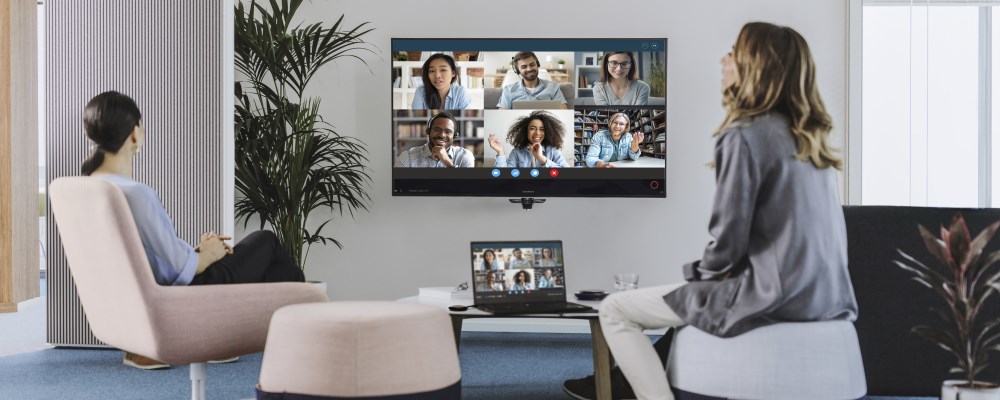
Ngày nay, chúng ta sử dụng thuật ngữ Hybrid cho nhiều lĩnh vực, phổ biến nhất có lẽ là trong ngành CNTT. Giờ đây, Hybrid đã xuất hiện trong ngành VC (video conference) với thuật ngữ chính thức là Hybrid Meetings.
Hybrid meetings là gì?
Hybrid Meetings là cuộc họp trong đó một phần người tham gia tại văn phòng và một phần khác tham gia từ xa, cuộc họp này được kết nối bởi công nghệ hội nghị âm thanh và video với việc tập trung mạnh vào chia sẻ nội dung.
Tạm dịch: Hội nghị kết hợp
Một cuộc họp Hybrid Meetings khác với một cuộc họp từ xa hoặc một cuộc họp ảo (virtual meetings). Trong cuộc họp hybrid meetings:
một phần sẽ tham gia trực tiếp từ phòng họp văn phòng và
một phần khác tham gia từ xa từ nhà hoặc một địa điểm khác, chẳng hạn như ở nhà, quán cà phê hay sân bay.
Hybrid là sự pha trộn độc đáo của cả thành phần trong phòng và thành phần trực tuyến ảo với tính năng phát video trực tiếp và trình bày nội dung trực tuyến. Hybrid Meetings kết hợp các tính năng tốt nhất của cả hai loại cuộc họp: họp trực tiếp và cuộc họp ảo qua đó mang lại lợi ích cho việc chia sẻ thông tin và tương tác.
Nền tảng họp online (video conference) VinSEP khuyên bạn nên dùng: Microsoft Teams
Lý do phổ biến các doanh nghiệp chọn thực hiện một hybrid meetings tại nơi làm việc là vì tiết kiệm thời gian, giảm ngân sách & dễ dàng bắt đầu. Nhưng lý do sâu xa là các công ty này nhận ra rằng họ muốn tạo ra sự hợp tác thực sự và thúc đẩy sự đổi mới ngay cả khi không phải tất cả mọi người đều có mặt trong văn phòng đặc biệt là trong đại dịch & xu thế outsource nhân sự ngày càng nhiều. Sau đây là 4 lý do ra đời của hybrid meetings:
Sự đổi mới và cộng tác thực sự xảy ra khi mọi người gặp nhau, trong cùng một không gian. Khi không phải tất cả mọi người đều cùng ở một nơi, công ty khó có thể phát triển, đổi mới và tiến bộ. Rõ ràng là các phòng họp online là để thay thế những cuộc họp cần sự hiện diện thực tế trong phòng. Hybrid meetings mang lực lượng lao động từ xa “gần lại” với lực lượng lao động tại công ty và cho phép cộng tác ảo dễ dàng hơn với các thành viên trong nhóm từ xa.
Làm việc với các nhóm dự án toàn cầu ở khắp nơi trên thế giới và ở các múi giờ và lịch trình làm việc khác nhau, khiến các cuộc họp trực tiếp không thể thực hiện được.
Sự ra đời của các cuộc họp hybrid meetings hiệu quả, chi phí thấp trong văn hóa công ty mới chính là một giải pháp tuyệt vời để giải quyết các hạn chế về đi lại và giao tiếp.
Gần đây hơn, các biện pháp giãn cách và cách ly trong đại dịch COVID-19 đã buộc mọi người phải tìm kiếm những cách hợp tác mới như văn phòng tại nhà, và gần đây, ở một số khu vực, sự chuyển hướng sang công việc kết hợp giữa tại nhà + tại nơi làm giúp các công ty hoạt động tốt hơn trong thời gian giãn cách.
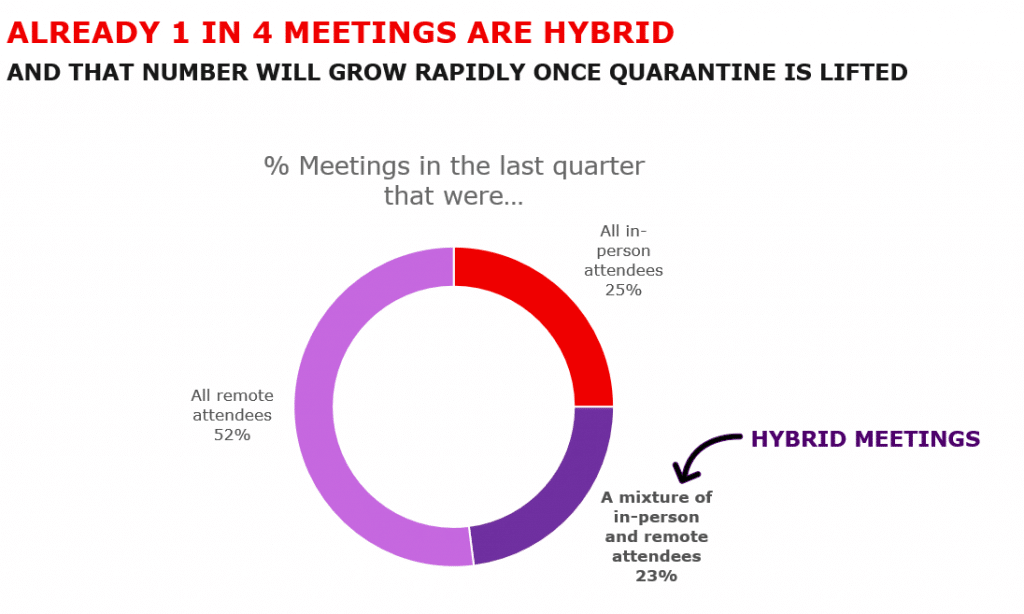
1 trong 4 cuộc họp là hybrid meetings
Ngày nay, hơn 50% tất cả các cuộc họp là hoàn toàn từ xa, con số này gấp đôi so với năm ngoái. Lưu ý đến các quy định đối với đại dịch COVID-19, nhiều doanh nghiệp đã đưa ra chính sách WFH (Work From Home) ở bất cứ nơi nào có thể. Ngày nay, một số nơi trên thế giới đang có kế hoạch thu hút (và thậm chí đưa) nhân viên trở lại văn phòng theo mô hình làm việc hỗn hợp giữa làm việc tại nhà & tại công sở. Vì vậy, không có gì ngạc nhiên khi 23% các cuộc họp ngày nay là các cuộc họp hybrid meetings. Và con số này có nhiều khả năng sẽ tăng lên trong tương lai ngay cả khi các hạn chế được dỡ bỏ và các chế độ làm việc bình thường có thể được thực hiện trở lại. Chúng ta có thể sẽ thấy sự thay đổi để cân bằng hơn giữa các cuộc họp từ xa, trực tiếp và hybrid.
Làm thế nào văn phòng có thể chuẩn bị cho các cuộc họp hybrid meeting?
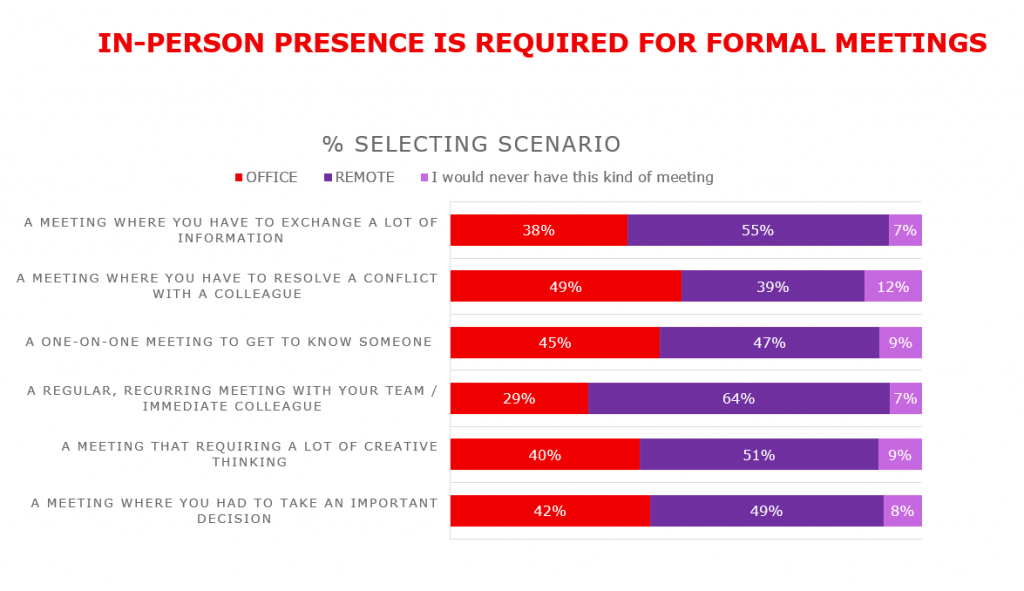
Hậu Covid, các cuộc họp từ xa sẽ chuyển đổi thành các cuộc họp trực tiếp mặt đối mặt & hybrid meetings. Các cuộc hợp yêu cầu sự hiện diện trực tiếp gồm:
họp để đưa ra các quyết định quan trọng (42%)
họp giới thiệu chính thức (45%)
họp để đưa ra ý tưởng sáng tạo (40%)
Trong khi đó, các cuộc họp thân mật hơn như họp nhóm định kỳ hoặc các buổi chia sẻ thông tin nhanh, đào tạo hoặc thuyết trình cho nhiều khán giả hơn có thể dễ dàng được tổ chức theo cách từ xa hoặc hybrid. Những cuộc họp này yêu cầu mức độ tin cậy đã có từ trước.
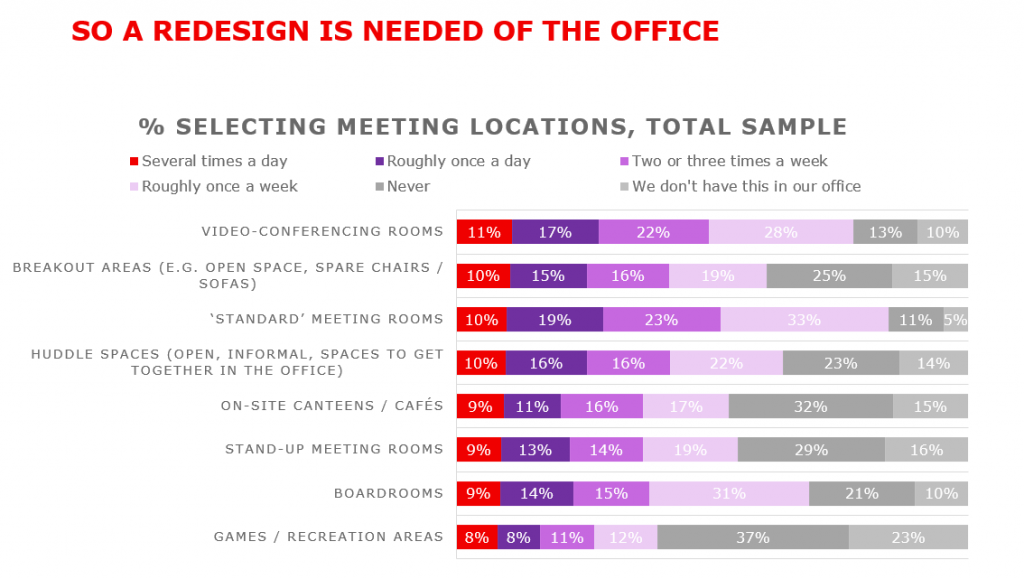
Để tạo điều kiện thuận lợi cho nhu cầu gặp gỡ trực tiếp và kết hợp (hybrid) này, các văn phòng sẽ cần phải suy nghĩ lại và thiết kế lại. Đặc biệt là khi người sử dụng lao động muốn đảm bảo các quy tắc về giãn cách xã hội và hạn chế di chuyển. Người lao động muốn các cuộc họp trực tiếp có cấu trúc, có kế hoạch hơn và do đó, không gian họp kín và chuyên nghiệp hơn cho phép cuộc họp video tốt hơn. Các phòng họp lớn hơn được ưu tiên, không nên đầu tư mới vào các không gian cho tụ tập, nơi diễn ra các cuộc họp tự phát hay đột xuất.
Ngay cả trong thiết kế văn phòng làm việc, chúng tôi cũng thấy xu hướng này đang xuất hiện. Không gian bàn làm việc thường xuyên ít hơn và văn phòng không gian mở là cần thiết khi mọi người đến nơi làm việc chủ yếu là để cộng tác. Cần có nhiều phòng hơn để thúc đẩy sự tương tác, cộng tác và kết nối. Các văn phòng sẽ trở nên nhỏ hơn, tập trung hơn và chủ yếu được sử dụng để hợp tác trực tiếp giữa con người với nhau.
Giờ là lúc các công ty phải suy nghĩ lại về địa điểm đặt văn phòng lý tưởng. Có phải ở một thành phố lớn đầy năng lượng, nơi họ có thể thu hút tài năng trẻ? Hay các văn phòng vệ tinh nhỏ hơn, linh hoạt và dễ tiếp cận bên ngoài trung tâm thành phố? Sự lựa chọn nằm ở bạn.
Phòng họp không dây hay wireless conference là phòng họp nơi người tham dự có thể kết nối và trình chiếu tài liệu thuyết trình với máy chiếu không dây mà không cần cắm cáp vào máy tính xách tay hoặc điện thoại thông minh.
Việc không có kết nối cáp sẽ tạo điều kiện cho nơi làm việc BYOD: nhân viên tự mang các thiết bị cá nhân đến nơi làm việc, nơi những người thuyết trình cuộc họp có thể hiển thị nội dung từ bất kỳ máy tính xách tay hoặc điện thoại thông minh nào một cách dễ dàng và đáng tin cậy.
Sau đây là các lý do để triển khai giải pháp phòng họp không dây:
Tối giản dây cáp
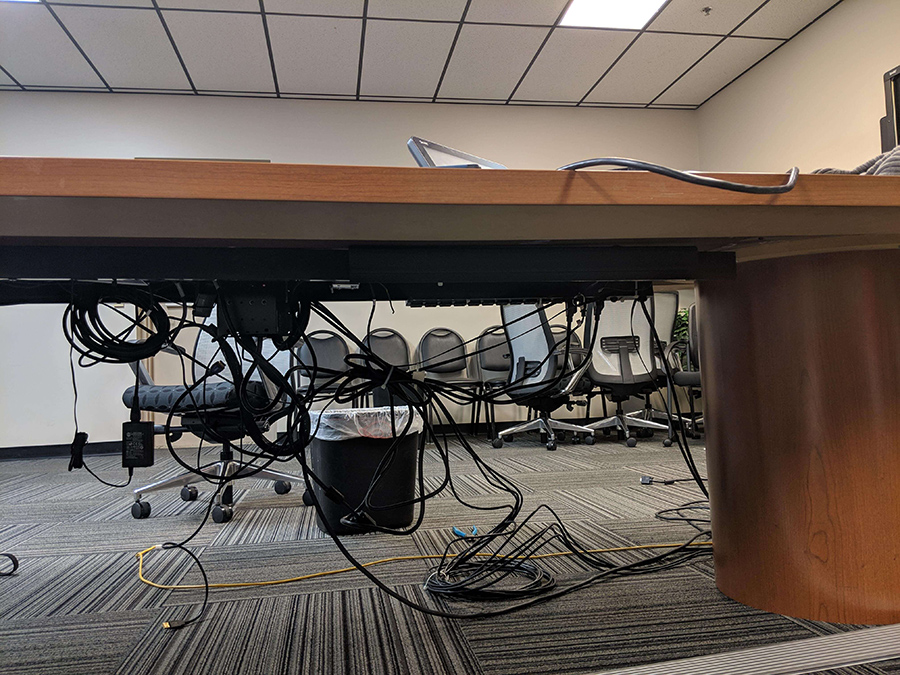
Bạn có cảm thấy hơi phiền phức khi tìm cáp HDMI không? Ngay cả khi bạn tìm thấy cáp HDMI thì người thuyết trình thường bị hạn chế ở một chỗ ngồi cụ thể do giới hạn độ dài của dây cáp.
Một trong những vấn đề gây mất thời gian là tìm các cổng phù hợp như HDMI, VGA hay một người dùng máy Mac sử dụng cổng không được hỗ trợ.
Bằng cách chuyển sang giải pháp không dây (wireless), bạn loại bỏ tất cả các dây cáp cũng như tìm các cổng phù hợp. Giúp việc tổ chức một cuộc họp/trình chiếu trở nên dễ hơn bao giờ hết.
Giảm thiểu sự lộn xộn trong phòng họp
Một trong những ảnh hưởng dễ nhận ra nhất là dây cáp nếu không được quản lý & thiết kế tốt sẽ ảnh hưởng đến mỹ quan tổng thể của cả căn phòng. Thêm vào việc lưu trữ tất cả các loại cáp HDMI, VGA và các loại cáp khác cũng như các cổng chuyển đổi để phù hợp với phần cứng của người họp sẽ chiếm không gian lưu trữ và việc thiết kế khay cáp để giấu cáp cũng trở nên phức tạp.
Nếu dây cáp không được bảo quản đúng cách, chúng có thể trở thành mối nguy hiểm khi va chạm và cũng có thể bị hao mòn khi kéo, uốn cong, gỡ rối dây cáp để thuyết trình trong cuộc họp.
Phòng họp không dây (wireless) có thể giúp phòng họp trở nên gọn gàng hơn và tiết kiệm được nhiều không gian hơn bằng cách loại bỏ nhu cầu lưu trữ các thiết bị & cáp.
Không kén thiết bị
Hệ điều hành khác nhau dẫn đến khả năng tương thích phần cứng khác nhau. Nếu hệ thống máy chiếu phòng họp được xây dựng với các máy chạy Windows, có thể người dùng Mac sẽ gặp khó khăn. Với phòng họp không dây, việc tương thích thiết bị cũng như phần cứng trở nên dễ dàng hơn bao giờ hết.
Giải pháp phòng họp không dây thúc đẩy một giải pháp phòng họp đa nền tảng qua việc sử dụng các giao thức kết nối không dây như Miracast, AirPlay Screen Mirroring và Google Cast v.v… Người dùng giờ đây có thể họp với bất kì thiết bị nào từ máy tính cho đến điện thoại thông minh.
Thiết lập cuộc họp chỉ trong vài giây
Các công nghệ phòng họp không dây tốt nhất trên thị trường có thể hỗ trợ các giao thức hiển thị không dây từ Windows, macOS, iPhone và Android mà không cần cài đặt thêm các ứng dụng, nhờ vậy bắt đầu cuộc họp trở nên nhanh gọn hơn bao giờ hết.
Giải pháp phòng họp không dây ClickShare Conference
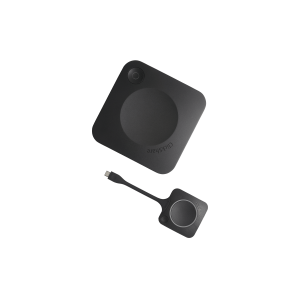
Đơn giản, dễ dàng, không dây. ClickShare Conference chia sẻ các ứng dụng từ máy tính của bạn trên màn hình phòng họp và kết nối không dây với Camera, loa và micro trong phòng để có các cuộc họp chất lượng hơn.
Barco ClickShare được thiết kế để hoạt động không dây với hệ thống hội nghị truyền hình hiện có của bạn và một loạt các thiết bị ngoại vi nghe nhìn USB micro, soundbar và camera mà không gặp rắc rối khi kết nối vật lý với máy tính xách tay bằng cáp và adapter. Điều này làm cho các cuộc họp hybrid meetings trở nên trực quan và đơn giản như các cuộc họp trực tiếp.
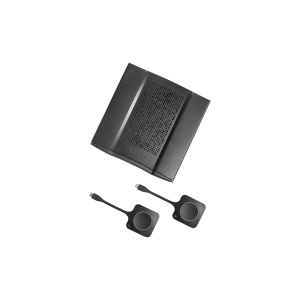
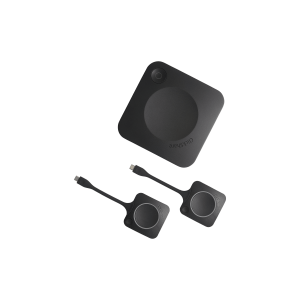
ClickShare là Wireless Presentation System do Barco sản xuất cho phép bạn chia sẻ nội dung trên máy tính xách tay hoặc thiết bị di động của mình lên màn hình trình chiếu, biến cuộc họp thành trải nghiệm chia sẻ hoàn chỉnh chỉ với một cú nhấp chuột.
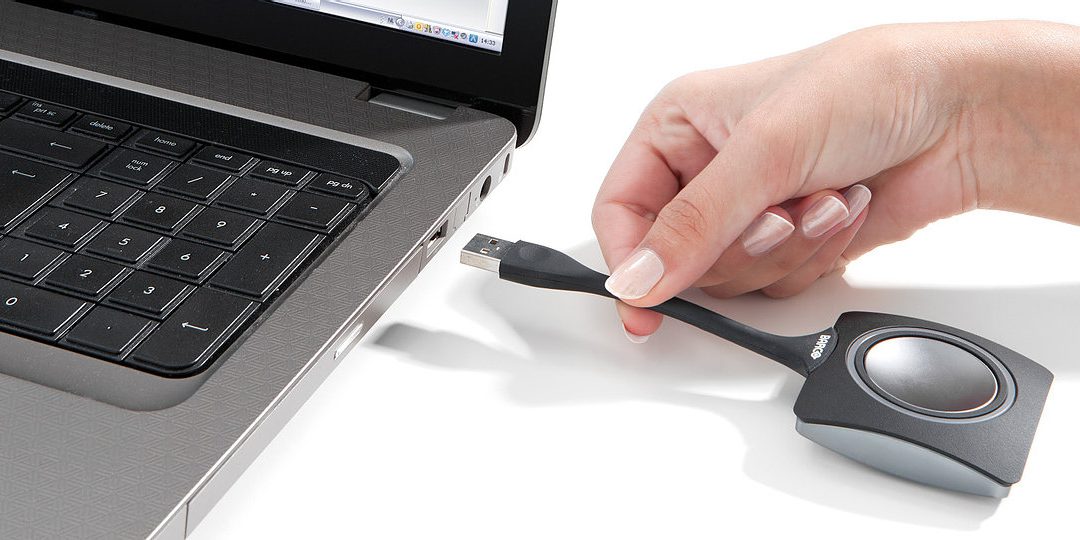
Không gặp rắc rối khi phải tìm đúng cáp, bạn có thể chia sẻ nội dung của mình từ bất kỳ thiết bị nào bạn đang sử dụng bằng cách chỉ cần kết nối nút USB với cổng USB của thiết bị hoặc bằng cách sử dụng ứng dụng ClickShare miễn phí trên thiết bị di động.
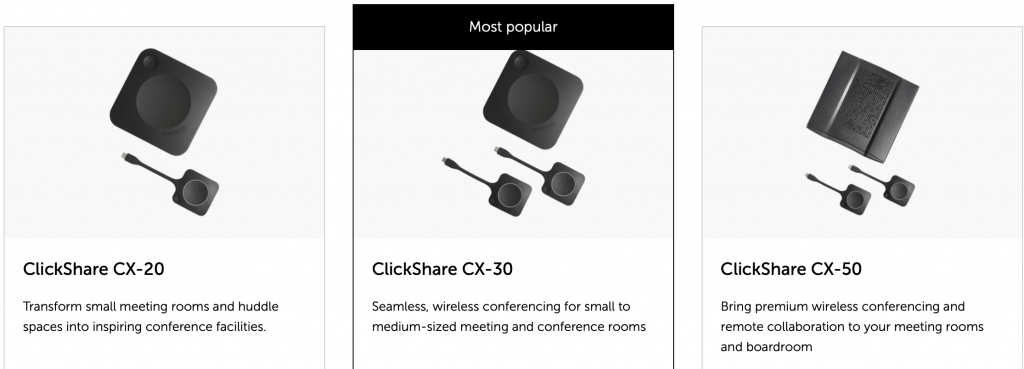
ClickShare có 3 sản phẩm phổ biến là:
ClickShare CX-20.
ClickShare CX-30.
ClickShare CX-50.
Chúng tôi sẽ thông tin chi tiết từng sản phẩm trong thời gian sớm nhất !
ClickShare hoạt động như thế nào?
Trình bày, hội nghị với ClickShare rất liền mạch trong 3 bước đơn giản:
Kết nối Nút/Button với cổng USB.
Nhấp vào Nút/Button để chia sẻ màn hình của bạn.
Bắt đầu trình bày/hội nghị.
Triển Khai ClickShare như thế nào?
Nút/Button được ghép nối không dây với Base Unit, có thể được ẩn trong tủ điện thoại sau khi được kết nối với màn hình phòng họp chính của bạn.
Nếu muốn tận mắt chứng kiến sự liền mạch & đơn guản của ClickShare, hãy liên hệ với VinSEP và chúng tôi sẽ demo tại văn phòng của bạn.
Bạn cần sử dụng một thiết bị khác trong khi trình bày?
Nhiều Nút/Multiple Buttons có thể được ghép nối với Base Unit với khả năng chuyển đổi liền mạch giữa các Button này với nhau. Khi một thiết bị đang chia sẻ nội dung trên màn hình chính, người dùng khác có thể chia sẻ song song nội dung của họ với một lần nhấp vào nút/button hoặc chiếm toàn bộ màn hình chính chỉ bằng một cú nhấp đúp (nhấp 2 lần) đơn giản.
Tại sao chọn giải pháp không dây?
Giải pháp có dây có rắc rối không chỉ ở việc lục tung mớ dây cáp để tìm ra loại cáp chính xác cho thiết bị của bạn. Các cuộc họp diễn ra hiệu quả hơn khi bạn trình bày bằng ClickShare vì bạn có thể tự tin rằng bài thuyết trình quan trọng của mình sẽ chuyển sang màn hình lớn chỉ bằng một lần nhấn nút/Button.
Sử dụng Nhiều Nút/Multiple Buttons ClickShare giúp mọi người chia sẻ đồng thời những gì trên thiết bị của họ với cùng một màn hình chính. Bản thân bạn, đồng nghiệp, khách hàng và cộng sự của bạn đều có thể tự tin thuyết trình ngay lập tức.
Mua ClickShare ở đâu?
VinSEP chuyên cung cấp ClickShare cũng như các sản phẩm VC (video conference) do Barco sản xuất, vui lòng liên hệ chúng tôi để được tư vấn, báo giá, hỗ trợ và demo:
Chúng tôi sử dụng lưu bộ nhớ tạm cookie cho thiết bị của bạn, để ghi nhớ các nội dung bạn đã xem. Đồng ý với điều này sẽ cho phép duyệt web thuận lợi hơn. Không đồng ý hoặc rút lại sự đồng ý, có thể gây chậm cho trải nghiệm khi xem bài viết.
Functional
Always active
The technical storage or access is strictly necessary for the legitimate purpose of enabling the use of a specific service explicitly requested by the subscriber or user, or for the sole purpose of carrying out the transmission of a communication over an electronic communications network.
Preferences
The technical storage or access is necessary for the legitimate purpose of storing preferences that are not requested by the subscriber or user.
Statistics
The technical storage or access that is used exclusively for statistical purposes.The technical storage or access that is used exclusively for anonymous statistical purposes. Without a subpoena, voluntary compliance on the part of your Internet Service Provider, or additional records from a third party, information stored or retrieved for this purpose alone cannot usually be used to identify you.
Marketing
The technical storage or access is required to create user profiles to send advertising, or to track the user on a website or across several websites for similar marketing purposes.