Khi các dữ liệu trên OneDrive for Business bị xóa và doanh nghiệp muốn phục hồi thì phải làm thế nào?
Để Phục hồi dữ liệu cần thực hiện có 2 phần được chia ra 5 bước thực hiện như sau:
Phần 1
Tạo liên kết đến OneDrive của User cần khôi phục, thực hiện bước 1 và 2.
Phần 2
Vào thư mục xóa để khôi phục, bao gồm bước 3,4 và 5.
Lưu ý: Bài hướng dẫn cho user có tài khoản quản trị, thực hiện việc khôi phục dữ liệu.
5 bước thực hiện khôi phục dữ liệu đơn giản
B1: Truy cập Admin Center, tiếp tục chọn chọn Active Users
B2.1: Tìm và chọn user nào cần khôi phục dữ liệu
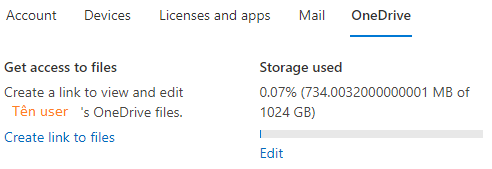
B2.2: Chọn thẻ tab OneDrive
B2.3: Bấm vào Create link to files
B2.4: Truy cập vào link đó xem dữ liệu
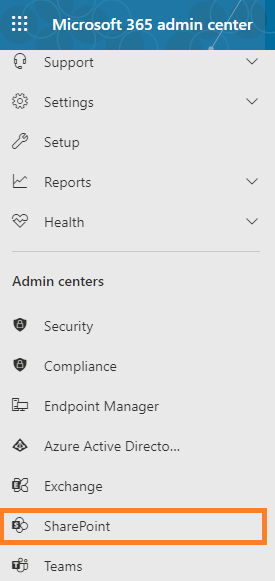
B3.1: Quay lại trang Admin Center chọn Sharepoint Admin
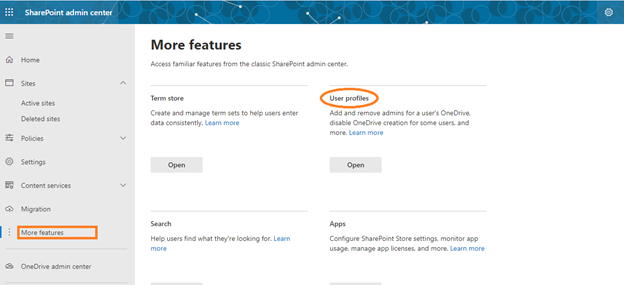
B3.2: Trên trang SharePoint Admin chọn More features, tiếp tục chọn Open của User Profiles
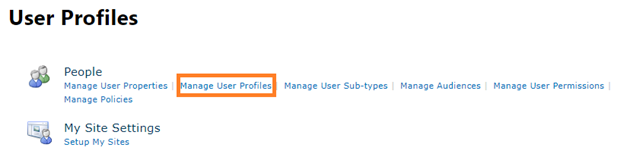
B4.1: chọn Manage User Profiles
B4.2: Nhập lại tên user cần khôi phục ở bước 1
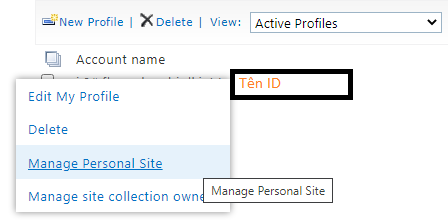
B4.3: Chuột phải lên tên ID chọn Manage Personal Site
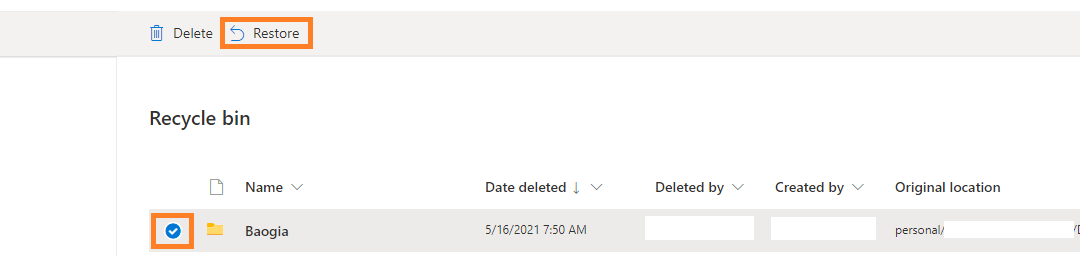
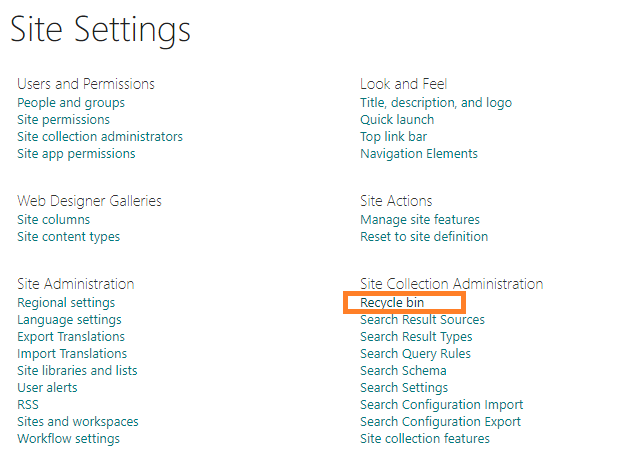
B4.4 Chọn Recycle bin
B4.5 Chọn File/Folder cần khôi phục và chọn Restore
B5: Quay lại link OneDrive đã tạo ở bước 2 để kiểm tra.
Hoàn tất việc phục hồi dữ liệu OneDrive for Business với quyền Admin quản trị Microsoft 365.
Việc này đòi hỏi các quyền quản trị OneDrive/SharePoint và User Admin.
Hy vọng bài viết giúp cho các anh chị quản trị viên các gói Microsoft 365 tìm lại những dữ liệu quan trọng. Vai trò admin quản trị viên giúp chăm sóc và hỗ trợ các user là rất quan trọng.
Cần hỗ trợ hoặc mua sản phẩm này, xin vui lòng liên hệ trực tiếp với VinSEP qua điện thoại hoặc Zalo.
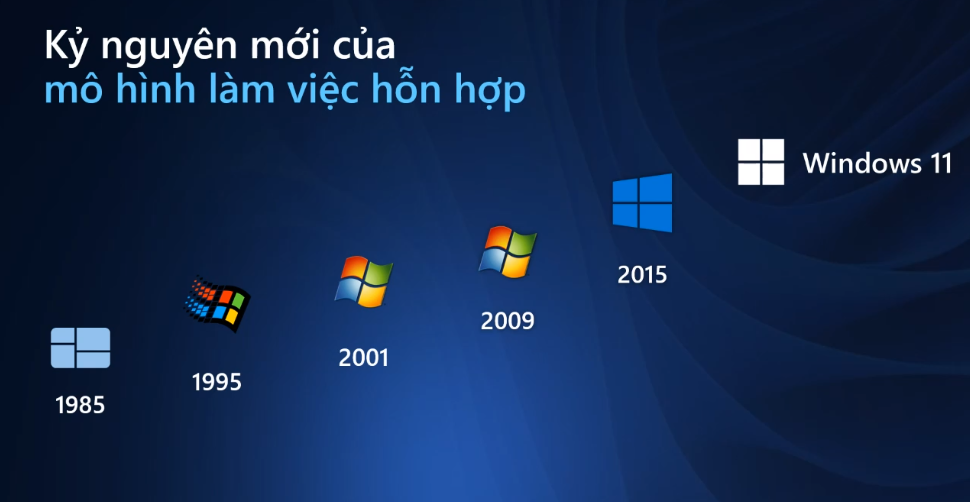
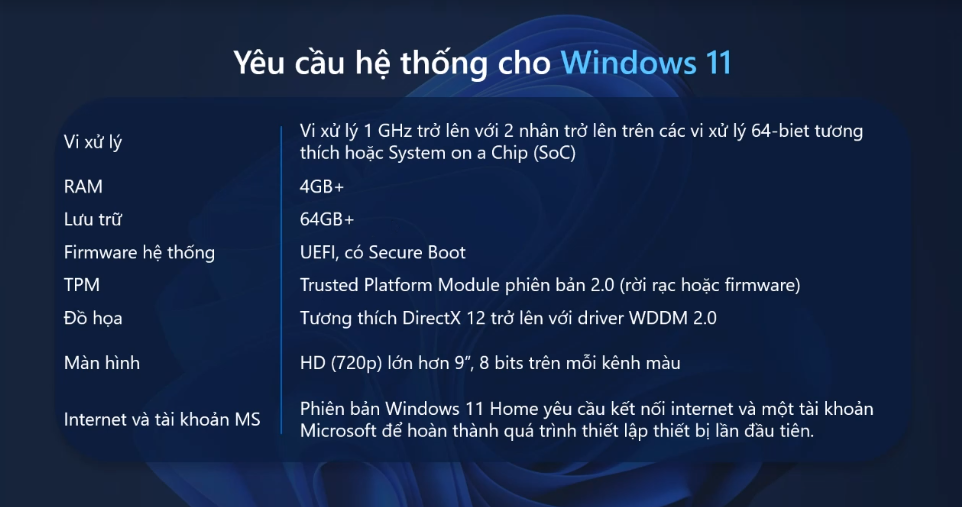
Tìm hiểu hệ điều hành Windows 11, Hệ điều hành mới của Microsoft, dành cho máy tính PC/Desktop, ra mắt năm 2021. Cập nhật giao diện mới, cải tiến hoặc loại bỏ một số tính năng của Windows 10.
Windows 11 là gì?
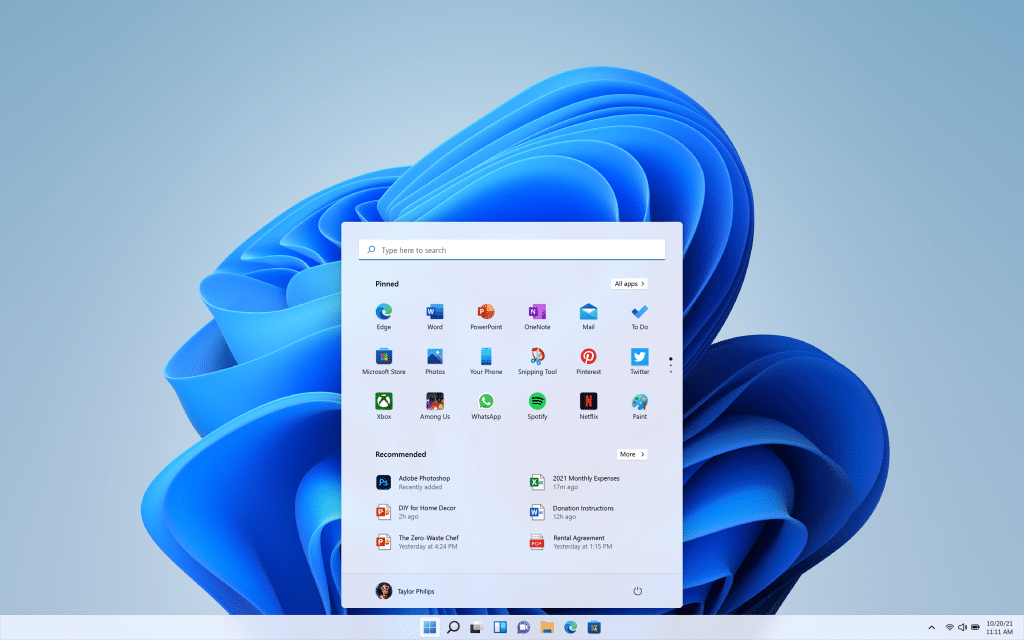
Thay đổi giao diện và âm thanh
Các của sổ folder, của sổ ứng dụng được bo tròn 4 góc.
Nút Start thần thánh được di chuyển vào giữa thanh Taskbar.
Thanh taskbar mới cũng được căn đều ở giữa
Bổ sung Notification Center với Quick Setting. Thiết lập các thông số của thiết bị bao gồm Độ sáng, Wifi, Bluetooth.
File Exlporer được làm mới dễ nhìn và hiện đại hơn.
Sounds thay đổi âm thanh, âm báo mới.
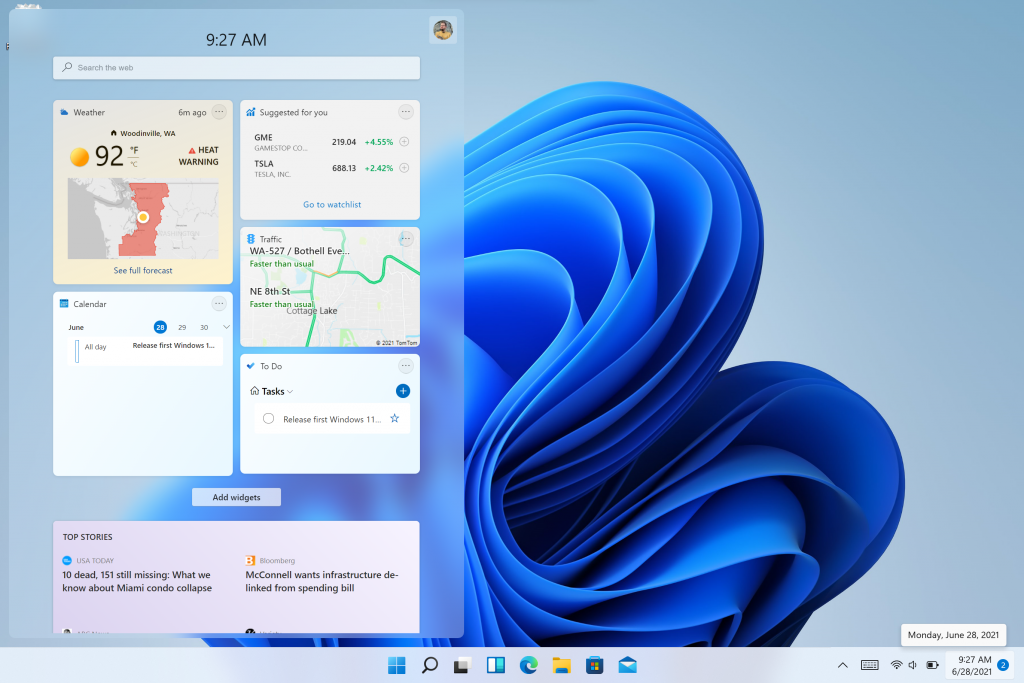
Widgets – Windows + W
Không gian chứa Widget được mở rộng, giúp hiển thị nhanh thông tin cần thiết của một số ứng dụng như Thời Tiết, lịch, bản đồ, Todo List, hoặc những bản tin báo thường xem.
Task View
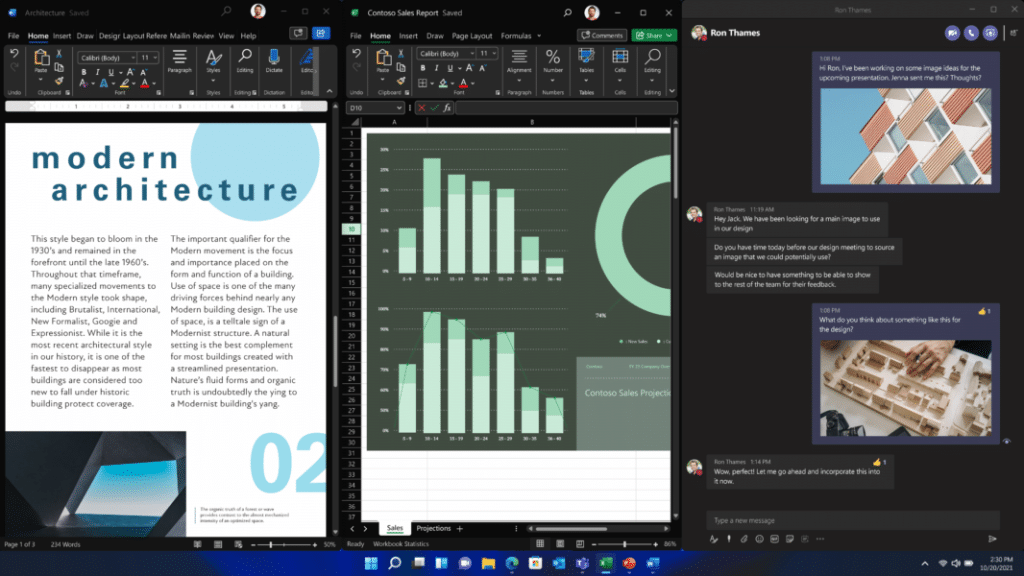
Thiết kế lại, thay đổi nhẹ bổ sung Snap Layout chọn bố cục theo ý thích, và Snap Group nhóm các cửa sổ lại.
Fonts – Segoe UI Variable mới
Thiết kế lại fonts nhiều điểm ảnh hơn giúp quan sát tốt hơn.
Hệ Điều Hành Windows 11 Hỗ trợ ứng dụng Android
Cho phép cài đặt các ứng dụng Android vơi Windows Subsystem for Android (WSA) có trên Microsoft Store.
Tính năng bảo mật nâng cao
Windows 11 chỉ chạy trên các thiết bị hỗ trợ vi xử lý bảo mật Trusted Platform Module 2.0. Bên cạnh Secure Boot cần thêm lớp bảo mật ảo hóa. (Virtualization-based security hoặc Yypervisor-protected code integrity).
Yêu cầu hệ thống tối thiểuWindows 11 là gì?
Chip CPU tối thiểu 1 Ghz 2-core processors
Ram 4GB
Ổ cứng SSD 64GB
Hỗ trợ EUFI
Secure Boot, TPM 2.0
Graphics DirectX 12
Độ phân giải 720p hoặc 1080
Đặc biệt hỗ trợ kết nối thiết bị Wifi 6
Kiểm tra thông số thiết bị đang chạy có phù hợp với Windows 11 là gì ? tại đây
Như vậy, có thể thấy Windows 11 chính là sự nâng cấp về giao diện của Windows 10 và hỗ trợ thêm một số tính năng mới, khả năng kết nối với các thiết bị công nghệ mới của 2021 như Wifi 6. Windows 11 chắc chắc là một hệ điều hành hỗ trợ tốt cho nhu càau công việc và học tập. Cuối cùng, với công nghệ bảo mật mới “Chip to the Cloud” tích hợp sẵn nhờ vào sự kết hợp với các hãng sản xuất thiết bị. Tham khảo các bước nâng cấp Windows 11 từ Windows 10.
Dự kiến Windows 11 sẽ được bán ra vào tháng 10, tháng 11 cuối năm 2021 tại thị trường Việt Nam. Thời điểm này, Windows 10 vẫn là phiên bản tốt vẫn được hỗ trợ tới 14/10/2025. (VinSEP có chương trình khuyến mãi Windows 10)
Người dùng Microsoft 365 than phiền gửi emai không đến Gmail được. Kiểm tra kỹ thì các email này đã bị lọc vào Spam. Đây có thể hiện tượng Office 365 bị Gmail Spam.
Nếu đã kiểm tra và thông báo Not Spam hay Report Not Spam vẫn không được, hãy thực hiện bước khắc phục theo hướng dẫn của Google.
Sử dụng Công cụ Postmaster
Đây là một công cụ kiểm tra dữ liệu email (từ Office 365) đã gửi và tìm dữ liệu từ domain của doanh nghiệp. Rất đơn giản bạn cần một tài khoản Gmail bất kỳ.
Bước 2: Sau khi đăng nhập, bạn sẽ thấy biểu tượng dấu “+” để thêm domain của doanh nghiệp.
Tiếp theo bước 3: Tạo Record TXT với giá trị của Google vào trang quản trị Domain.
Cuối cùng Bước 4: Tiến hành Verify là chủ sở hữu của Domain (Có thể xác minh sau cũng được)
Hãy dùng Outlook Office 365 với tài khoản người dùng đã phàn nàn, tạo email test kiểm tra và xem kết quả.
Các câu hỏi thường gặp khi đăng ký và sử dụng Postmaster Tools
Spam Rate – Tỉ lệ thư rác
Là chỉ số thư gửi đi so với số thư nhận bị đánh dấu Spam bởi người dùng gmail.
IP reputation – Độ Uy tín của IP
Các đánh giá và báo cáo xấu, khiến email gửi từ IP này có thể bị xem là Spam.
Domain reputation – Uy tín của Tên Miền
Bị đánh giá xấu hoặc bị báo cáo nhiều, thì email theo tên miền cũng có khả năng bị xem làm Spam.
Feedback loop
Là chỉ số đánh giá tỉ lệ thư rác theo một khoản thời gian nhất định.
Authentication – Chỉ số được xác thực
Thể hiện tỉ lệ email được chấp nhận SPF, DKIM, và DMARC trên tổng số email đang cần được xác thực.
Encryption – Mã hóa
Tỉ lệ mã hóa trên các email được gửi.
Delivery errors – Lỗi gửi thư
Thông số thể hiện các email bị từ chối hoặc không gửi được.
Tình trạng Office 365 bị Gmail Spam không phải là việc hiếm gặp, mặc dù đã kiểm tra hết nhưng quên thiết lập DNS record này.
Giải thích về các DNS Records – Cần thiết cho thiết lập tài khoản Microsoft 365.
Là cơ sở dữ liệu chứa các địa chỉ IP và Tên Miền. Tên miền là chuỗi ký tự, trong khi đó địa chỉ IP là dãy số. DNS giúp dịch chuỗi ký tự thành dãy số, tức là nhập chuỗi ký tự này thì tự động chuyển thành dãy số cần.
Ví dụ: Tòa nhà Bitexco tại số 02 Hải Triều, khi tìm trên maps bạn gõ Bitexco thì sẽ được chỉ đến 02 Hải Triều. Với Bitexco là Tên Miền 02 Hải Triều là địa chỉ IP.
A Record. A là address là địa chỉ. Khi có 1 tên miền được nhập record này giúp chuyển đến IP được chỉ định.
Ví dụ: Nhập chuỗi Vnexpress.net giúp đi đến tại địa chỉ A là 111.65.250.2
CNAME Record. Canonical Name record giống như một dạng nick ảo của tên miền chính. Khi có hỏi tên ảo này là mình biết người cần tìm. (Anh Hai trong Showbiz là Lam Trường)
Ví dụ: CNAME www là vinexpress.net thì nhập là www.vnexpress.net cũng đến được địa chỉ A là 111.65.250.2
MX Record. Mail Exchanger giúp tìm đến Mail server của tên miền chính đó.
Ví dụ: Bưu tá gửi thư đến tên địa chỉ đó, bảo vệ MX record này chỉ vị trí hòm thư để bỏ vào.
TXT Reocord. Text Record là chuỗi ký tự bất kỳ dùng để chỉ về tên miền chính. Thường dùng để xác minh, xác thực sở hữu tên miền.
NS Record. Name Server Record dùng để xác minh máy chủ quản lý tên miền.
Đơn giản hiểu những DNS Record này để bạn biết cách xác minh chủ sở hữu tên miền khi thiết lập Microsoft 365.
Việc lựa chọn phần mềm họp video trực tuyến giữa Zoom với Teams lần lượt có các yếu tố sau:
1. Cách mua và Giá cả
2. Tính năng hội họp
3. Tính bảo mật
CÁCH MUA VÀ GIÁ CẢ
So sánh các khác biệt chính
Tính Năng
Teams (Free)
Zoom (Free)
Tài khoản quản trị
Không
Không
Tài khoản người dùng
Có
Có
Cuộc gọi / họp Video
Có
Không
Thời gian một cuộc họp
60 phút – 24h
40 phút
Lưu lại cuộc hợp
Không
Có (local)
Tính Năng
Teams – Trả phí
Zoom – Trả phí
Tài khoản quản trị
Có
Có
Tài khoản người dùng
Có
Có
Ý nghĩa bản quyền
Cho người dùng quyền sử dụng phần mềm
Cho phép tạo các cuộc họp đồng thời, cùng lúc
Lưu trữ Cloud
1 TB
1 GB
Giá khởi điểm (Tháng/Năm)
$2.5
$15
Cách mua Microsoft Teams
Teams trước hết là miễn phí. Trong mua dịch mở rộng thời gian họp 60 phút thành 24h và 100 người thành 300 người họp. Lên lịch họp, chia sẻ màn hình, chat hay video không thiếu gì. Đến khi cần lưu lại nội dung các buổi họp thì sẽ cần Teams tính phí.
Mua Teams chỉ có 1 đơn vị tính là người dùng/bộ. Tính theo số lượng nhân viên mỗi người một tài khoản riêng. Cũng có thể mua cho nhóm dưới 5 người, dùng chung một tài khoản, nhưng khuyến cáo sự bất tiện.
Hình thức thanh toán theo tháng, trả trực tiếp bằng thẻ ngân hàng. Mua trực tiếp website, sẽ không có được hóa đơn tài chính. Khi mua theo năm/12 tháng với chúng tôi, đảm bảo có hóa đơn hợp lệ đầy đủ.
Phiên bản đầy đủ nhất của Teams là trong các gói E3 trở lên, họp được 500 người, bảo mật cao nhất và có hỗ trợ Live Event (E1 trở lên)
Microsoft Teams bản chuẩn có trong combo Microsoft 365 (M365) hay Microsoft 365 Business – Standard. Chung với nhiều phần mềm ứng dụng văn phòng.
Trang bị Teams giúp tiết kiệm được các dịch vụ khác:
Email Hosting.
Nếu doanh nghiệp đang mua tên miền domain, kèm email hosting để làm email. Dịch vụ Exchange sẽ thay thế gói Email hosting này vốn không còn ổn định và thiếu bảo mật. Dấu hiệu nhận biết là khách hàng phàn nàn không nhận được email hoặc gửi bị vào spam.
Lưu trữ.
OneDrive giúp từng nhân viên có thêm ổ cứng di dộng để lưu trữ, mà không sợ mất dữ liệu. Sharepoint là nơi doanh nghiệp lưu trữ các tài liệu nội bộ, bảng tin, hồ sơ nhân viên .v.v Nhiệm vụ của OneDrive và Sharepoint còn là nôi để lưu trữ các ghi âm và ghi hình buổi họp của Teams.
Các phần mềm Word, Excel, PowerPoint có sẵn.
Kết hợp với khả năng lưu trữ & mở cửa sổ làm việc các ứng dụng này ngay trên Teams. Khả năng tương tác cho nhiều người cùng lúc, có thể vừa xem & chỉnh sửa nội dung.
Cách mua Zoom Meeting
Zoom Basic miễn phí
Cho phép họp trực tuyến với 40 phút họp nhóm dưới 100 người.
Không giói hạn thời gian họp khi họp 1:1 hay chat nhóm.
Lưu lại cuộc họp dạng Local (Không có cloud lưu trữ)
Zoom tính phí bao gồm Pro, Business và Enterpirse
Số lượng người tham gia một buổi họp tăng dần 100 -300-5000
Pro dành cho 1-9 license Business từ 10 -99 license và Enterprise từ 50 trở lên.
Mỗi license tương ứng là 1 phiên họp Nếu bạn có 10 licenses thì có thể tạo ra 10 cuộc họp đồng thời.
Zoom chỉ duy tính năng họp trực tuyến như meeting, chat. Nên không thể kết hợp với các ứng dụng văn phòng khác để làm việc đội nhóm.
TÍNH NĂNG HỘI HỌP
Cả hai phần mềm liên tục phát triển và bổ sung những tính năng hội họp cần thiết và cân bằng về tính năng.
Điểm khác biêt nhỏ giữa Zoom vs Teams khi mua bản quyền.
Tính năng
Teams
Zoom
Thời gian họp liên tục
24h
30h
Lưu trữ cloud
1 TB
1 GB
Live event hoặc Stream
Có (Gói E1)
Có (Luôn có)
TÍNH BẢO MẬT
Kể từ khi đại dịch Covid-19 xảy ra, cả Zoom và Teams đã có nhứng thay đổi chính sách và cập nhật tương đồng nhau:
Sử dụng mã hóa TLS 256 Bit và mã hóa End-To-End (E2EE)
Ngăn hiện tượng ZoomBombing – những vị khác không mời không mong đợi trong các buổi họp.
Hỗ trợ hướng dẫn sử dụng video và tích họp hướng dẫn cho người dùng mới dạng knowledge base.
Như vậy có thể thấy, so sánh Zoom vs Teams chủ yếu ở cách mua và giá cả. Teams có phần thắng về giá cả so với Zoom nếu chỉ tính phần họp trực tuyến. Teams còn có cả một hệ sinh thái phần mềm với Microsoft 365.
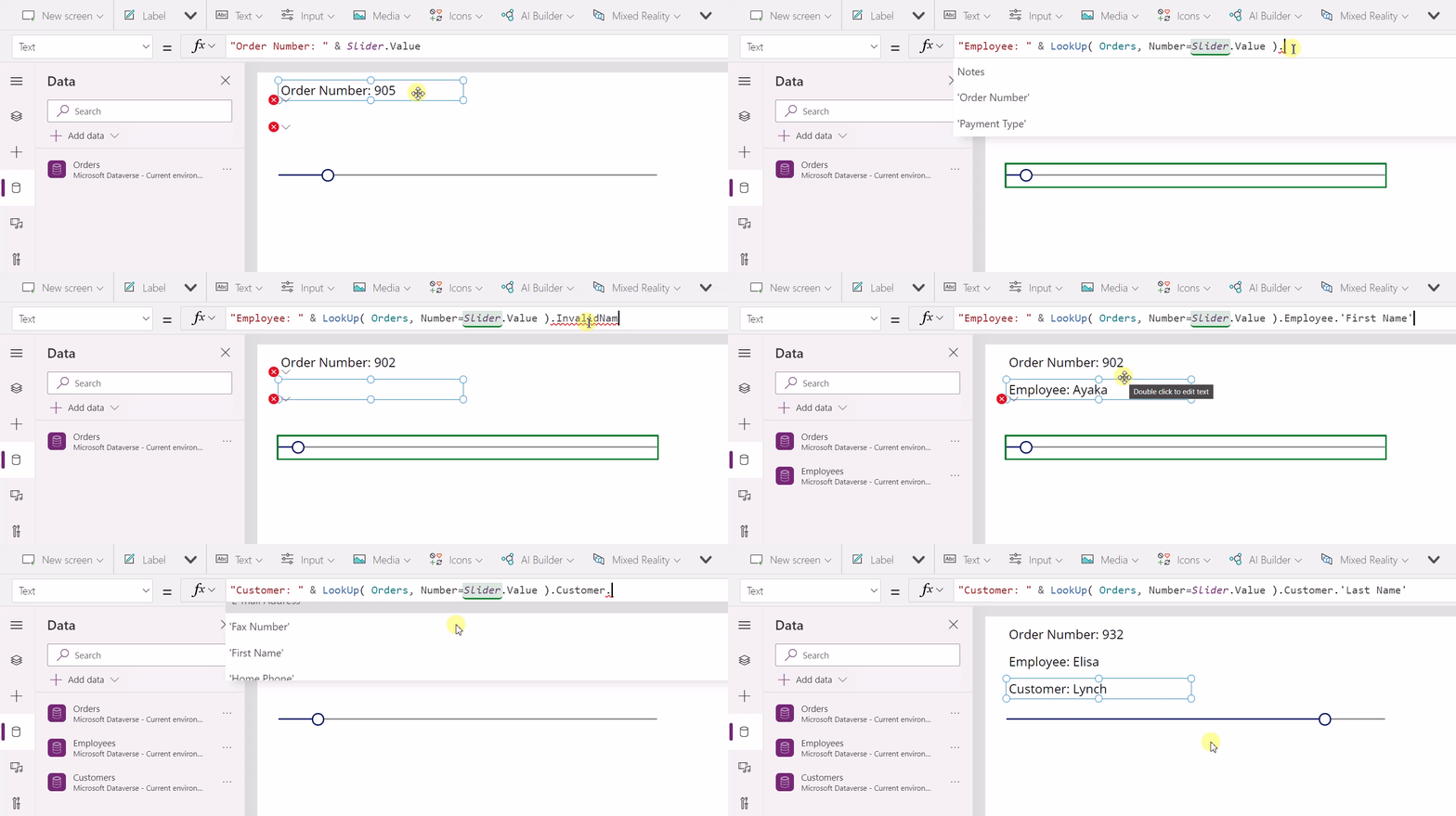
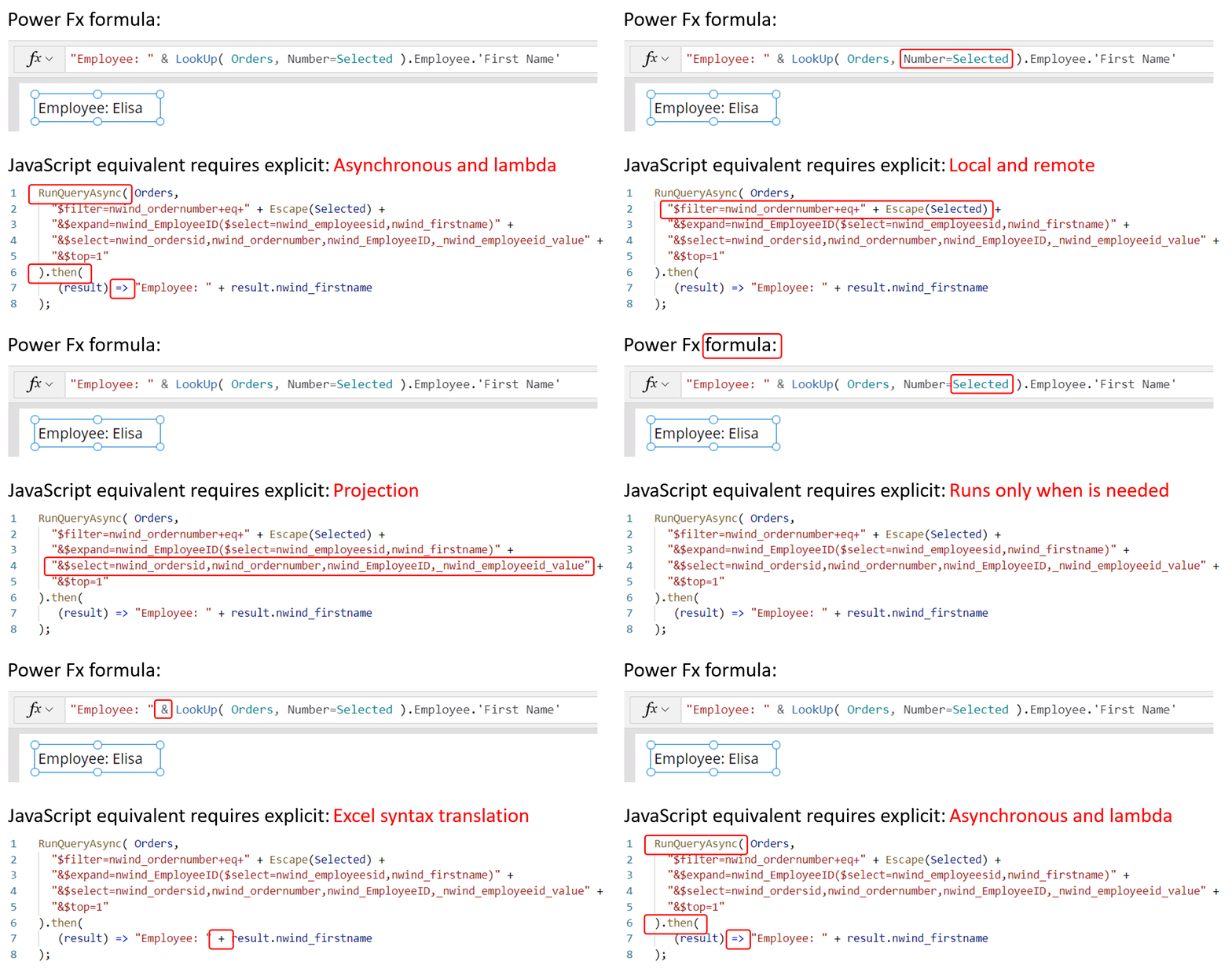
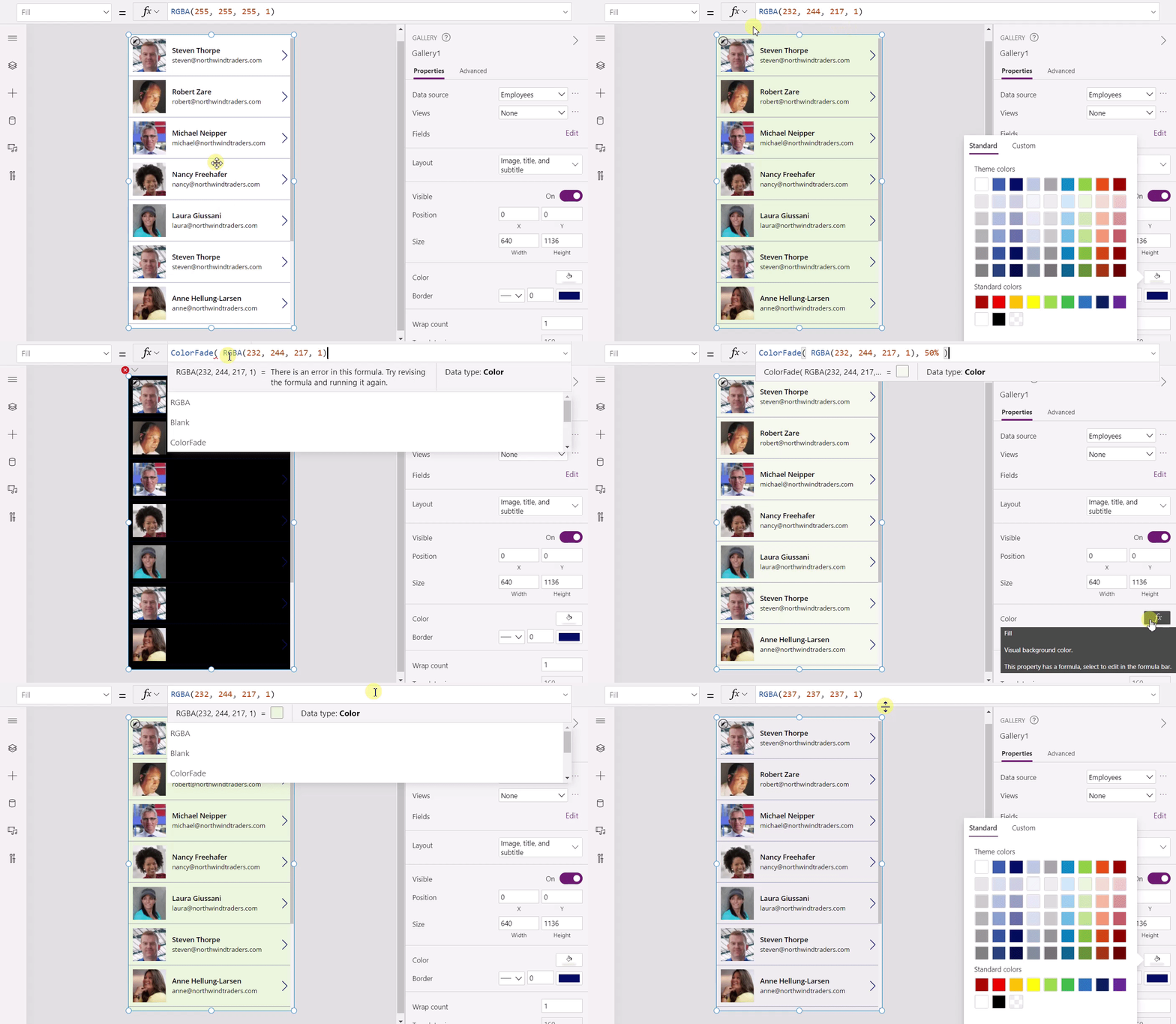
Đây tên mới của ngôn ngữ công thức dành xây dựng các ứng dụng canvas. Là một dạng low-code sử dụng trong với nền tảng Power Platform trong đó có Power Apps. Power Fx được thể hiện hình thức chuỗi Text, giống với hàm trong Microsoft Excel.
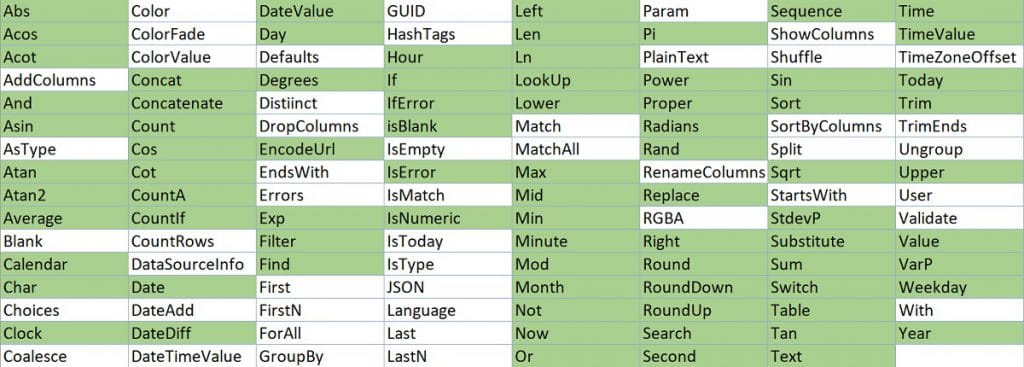
Các hàm màu xanh có thể thực hiện được với cả Power Apps và Excel. Các anh chị đã quen với câu lệnh của Power Excel sẽ dễ dàng sử dụng Power Fx.
Power Fx vẫn là dạng công thức mới, và được gọi là Open Source – mã nguồn mở (miễn phí). Có nghĩa là mọi người có thể đóng góp & nghiên cứu để xây dựng ngôn ngữ này.
Fomula – công thứcvới Power Fx
Giống như các chuỗi text trong thanh công thức fx Excel hoặc Visual Studio Code. Làm cho các nhiệm vụ lập trình thông thường trở nên dễ dàng cho tất cả mọi người. Từ người không biết về lập trình ứng dụng đến lập trình viên chuyên nghiệp”. Điều này giúp nhóm Developers vừa đa dạng về trình độ và giảm được chi phí.
Power Fx là dạng liên kết các đối tượng với nhau bằng các công thức giống như trong bảng tính. Tại một ô trong Excel, có hàm tính toán dựa trên giá trị của những ô khác. Các thuật toán sẽ tự động tính toán, và hiển thị thay đổi của giá trị.
Ví dụ phân biệt Excel và Power Fx
Trong Excel tại A1 nhập
Fx =RIGHT(A1,LEN(A1)- FIND(“|”, SUBSTITUTE(A1,” “,”|”, LEN(A1)-LEN(SUBSTITUTE(A1,” “,””))))
Vị trí ô A1 chứa chuỗi
“Hello, World! It is great to meet you!”
Sẽ trả về ô A2 chưa chuỗi
“you!”
Hàm trong Excel
Trong Power Fx nhập
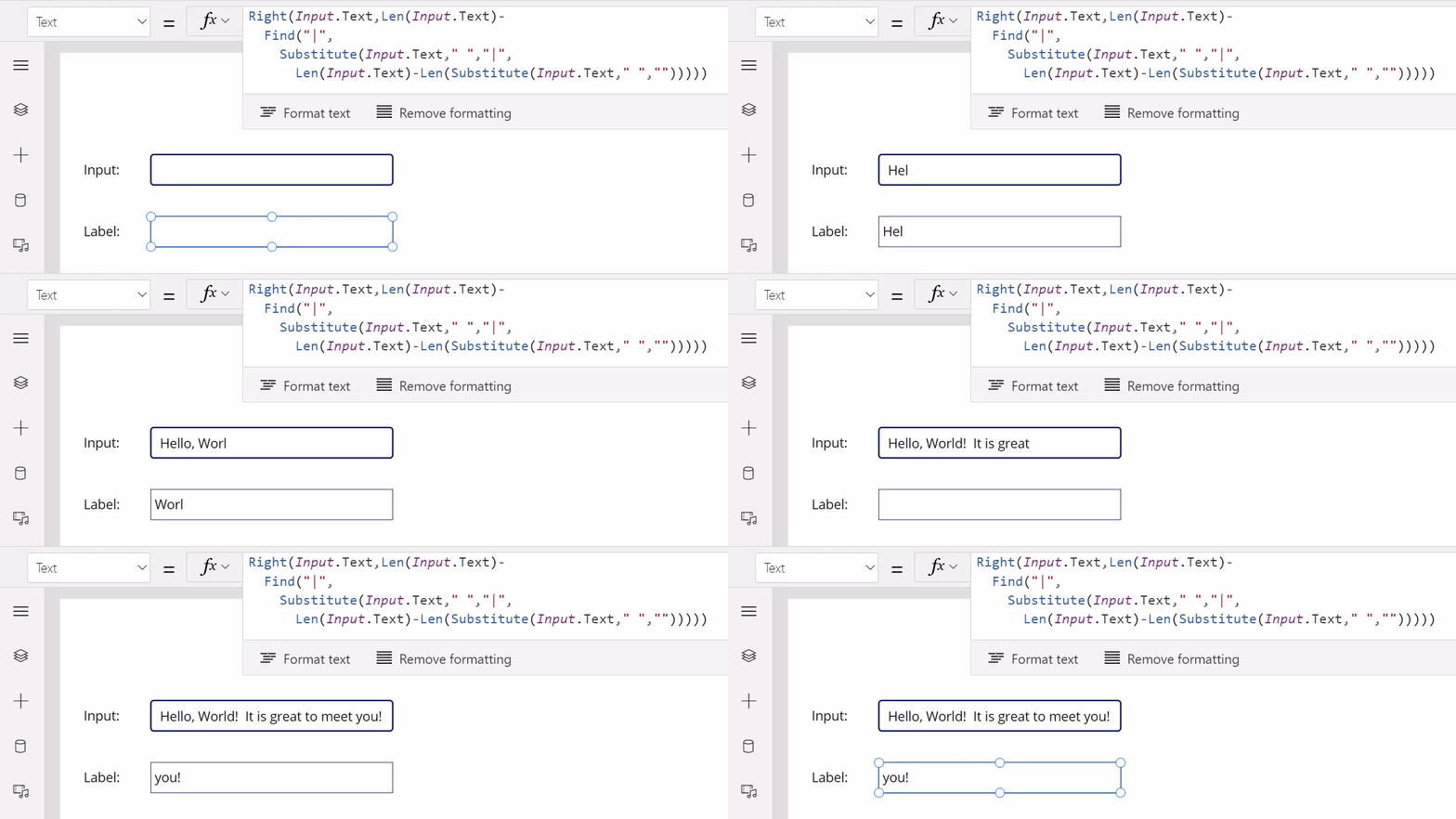
Fx =RIGHT(Input.Text,Len(Input.Text)- FIND(“|”, SUBSTITUTE(Input.text,” “,”|”, Len(Input.Text)-Len(Substitute(Input.Text,” “,””))))
Ở vị trí Box Input nhập chuỗi
“Hello, World! It is great to meet you!
Cùng lúc đó ở vị trí box label sẽ liên tục xuất hiện và thay đổi các từ theo công thức đã nhập.
Như vậy bạn đã thấy sự liên kết giữa hai đối tượng Box Input và Lable qua một công thức.
Hàm trong Power Fx
Always Live
Cũng giống như Worksheet, các thay đổi được phản ánh ngay lập tức. Khi một công thức được sửa đổi hoặc một giá trị được nhập, ngay lập tức được tính toán lại để phản ánh các thay đổi. Bất kỳ lỗi nào được phát hiện sẽ hiển thị ngay lập tức và không ảnh hưởng đến phần còn lại. Với Power Fx bạn có thể thêm công thức cùng đối tượng mới thể hiện cho sự biến đổi tức thời.
Ví dụ mô tả Always Live
Power Fx tính năng Always Live
Low-Code
Low-code hiểu là ngôn ngữ trong xây dụng ứng dụng. Được biết đến, chủ yếu nhìn bằng mắt hơn ngồi viết code như trước đây. Ít đòi hỏi khả năng viết code, giúp giảm bớt đòi hỏi trong tuyển dụng developer ứng dụng. So với Excel, Power Fx chỉ bổ sung thêm vào cấu trúc với dấu “.”
Power Fx Low-code là gì
No code
Cho phép bạn lập trình bằng giao diện và thao tác đơn giản hơn so với viết lập trình. Các công cụ được tích hợp sẵn để giúp bạn không phải viết code. Khi sử dụng bộ công cụ này, thì thanh Fx vẫn luôn hiển thị. Khi đó giup theo dõi điều xảy ra và có thể chỉnh sửa theo mục đích.
Power Fx – No Code là gì
Pro code
Đôi khi bạn cần một số thay đổi mà chỉ có những lập trình viên chuyển nghiệp có thể giúp được. Các công thức trong Powre Fx có thể được lưu dưới định dạng YAML, có thể mở với Visual Studio Code/Studio, text editor.
Power Fx – Pro Code là gì
Bài viết “Microsoft Power Fx là gì” giải thích khái niệm cơ bản và là bước đầu tìm hiểu cho ngôn ngữ mới kết hợp với Power Platform.
Chúng tôi sử dụng lưu bộ nhớ tạm cookie cho thiết bị của bạn, để ghi nhớ các nội dung bạn đã xem. Đồng ý với điều này sẽ cho phép duyệt web thuận lợi hơn. Không đồng ý hoặc rút lại sự đồng ý, có thể gây chậm cho trải nghiệm khi xem bài viết.
Functional
Always active
The technical storage or access is strictly necessary for the legitimate purpose of enabling the use of a specific service explicitly requested by the subscriber or user, or for the sole purpose of carrying out the transmission of a communication over an electronic communications network.
Preferences
The technical storage or access is necessary for the legitimate purpose of storing preferences that are not requested by the subscriber or user.
Statistics
The technical storage or access that is used exclusively for statistical purposes.The technical storage or access that is used exclusively for anonymous statistical purposes. Without a subpoena, voluntary compliance on the part of your Internet Service Provider, or additional records from a third party, information stored or retrieved for this purpose alone cannot usually be used to identify you.
Marketing
The technical storage or access is required to create user profiles to send advertising, or to track the user on a website or across several websites for similar marketing purposes.