Mặc dù đã có Windows 11 ở thời điểm hiện tại, nhưng mua Windows 10 Pro vẫn còn hợp lý. Cùng VinSEP khám phá, giúp doanh nghiệp tối ưu ngân sách sau 1 năm Covid-19 khó khăn.
Tại sao phải mua Windows 10 Pro ở thời điểm này?
Ra đời Windows 10
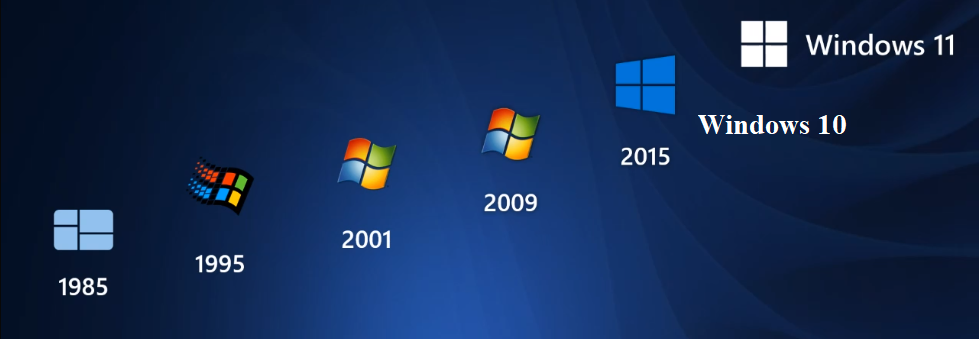
Vào 29 tháng 7 năm 2015, sản phẩm phần mềm hệ điều hành Windows 10 ra đời. Thay thế cho phiên bản trước đó Windows 8, và 8.1 có phần gây thất vọng. Sau 6 năm 6 tháng, phiên bản mới nhất hiện nay là Win 10 21H2. Điểm đáng chú ý là cập nhật bảo mật, quản lý IT, và tính năng ảo hóa.
Bảo Mật: Hỗ trợ thiết bị Wifi 6 và WPA3. Chống hack mật khẩu Wifi và mã hóa web traffic.
Quản trị IT: Cập nhật cho các chính sách MDM. Trên Windows 10 Enterprise với Universal Print hỗ trợ in từ xa lên tới 1GB dữ liệu.
Ảo hóa: sử dụng ứng dụng trên Azure Virtual Desktop dễ dàng hơn.
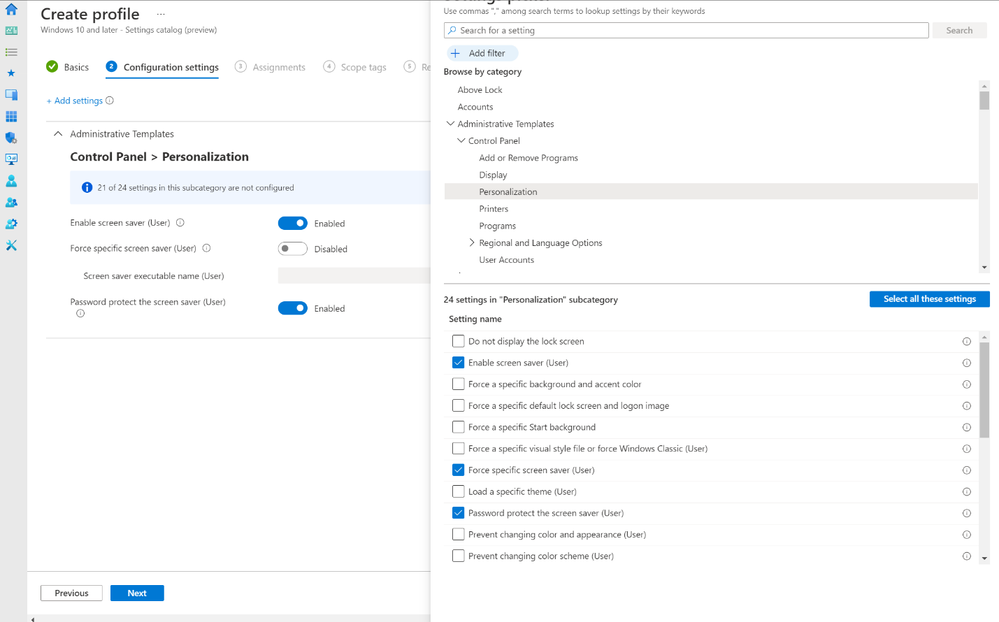
Cập nhật chính sách MDM
Cập nhật mới hầu như dành cho doanh nghiệp, và cập nhật song song cho Windows 11 mới. Thật là hợp lý để mua hoặc trang bị Windows 10 Pro cho doanh nghiệp lúc này.
Nâng cấp Windows 10 Home lên Windows 10 Pro Miễn Phí
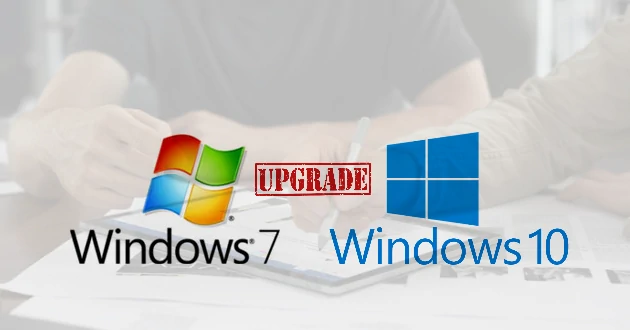
Những tháng cuối năm 2021, thị trường máy tính PC/Laptop cháy hàng. Doanh nghiệp cần PC cho nhân viên làm việc ở nhà chấp nhận mua thiết bị với Win 10 Home. Thử tận dụng Key Windows phiên bản Windows 7, 8 hay 8.1 Pro để cập nhật lên Windows 10 Pro.
Đây không phải là một cách làm sai luật bản quyền, nhưng việc tái sử dụng active key windows là một việc không bị cấm. Trước đây, khi doanh nghiệp sở hữu thiết bị Win 7, hay Win 8 sẽ nhận được yêu cầu cập nhật miễn phí Windows 10. Dù Microsoft vẫn bán key Windows 10 upgrade có giá là 99$ để nâng cấp từ Home lên Pro. Để hiểu hơn về việc chuyển đổi này sao cho đúng luật quy định, liên hệ thêm với VinSEP.
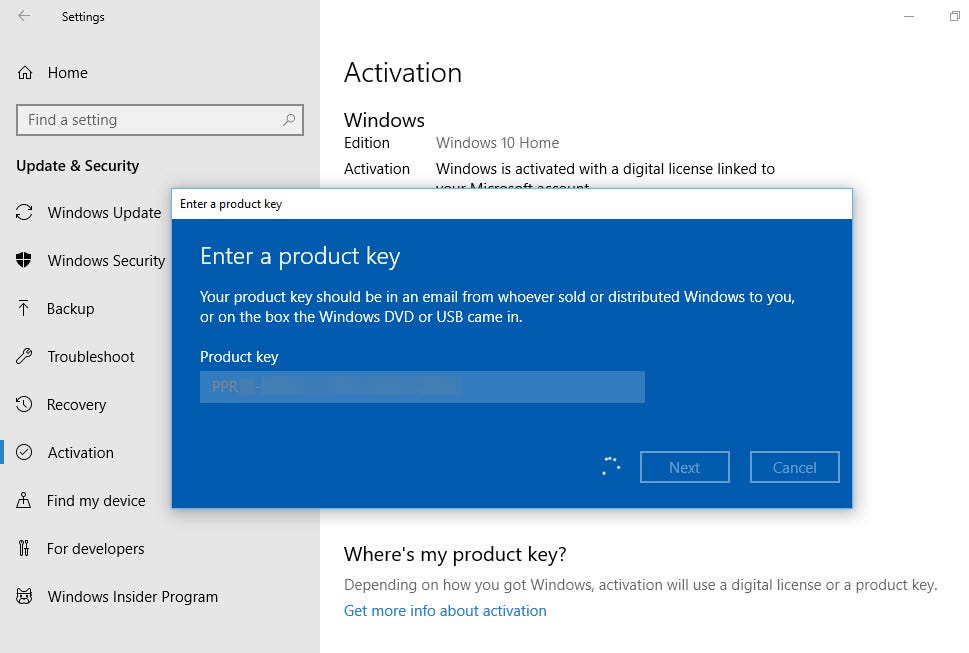
Trường hợp, thử phục hồi về trạng thái ban đầu Recovery về Win 10 Home. Đừng lo lắng, vì Windows 10 Pro digital license đã được cập nhật cho thiêt bị này. Hãy cập nhật lại với 25 mã key kích hoạt trước đó. Nếu không được, thì dùng 25 ký tự bên dưới đây là hệ thống nhận diện phiên bản Pro.
VK7JG-NPHTM-C97JM-9MPGT-3V66T
Đây là ký tự kích lại key digital Windows 10 Pro đã cài trước khi Recovery, chứ không phải active key Win 10 Pro.
Mua Windows 10 Pro COEM giá rẻ
Khi doanh nghiệp muốn nâng cấp phiên bản Home lên Pro mà không có key cũ để tận dụng. Có hai cách để sở hữu key active Win 10 Pro là mua gói Upgrade và Windows 10 Pro COEM. Trước đây có thể mua gói Windows 10 Pro Upgarde ở chương trình OLP, nhưng hiện nay chương trình này đã dùng.
Cách nhanh nhất là mua trên Store của Microsoft với giá 99$. Nhưng sẽ không có hóa đơn đầu vào phù hợp cho doanh nghiệp.
How to upgrade from Windows Home to Windows 10 Pro
Cách thứ 2, mua Windows 10 Pro COEM cùng thời điểm với thiết bị. Chương trình khuyễn mãi Win 10 Pro với giá tốt so với Win 11 Pro.
Cuối cùng, khi không thể tìm được những chương trình khuyến mãi, giảm giá. Doanh nghiệp chỉ còn cách mua Windows 10 Pro theo cách chuẩn hóa license cho doanh nghiệp GGWA.
Windows GGWA – Windows 10 Professional – Legalization GetGenuine (tiết kiệm từ 500K – 700K VND)
Đây là lý do lớn nhất hầu hết doanh nghiệp quan tâm, trước quyết định trang bị bản quyền Windows 10 Pro.
Microsoft tiếp tục hỗ trợ Windows 10 đến 2025
Theo đó, 14/10/2025 mới chính thức ngừng hỗ trợ cho Win 10. Điều khá thú vị, Windows 10 có thể nghỉ hưu sau 10 năm, tính từ lần đầu tiên ra mắt.
Theo VinSEP, cần chờ thêm một thời gian để các ứng dụng và phần cứng tối ưu hoàn toàn trên Windows 11 Pro. Các dòng máy với chip Intel thế hệ 7 & 8 hay AMD Zen 2, vẫn còn thời gian khấu hao và chưa được thay thế.
Hoặc PC/Desktop/Mac cá nhân của những nhân viên làm việc từ xa, cần Azure Active Directory, Domain Join, BitLocker… Những thiết bị này có thể không phải đáp ứng được tiêu chuẩn Windows 11 Pro. Doanh nghiệp có thể chọn gói Windows 10 Pro nâng cấp.
Windows 10 Pro không phải là mục tiêu cuối
Xu hướng làm việc từ xa, hoặc Work from Home (WFH) dần trở nên phổ biến từ 2022. Để bảo vệ dữ liệu quan trọng, doanh nghiệp cần triển khai Windows Enterprise. Muốn có được phiên bản này, chắc chắn phải cài lên trên thiết bị Windows 10 Pro.
Việc cập nhật này mang lại nhiều tính năng về bảo mật và ảo hóa cần thiết. Xem thêm về Windows Enterprise tại đây
Cập nhật các tính năng bao gồm:
Các options dành cho triển khai operating system và kiểm soát nâng cấp update.
Quản lý thiết bị và ứng dụng dễ dàng.
In từ xa với Universal Print.
Bảo vệ nâng cao Advanced protection chống mã độc thế hệ mới.
Windows 10 Enterprise E5 có thêm Microsoft Defender dành cho Endpoint.
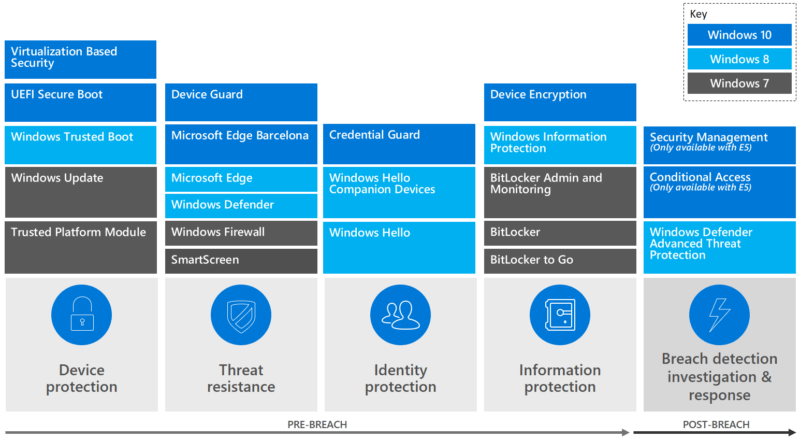
Nâng cấp tính bảo mật từ Win 7, 8 lên Windows 10 Enterprise (Nguồn Trustmarque)
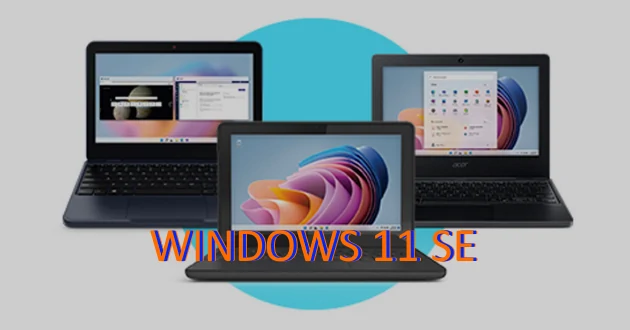
Windows 11 SE không phải là thuật ngữ viết tắt Student Edition, mà để phân biệt với phiên bản Home vs Pro.
Trước hết, để tìm hiểu về HĐH Windows 11 SE này, cần phân biệt được thuật ngữ Version và Edition.
Version bao gồm XP, 7, 8, 10 và 11. Edition như là Home, Pro, và bây giờ là SE.
Kết hợp giữa Version và Edition sẽ có các tên gọi Windows 10 Home, Windows 10 Pro, Windows 11 Home hoặc Windows 11 Pro bản quyền.
Tùy vào đối tượng khách hàng sẽ thì bản quyền Windows chia thành, cá nhân/individual, thương mại/Commercial hay giáo dục/Education.
Để phục vụ cho giáo dục, hệ điều hành (OS) tên gọi Windows SE ra đời, bên cạnh Windows 11 Pro Education & Windows 11 Education.
Phiên bản rút gọn của Windows 11
Windows 11 SE là gì?
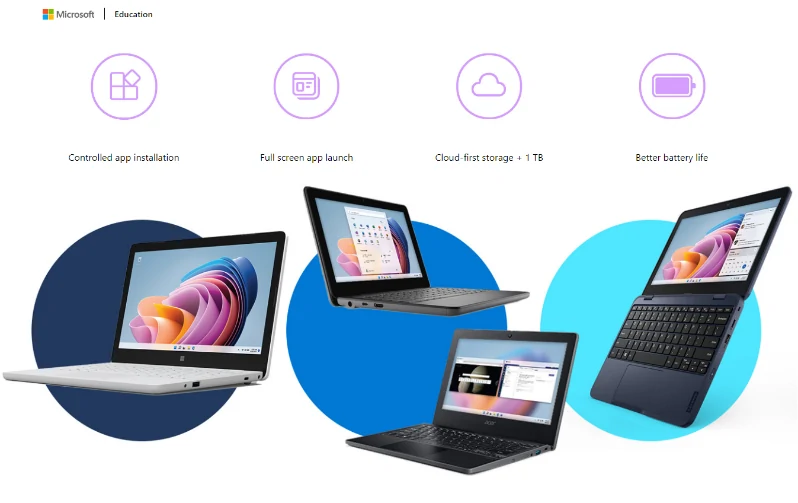
Đây là một phiên bản riêng của Windows 11, với giá hợp lý & được cài sẵn trên thiết bị. Với bộ Office & ứng dụng được quản lý qua Microsoft Intune, dành riêng cho tổ chức giáo dục. Phù hợp với các thiết bị hạn chế về bộ nhớ 4GB RAM/64GB, màn hình độ phân giải thấp.
Windows 11 SE có cài được ứng dụng không?
Có thể chạy được ứng dụng trên trình duyệt web như Edge hay Chrome. Windows 11 SE giới hạn các ứng dụng yêu cầu cài đặt. Để được cài đặt nhiều ứng dụng hơn trên store, cần trang bị Windows 11 Pro Education.
Sự ra đời của phiên bản SE
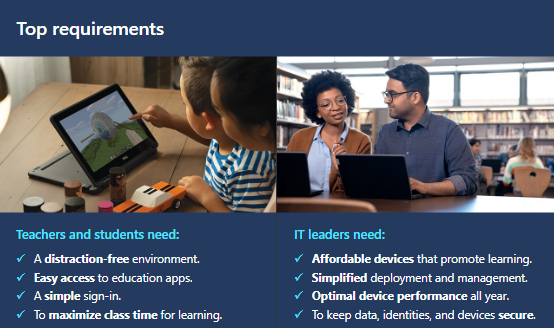
Lần đầu tiên được bán ra trên thiết bị giáo dục vào 09/11/2021. Windows SE là kết quả phản hồi feedback của các giáo viên từ các tổ chức giáo dục. Những người đề cao tính đơn giản, giảm phân tâm cho người dùng. Song song đó, các quản trị viên IT cần triển khai & quản lý nhiều thiết bị giống nhau & lâu dài hơn.
Windows 11 SE so với Windows 10 S Mode
Giao diện đơn giản hơn, tinh giản hoàn toàn, chỉ để phục vụ nhu cầu dạy và học.
Không có Windows Store trên Windows 11 SE, giúp quản trị viên IT kiểm soát ứng dụng học viên cài đặt.
Tối ưu cho các thiết bị có cấu hình thấp RAM 4GB và màn hình độ phân giải HD.
Không chuyển lên Windows 11 full được như Windows 10 ở S mode chuyển sang Win 10 Full.
Cuối cùng, Windows 11 SE chỉ dành cho tổ chức còn Windows 10 ở S mode dành cho người tiêu dùng.
So sánh với Windows 11 Education
Được phát triển nhằm tối ưu cho các thiết bị có cấu hình thấp. Windows SE chỉ hỗ trợ tối đa 8GB Ram và 128 GB SDD (eMMC)
Windows 11 SE là dạng hệ điều hành Cloud-first, Cloud managed only. Quản lý thiết bị từ xa thông qua Intune giáo dục.
Để cài được nhiều ứng dụng hơn trên web store, cần phải triển khai Windows 11 Pro Education.
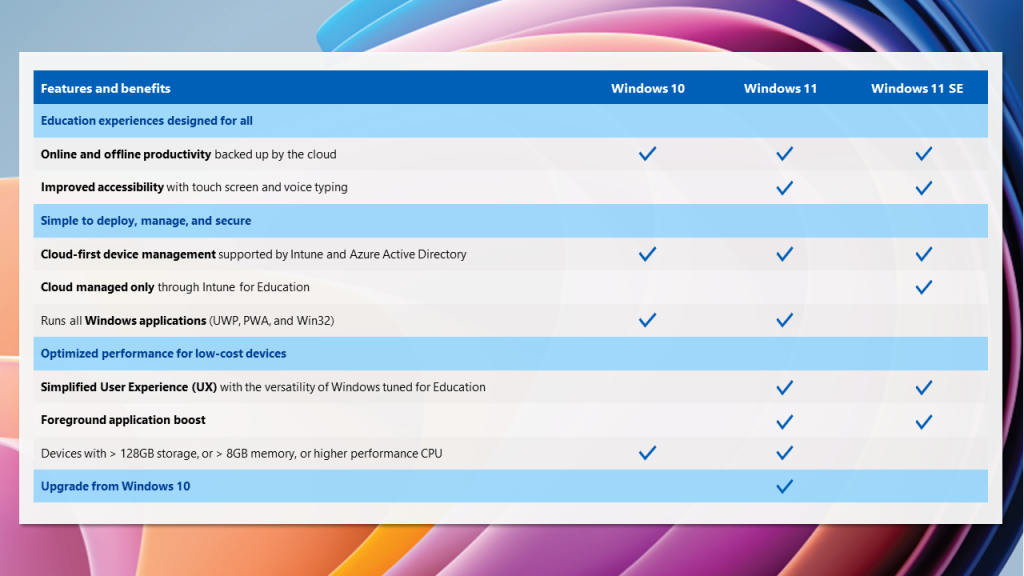
So sánh Windows 10 vs Windows 11 và Windows 11 SE
Các tính năng được rút gọn trên Windows 11 SE là gì?
Thiết kế 1:1 – Design for 1:1 deployment. Không hỗ trợ Windows Hello trên thiết bị giá rẻ.
Sắp xếp Start và taskbar sẵn. Các ứng dụng phục vụ học & dạy được pin sẵn theo ý đồ của quản trị viên IT.
Khóa ứng dụng – Lock apps. Học viên không thể gỡ bỏ hoặc cài đặt ứng dụng.
Cập nhật khi kết nối– Cloud backed. This PC và Network mặc định được ẩn, khi có tín hiệu internet sẽ cập nhật các dữ liệu trước đó.
Tối ưu màn hình hiển thị – Full Screen by default. Cho phép hai ứng dụng snap multitasking.
Tập trung – Focused. Giúp học viên tập trung hơn, loại bỏ virtual desktop.
Tối ứu cấu hình – Enhance Performance. Chỉ hoạt động trên thiết bị cấu hình Ram 4/8GB SSD 64/128GB
Các ứng dụng học tập luôn sẵn sàng.
6 Lợi ích khi trang bị thiết bị với giá hợp lý & dịch vụ trực tuyến
Cho phép quản lý thiết bị từ xa với các công nghệ phần mềm mới nhất.
Khởi động ứng dụng nhanh, giúp tập trung học tập và giảng dạy.
Các ứng dụng Microsoft Office 365 bản quyền được cài đặt sẵn.
Tương thích với các phần mềm bên thứ ba như Zoom.
Quản lý downloads/tải xuống các tệp.
Mua Windows 11 SE bản quyền dành cho giáo dục
Mua máy tính trang bị sẵn
Được bán kèm với thiết bị giá rẻ phù hợp với các tổ chức giáo dục ngân sách hạn chế. Không cao quá $300, mà vẫn quản lý được thiết bị từ xa, đầy đủ công nghệ mới, tối ưu khả năng dạy và học. Học sinh, sinh viên có thể tự mua thiết bị có Windows 11 SE.
The new Surface Laptop SE
Tổ chức giáo dục trang bị
Microsoft điều chỉnh giá bán gói Microsoft A1, một khoản phí $38 để được hỗ trợ kỹ thuật trong 6 năm.
Win 10 không còn là mới để active, nhưng Win 11 vẫn quá mới trong khi Win 7 đã ngừng hỗ trợ.
Bài viết giới thiệu Windows 10 bản quyền Home/Pro/Enterprise hợp lệ, hợp thức hóa năm 2022. Windows 10 là phần mềm hệ điều hành phổ biến và sử dụng nhiều nhất hiện nay. Đã đến lúc để nâng cấp từ Win 7 lên Win 10 với các lý do liệt kê bên dưới.
10 Lý do nâng cấp nâng cấp
Đã 1 năm trôi qua kể từ ngày Microsoft ngừng hỗ trợ Windows 7. Đã đến lúc nhìn lại và cũng cố lý do cần nâng cấp win 7 lên win 10 Pro là hợp lý. Bên dưới là kết quả được Microsoft tổng kết và liệt kê.
Được cập nhật bảo mật trở lại – Security Updates
Updates end for users running Windows 7
Cách đây 1 năm, 14/01/2020, có thông báo cuối cùng về việc bảo mật cho người dùng Win 7. Có nghĩa là, các bản patches và bug fixes không còn nữa. Các mã độc mới sẽ không được cập nhật và dễ dàng thâm nhập. Thiết bị chạy Win 7 được xem là “unprotected”. Có nhiều cách khác nhau để tự bảo vệ, dễ nhất chính là việc nâng cấp Windows 10 bản quyền.
Bảo mật mới nhất – Modern Security
Bảo mật mới đi cùng với phần cứng mới
Vấn đề về bảo mật cần sự can thiệp của CNTT đã giảm 33% trên PC chạy Windows 10 mới. Thêm nữa, nâng cấp phần mềm Windows 10 Pro để nhận security updates trên thiết bị cũ. Còn nhận được nhiều tính năng bảo mật hơn trên thiết bị mới. Hardware mới hỗ trợ Virtualization-Based Security, Windows Sandbox, UEFI Secure Boot, và Conditional Access.
Làm được nhiều hơn – Do More
Các tác vụ mới kết hợp với cập nhật mới đã được minh chứng.
Thiết bị mới chạy Windows 10 đã tạo ra khả năng chạm/touch, digital pen, voice, và cử chỉ/ gestures bên cạnh chuột và bàn phím. Những trải nghiệm chưa từng có trên hệ điều hành Windows 7 trước đây. Các phần mềm kết hợp với phần cứng liên tục được cập nhật để cải thiện hiệu suất.
Giảm chi phí bảo trì – Reduce the Bottom Line
Tiết kiệm ngân sách – Save Money with modern devices
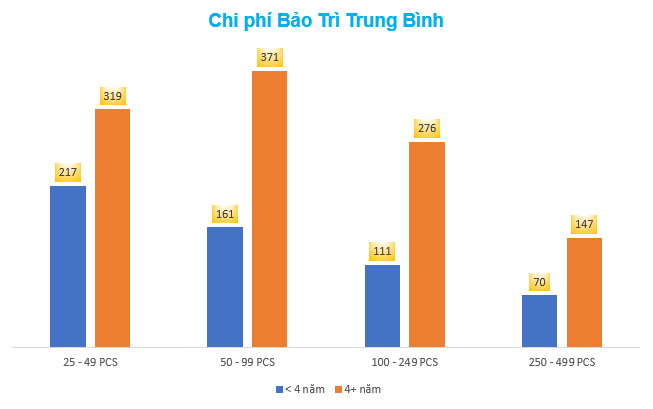
Bảo trì và sửa chữa một máy tính từ bốn năm tuổi trở lên sẽ tốn nhiều Chi phí hơn so với một thiết bị dưới 4 tuổi. Khi bạn tính đến chi phí nâng cấp cũng như chi phí “vô hình” của số giờ làm việc bị mất. Theo số liệu Microsoft, trả 35.961 USD để bảo trì và sửa chữa 15 PC trên 4 năm tuổi. So với 13.791 USD cho 15 PC hiện đại, dựa trên mức lương trung bình là 20 USD/giờ. Trung bình thì số tiền chi ra để bảo trì các thiết bị cũ mỗi năm đủ để mua một chiếc PC mới.
Tương thích với mọi công việc hiện tại – Compatible with How You Work
Thiết bị ngoại vi, phần mềm ứng dụng được tương thích cao.
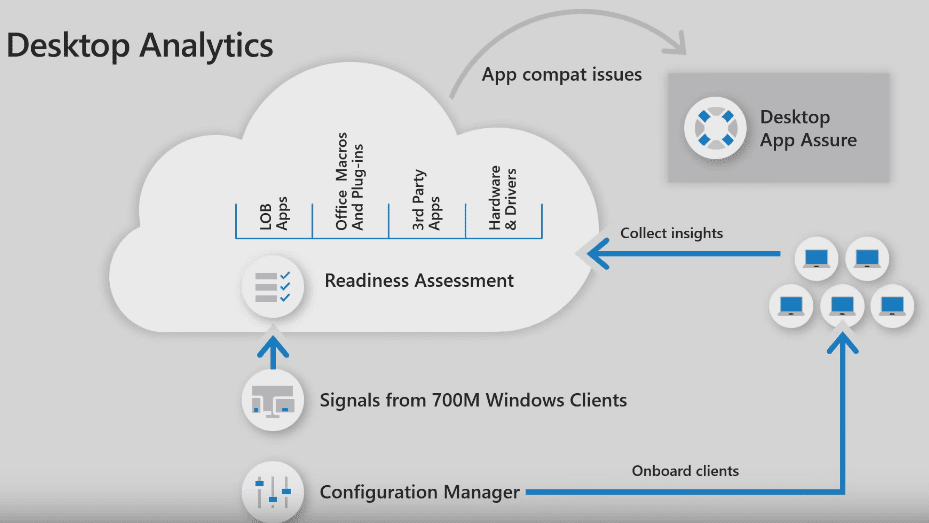
Qua thời gian, Microsoft đưa ra kết quả doanh nghiệp nâng cấp lên Windows 10 Pro đều không gặp trở ngại. Từ trang “Ready for Windows” có 99% ứng dụng trên máy cũ đều tương thích khi nâng cấp Windows 10. Cũng có 1 trường hợp hiếm hoi không hoạt động được. Microsoft có Desktop App Assure, là dạng dịch vụ khắc phục sự cố của hãng. Các chuyên gia MS sẽ làm việc với Doanh Nghiệp để tìm hiểu phần mềm bị ảnh hưởng.
Quản lý đơn giản – Streamline Management
Giảm tải công việc IT – Free your IT
Windows 10 Pro dễ dàng cho việc quản lý danh tính, thiết bị và ứng dụng. Dễ dàng kết nối với các mạng doanh nghiệp nội bộ, cũng như quản lý từ xa dựa trên đám mây. Kiểm soát nhiều hơn thời gian và cách thức các bản cập nhật triển khai trên thiết bị. Bảng điều khiển trực quan và giảm thao tác phức tạp.Với Windows Autopilot, có thể định cấu hình thiết bị mới trước khi đưa vào sử dụng nhanh chóng.
Đẹp và mạnh – Sleek and Powerful
Khai thác sức mạnh của thiết bị – Unleash the potential of modern devices
Các đối tác OEM của Microsoft tập trung phát triển tối ưu Windows 10 cho dòng thiết bị doanh nghiệp. Kết hợp với Intel để có đưa ra những tinh chỉnh đặc trưng, tạo lợi thế khác biệt. Tăng trải nghiệm của khách hàng ví dụ Dell Express Sign-In, HP Sure Suite bảo mật nâng cao, và Think Shield Protection của Lenovo.
Thân thiện với mới nngười dùng – Accessible for All
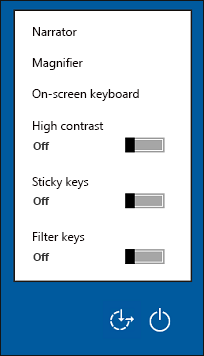
Tính năng “Ease of access” trên Windows 10 Pro
Giúp thay đổi độ tương phản, kích cỡ chữ hiển thị. Ngoài ra, trong phần thiết lập Ease of Access settings, còn có Narrator (tường thuật) & Voice Dictation (chính tả giọng nói) trợ giúp người khiếm thị. Hay Immersive Reader có trên Windows và Office hỗ trợ giúp những người khiếm khuyết. Các tính năng trợ năng này liên tục được thêm và cập nhật trong suốt năm.
Thiết kế tối hiệu suất – Built for Performance
Kết hợp sức mạnh Intel – The power of Intel with vPro
Intel chipsets với bộ vi xử lý liên tục phát triển, cải tiến, qua nhiều thế hệ (Gen). So sánh thiết bị 3 năm tuổi với PCs 8th Gen Intel Core™ processors hỗ trợ công nghệ vPro. Tăng 65% hiệu suất hệ thống tôngr thể, 1.4x nhanh hơn xử lý đa nhiệm multitasking, và gấp đôi thời lượng pin. Công nghệ vPro được trang bị cho Laptop, và cả PC. Khi kết hợp với Windows 10 Pro, vPro cho trải nghiệm hiệu suất tuyệt đỉnh cho nhân viên. Kết hợp bảo mật và quản lý công nghệ mới hỗ trợ đội CNTT quản lý thuận tiện.
Thiết kế cho môi trường di dộng – Built for Mobile World
Hỗ trợ nhân viên làm việc mọi nơi – Supporting workers connected and on-the-go
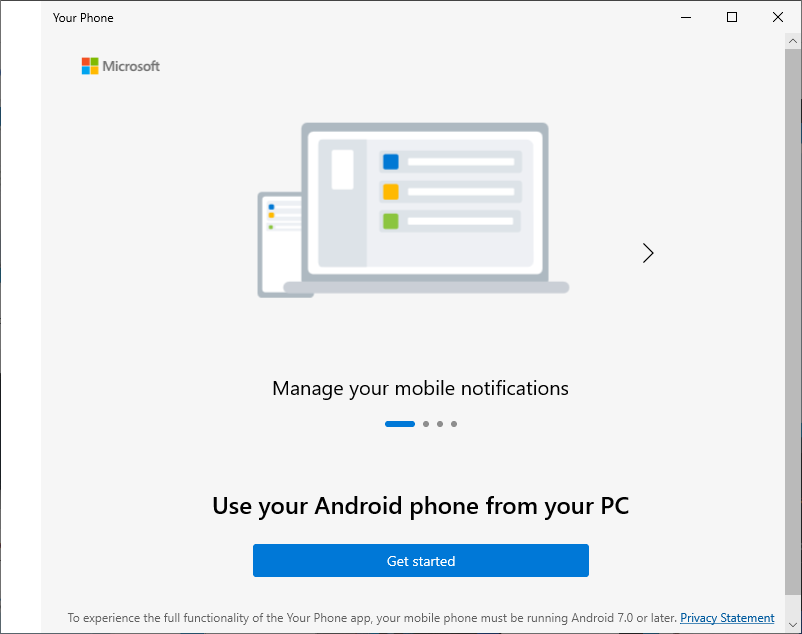
Thiết bị Windows 10 Pro hỗ trợ người lao động workers theo nhiều cấp của tổ chức. Từ cấp cao nhất đến chuyên gia IT. Hay từ những nhân viên cần thiết lập thiết bị chuyên biệt, đến các bạn nhân viên ngoài cửa hàng. Công cụ quản lý riêng của Windows 10 Pro hỗ trợ quản lý “always-connected LTE PCs”. Thông qua kết nối domain cho phép thiết bị giới hạn sử dụng hoặc tương tác cùng khách hàng với Kiosk Mode. Nhân vên nhà máy có thể gửi & nhận từ điện thoại Android vào Windows 10 Pro PC. Tin nhắn & cuộc thoại cập nhật qua ứng dụng “Your Phone”. Cuối cùng, thiết lập Windows 10 trong S Mode giới hạn ứng dụng trên Microsoft Store, hoặc các ứng dụng được cho phép whitelists.
Bài viết liên quan đến Chủ đề: “Nâng cấp Win 7 lên Win 10”:
Power BI Desktop là phần mềm ứng dụng cài trên PC/Desktop đúng như tên gọi của nó. Microsoft Power BI Desktop được dựng lên dành cho các nhà phân tích số liệu, dữ liệu. Nó thể hiển các hình ảnh trực quan, dễ dàng tương tác với dữ liệu. Khả năng tích hợp các mô hình mẫu, cùng công cụ truy vấn hàng đầu. Tạo ra báo cáo từ Power BI Desktop, sau đó chia sẻ lên Power BI Service. Power BI Desktop Download tải hoàn toàn miễn phí.
Hướng dẫn Tải Power BI Desktop – Miễn Phí Free
Download Power BI Desktop hoàn toàn miễn phí với 2 cách đưới dây.
Cài đặt phần mềm thông qua Microsoft Store
Tải và cài đặt trực tiếp trên trang Microsoft.
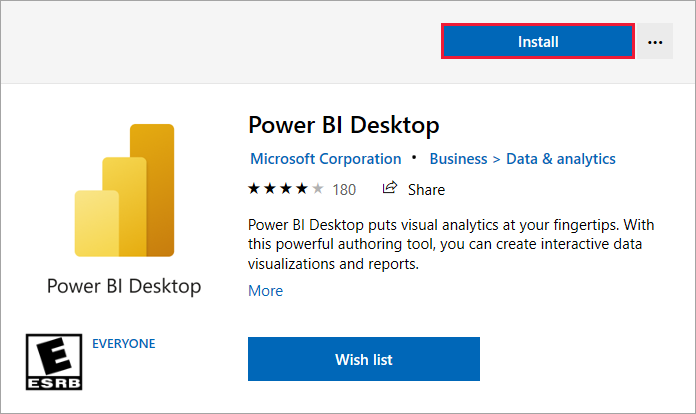
Cài đặt từ Microsoft Store – Download from Microsoft Store
Mở trên trình duyệt web với link tại đây để vào Microsoft Store tên PC/Desktop.
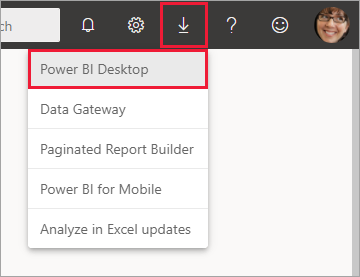
Đăng nhập Cổng Power BI Service portal, từ góc trên bên phải, chọn biểu tượng Download Power BI Desktop.
Tải và cài đặt trực tiếp trên trang Microsoft – Download Power BI Desktop directly
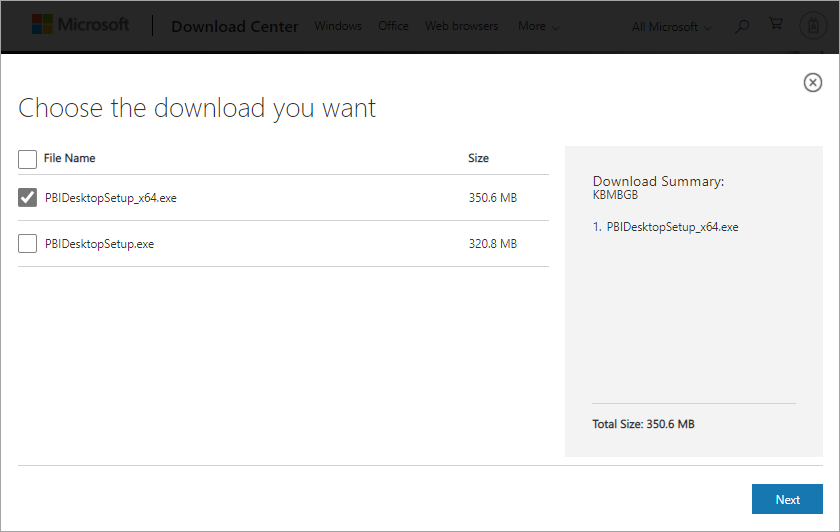
Mở trình duyệt web với link tại đây, có thể lựa chọn ngôn ngữ.
Lưu ý: Power BI Desktop không còn hỗ trợ hệ điều hành Windows 7 trở về trước.
Hướng dẫn cài đặt
Sau bước tải phầm mềm ở trên, bạn có thể tiến hành bước cài đặt Power BI Desktop nhanh chóng.
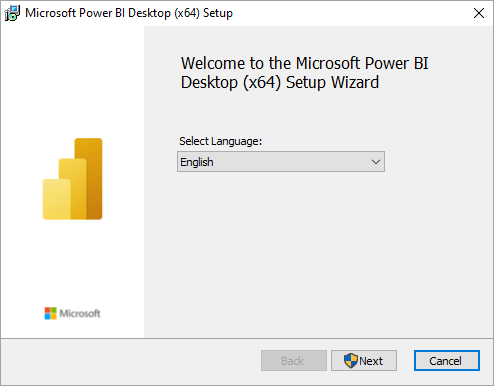
Tìm đến thư mục Downloads hoặc thư mục chưa file .exe Power BI Desktop. Click đúp (2 lần vào file) để bắt đầu. Nhớ kiểm tra cẩn thận hệ điều hành 32 hoặc 64 bit và bộ cài phù hợp. Trong hình là hệ điều hành & bộ cài 64 bit.
Chọn Ngôn Ngữ và Next đến khi hoàn tất. Là cài xong Power BI Desktop để bắt đầu sử dụng.
Hướng dẫn sử dụng Power BI Sign In lần đầu sau khi cài đặt
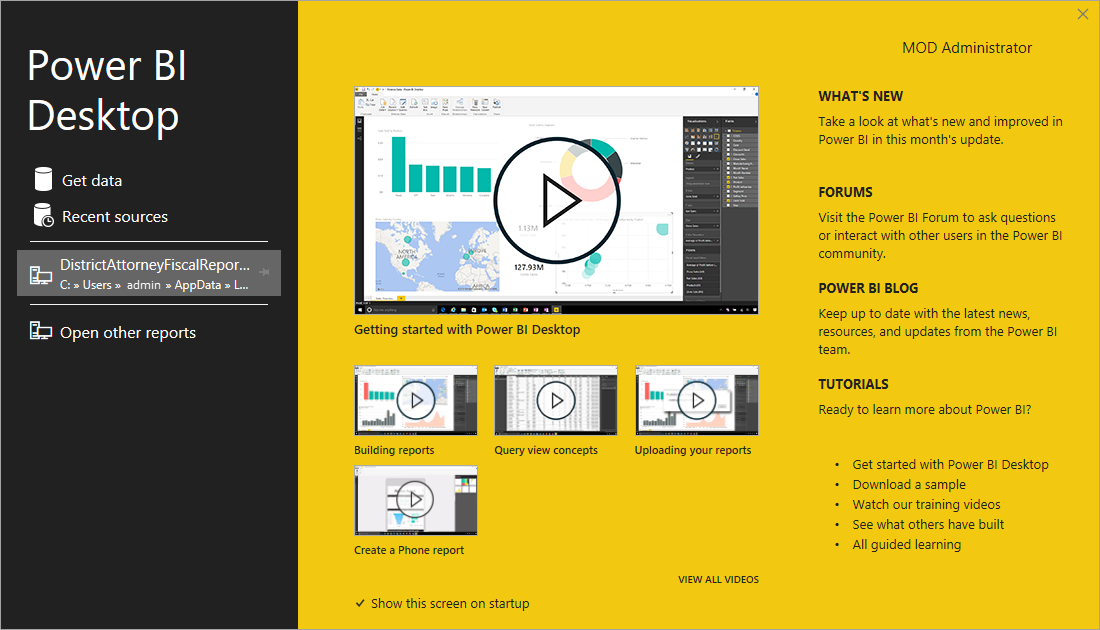
Mở ứng dụng Power BI Desktop lên bạn sẽ thây màn hình chào đón (như hình).
Nếu bạn lần đầu sử dụng Power BI Desktop, tiếp theo là bước điền Form đăng ký Power BI service.
Sau khi đăng ký, có thể tạo & chia sẻ báo cáo Power BI Desktop và Power BI Service của mình.
PBI Desktop dễ dàng nhận diện dữ liệu từ nhiều định dạng khác nhau. Sau khi nhận diện và liên kết được dữ liệu, sẽ định hình phân chia phù hợp để phân tích và làm báo cáo.
Tạo relationships giữa các bảng dữ liệu theo định dạng formats mới.
Khi nhập hai hoặc nhiều bảng tính, đôi khi cần tạo mối quan hệ giữa các bảng đó. Power BI Desktop có Manage Relationships dialog và the Relationships view, sẽ sử dụng tính năng Autodetect tự tạo các relationships. Hoặc giúp cho người làm báo cáo tự tạo ra các relationship theo ý đồ riêng. Việc này giúp tùy chỉnh các định dạng và danh mục dữ liệu, làm phong phú thông tin chi tiết.
Tạo Báo cáo – Create reports
Tạo và xem báo cáo với chế độ Report View. Chọn các trường, thêm bộ lọc, chọn dạng hình ảnh trực quan, định dạng báo cáo với màu Colors, Gradient v.v. Chế độ xem Báo cáo là công cụ trực quan và báo cáo tuyệt vời giống như khi tạo báo cáo trên PowerBI.com.
Lưu giữ báo cáo – Save your reports
Dễ dàng save báo cáo dạng file trên desktop. Các tệp PBI có định dạng .pbix. Tên này tương tự như Word, Excel kết thúc với ký tự “x” và tên phần mềm viết tắt PBI.
Tải và xuất báo cáo – Upload or Publish your reports
Sau khi save các tệp trên Desktop, có thể tải báo cáo lên Power BI site. Hoặc có thể xuất bản các báo cáo trực tiếp từ PBI Desktop.
Yêu cầu hệ thống cài đặt PBI Desktop
Windows 10, Windows Server 2012 R2, Windows Server 2012, Windows 8, Windows 8.1, Windows Server 2016, Windows Server 2019, Windows 11
Microsoft Power BI Desktop cần Internet Explorer 10 trở lên.
Microsoft Power BI Desktop có 2 bản 32-bit (x86) và 64-bit (x64).
Tối ưu cho Power BI Report Server – Optimized for Power BI Report Server
Phiên bản Power BI Desktop tối ưu hóa để sử dụng với Power BI report Server (tải tại đây). Dễ dàng kết nối với SQL Server Analysis Services hoặc Azure Analysis Services.
Lưu ý: PBI Report Server là một phần của Power BI Premium Capacity. Power BI Premium với dung lượng riêng trên đám mây. Không yêu cầu giấy phép cho mỗi người dùng sử dụng báo cáo trên đó. Kết hợp với Máy chủ Power BI Report đặt trong doanh nghiệp.
Kết hợp PBI Desktop và PBI Service miễn phí – cho nhu cầu cá nhân.
Phần mềm PBI trên máy tính – Power BI app
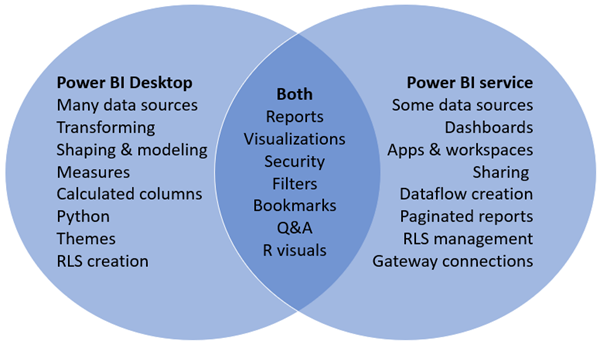
Power BI Desktop là một phần mềm trên máy tính, biến dữ liệu hay mô hình dữ liệu thành báo cáo. Các báo cáo này dùng cho các nhân, có thể lưu và chuyển giao tệp offline dễ dàng. Khi phát sinh nhu cầu cộng tác trực tiếp, cần xuất lên Power BI Service.
Tài khoản Power BI login – Power BI online
Power BI Service là một dịch vụ SaaS được Microsoft dựng lên, các báo cáo được chia sẻ cộng tác trực tiếp. Vẫn có thể tiếp tục chỉnh sửa và thay đổi báo cáo trên dịch vụ này nhưng có một số hạn chế. Đây là dạng tài khoản người dùng, đăng nhập trên PBI app hoặc PBI online.
Power BI Paginated Reports
Power BI Service
Được chia thành 3 gói:
PBI Service Free (đã phân tích ở trên)
Power BI Pro
Cuối cùng là Power BI Premium Per User
Power BI Pro
PBI Pro hay Pro per user là một dạng PBI Service trả phí theo tháng hoặc theo năm. Khi người làm báo cáo cần các tính năng cao cấp của PBI Service thì mới phải trả phí. Dành cho doanh nghiệp vừa và nhỏ, với một nhóm ít người dùng mới sử dụng report Power BI.
Tính năng nổi trội & cần thiết của PBI Pro vs PBI Service Free
Đăng/Public và chia sẻ/Sharing báo cáo để cùng làm việc với người dùng khác.
Refesh rate: 8 lần mỗi ngày, cho datasets, reports, và dashboards
Mã hóa và bảo mật dữ liệu trên PBI service.
Power BI Premium per user
Thừa hưởng mọi tính năng của PBI Server Free và Pro, và còn được mở rộng nhiều thêm. Khi đã quen dùng PBI Pro, thì đây là gói nâng cấp để mở rộng nhu cầu.
Refesh rate: 48 lần mỗi ngày, cho datasets, reports, và dashboards.
Kết nối với PBI Report Server và còn nhiều tính năng cao cấp khác.
Desktop
Free
Pro
Premium
Miễn Phí – Theo người dùng
Miễn Phí – Theo người dùng
Trả phí theo người dùng
Trả phí theo người dùng
Dùng xử lý dữ liệu và tạo ra các báo cáo.
Phân tích báo cáo dễ dàng phục vụ nhu cầu cá nhân.
Phân tích báo cáo dễ dàng, chia sẻ với người khác
Là gói nâng cấp từ gói Pro, tối đa khả năng xử lý dữ liệu
Bài viết tóm tắt cách xác định bản quyền Project Server 2019 on-premises trên máy chủ vật lý. Bản quyền tính theo phương thức máy chủ server và CAL. Giải thích bản quyền cho External users, và những yêu cầu hệ thống vật lý. Cuối cùng, giới thiệu hình thức mua bản quyền trên hệ thống ảo hóa.
Microsoft Project Server 2019 là gì?
Dành phục vụ việc quản lý dự án tại chỗ on-premises. Khi Project Server 2019 được triển khai, người sử dụng có thể bắt đầu dễ dàng & nhanh chóng. Ưu tiên quản lý dự án và tài nguyên, và có thể làm việc từ mọi nơi.
Microsoft Project Server Subscription là gì?
Đây là tên gọi phiên bản nâng cấp mới nhất Project dành cho Server. Không phải là Project Server 2022 như mong đợi. Phiên bản này kết hợp với bản quyền SharePoint Server Subscription.
Yêu cầu hạ tầng của Microsoft Project Server là gì?
Để Microsoft Project Server hoạt động cần các phần mềm máy chủ Windows Server, SQL & SharePoint Server. Người dùng cần trang bị đầy đủ bản quyền để truy cập các phần mềm này. Tùy vào tình huống có thể cần các phần mềm khác như Exchange Server để sử dụng My Task của Outlook. Hay Skype for Business để sử dụng Project Professional hoặc Project Web App.
Mô hình bản quyền Microsoft Project Server
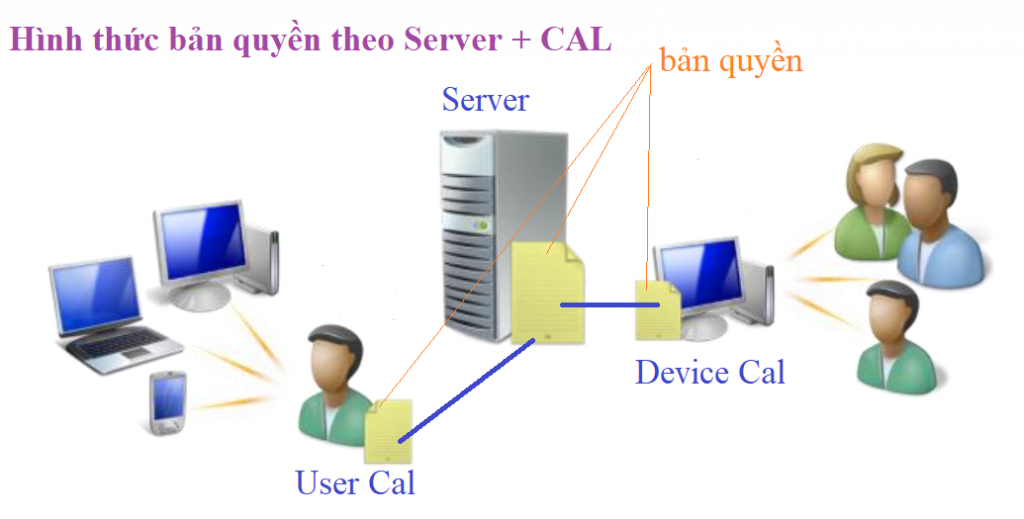
Được trang bị bản quyền theo mô hình Server kèm với CALs. Có nghĩa là, mua một bản quyền Project Server và mua bản quyền cho thiết bị hoặc người dùng truy cập đến máy chủ.
User Cal là mua bản quyền theo tên người dùng. Người dùng có thể đăng nhập với ID và Password trên bất kỳ thiết bị nào.
Device Cal là mua bản quyền cho một thiết bị duy nhất. Thiết bị này có thể được sử dụng chung bởi nhiều người. Thường thấy hình thức này ở các nhà máy, nơi mà có công nhiều làm việc theo ca, sử dụng cùng 1 thiết bị.
Bản quyền là mua quyền sử dụng phần mềm tên Project Server. Khi có quyền sử dụng thì doanh nghiệp có thể cài đặt phần mềm này lên thiết bị vật lý của mình.
Microsoft Project Server có liên quan đến nhiều phần mềm khác đồng thời. Hầu hết, các phần mềm liên quan cũng có hình thức bản quyền Server + Cal giống Project Server. Cần mua đúng để đảm bảo tính tuân thủ và việc sử dụng tính năng cần thiết.
Licensing external users – Bản quyền cho người dùng bên ngoài tổ chức.
External User được xem là những người dùng không phải nhân viên của Doanh nghiệp đã trang bị bản quyền. Đôi khi, là các nhân viên của chi nhánh khác, hoặc người dùng đến từ đối tác khác hỗ trợ triển khai phần mềm.
Đối với Microsoft Project Server, cần trang bị bản quyền cho External users. Hình thức dạng User Cal hoặc Device Cal tương tự như nhân viên doanh nghiệp.
Microsoft Project user interfaces – Giao Diện Người Dùng
Project Standard 2019 là ứng dụng dạng standalone desktop application dành cho cấp quản lý project managers. Họ dùng phần mềm desktop này để tạo ra và quản lý các Projects.
Project Professional 2019 để cấp quản lý project managers tạo và quản lý dự án và xuất vào Project Server 2019. Cho phép cộng tác, cùng làm việc với cả team, đội nhóm.
Project Web App dạng mở trên trình duyệt web. Cho phép cấp quản lý project managers, các thành viên team members, và portfolio managers tương tác với report trên Project Server 2019.
License Mobility across Server Farms – Luân chuyển bản quyền
Bản quyền của Project Server 2019 được mua kèm gói Bảo hiểm phần mềm SA. Được hưởng lợi ích luân chuyển bản quyền giữa các Server Farms. Có nghĩa là, cho phép việc chuyển qua lại giấy phép Máy chủ cho các máy chủ vật lý khác, trong nhóm máy chủ một cách thường xuyên.
Virtualization – Bản quyền Project Server trên môi trường ảo.
Mỗi một license sẽ cấp cho một máy chủ vật lý. Nơi mà chạy phần mềm Project server trên môi trường hệ điều hành vật lý. Hoặc một máy ảo đơn lẻ chạy trên chính máy chủ vật lý đó.
Các tình huống quản lý dự án điển hình
Dưới đây trình bày một số vai trò trong các tình huống quản lý dự án điển hình. Các giao diện Client được đề xuất là giao diện được ưu tiên để hoàn thành các nhiệm vụ cho vai trò đó. Mặc dù người dùng có thể tự do sử dụng bất kỳ số lượng giao diện client nào để truy cập dữ liệu Dự án. (bao gồm các giao diện thay thế như Microsoft Excel).
Vai trò
Nhiệm vụ người dùng
Phần mềm cần thiết
Team member
Những hoạt động hằng ngày, task, chấm công timesheet submissions, trạng thái của communication, và các quy trình cộng tác.
Project Web App
Project manager
Tạo và duy trì kế hoạch dự án, lên lịch nhiệm vụ, quản lý tài nguyên, theo dõi và phân tích tiến độ cũng như thông báo trạng thái dự án
Project Standard 2019 hoặc Project Professional 2019 với Project Web App
Resource manager
Xem năng lực tài nguyên và thông tin sử dụng và phân bổ tài nguyên dựa trên các tiêu chí khác nhau
Project Professional 2019 với Project Web App
Executive
Xem trạng thái chung của các dự án và danh mục đầu tư với trang tổng quan, báo cáo chi tiết và KPI
Project Web App
Project Management Office (PMO)
Quản lý workflows, templates, permissions, và các settings (với quyền truy cập vào tất cả các chức năng của Project Manager, Resource Manager, và Executive)
Project Professional 2019 với Project Web App
Portfolio analyst
Giúp xây dựng, lựa chọn và quản lý các dự án phù hợp với các mục tiêu kinh doanh
Project Web App
Phân biệt tên gọi Microsoft Project
Microsoft đưa ra 3 ứng dụng quản lý dự án bao gồm Microsoft Project, Project Online, và Project for the Web. Hay cũng có thể xem là các dịch vụ phần mềm quản lý dự án, xem thêm tại đây.
Microsoft Project là gì?
Đây là một ứng dụng cài trên desktop. Ứng dụng này thường được mua, trang bị bản quyền dạng vĩnh viễn như là Microsoft Project 2019. Hoặc có thể trả theo dạng thuê bao như là Project Online Professional. Nếu mua dạng vĩnh viễn có thể mua theo phiên bản Standard hoặc Professional. Trong đó, Bản Project Professional 2019 có nhiều tính năng hơn bản Standard 2019. Tùy vào mục đích quản lý, nếu quản lý dạng đơn lẻ có thể mua Microsoft Project 2019. Còn nếu để liên kết quản lý nhiều dự án lớn, có thể chọn mua Project Online Professional (Plan 3, Plan 5). Cả Project Professional 2019 & Project OnlineProfessional có thể liên kết quản lý nhiều dự án.
Project Online là gì?
Đây là dịch vụ quản lý dự án của Microsoft dựa trên đám mây hay gọi là Project Portfolio Management (PPM). Phần mềm dịch vụ cho phép quản lý các projects, programs, và portfolios trong toàn doanh nghiệp. Cũng như theo dõi việc sử dụng và nguồn lực trong doanh nghiệp. Project Online cung cấp khả năng báo cáo đa dạng kết hợp sử dụng báo cáo với Power BI.
Project for the Web là gì?
Là một công cụ quản lý dự án đơn giản dành cho các dự án vừa và nhỏ. Công cụ này sử dụng dạng web-based trên trình duyệt web browser. Project for the Web có các tính năng trong bộ Microsoft Project 2019 như không đầy đủ.
Như vậy, có thể phân biệt đơn giản bao gồm có Project Desktop vĩnh viễn, và bộ Project thuê bao bao gồm Project for Web, Project Online.
So sánh các phiên bản Project
Project Standard 2019 là bộ cài trên PC/Desktop vĩnh viễn, và một cách đơn lẻ không liên kết với các bộ Project khác.
Project Professional 2019 là bộ cài vĩnh viễn trên PC/Desktop.
Có liên kết với Project Server hoặc Project Online.
Bộ Vĩnh Viễn này tương đồng với Project Online thuê bao Professional (Plan 3 & 5).
Project Online bao gồm:
Plan 1: Dạng Project for Web
Plan 3 hoặc Plan 5: Dạng Project Online với đầy đủ tính năng như Project Professional 2019.
Cần liên kết với các gói Microsoft 365, có SharePoint, Teams.v.v.
Trong đó, bộ cài đặt trên PC/Desktop của gói Online, hay được gọi là Project Online Desktop.
Bài viết liên quan chủ đề Project Server 2019 bao gồm
Chúng tôi sử dụng lưu bộ nhớ tạm cookie cho thiết bị của bạn, để ghi nhớ các nội dung bạn đã xem. Đồng ý với điều này sẽ cho phép duyệt web thuận lợi hơn. Không đồng ý hoặc rút lại sự đồng ý, có thể gây chậm cho trải nghiệm khi xem bài viết.
Functional
Always active
The technical storage or access is strictly necessary for the legitimate purpose of enabling the use of a specific service explicitly requested by the subscriber or user, or for the sole purpose of carrying out the transmission of a communication over an electronic communications network.
Preferences
The technical storage or access is necessary for the legitimate purpose of storing preferences that are not requested by the subscriber or user.
Statistics
The technical storage or access that is used exclusively for statistical purposes.The technical storage or access that is used exclusively for anonymous statistical purposes. Without a subpoena, voluntary compliance on the part of your Internet Service Provider, or additional records from a third party, information stored or retrieved for this purpose alone cannot usually be used to identify you.
Marketing
The technical storage or access is required to create user profiles to send advertising, or to track the user on a website or across several websites for similar marketing purposes.