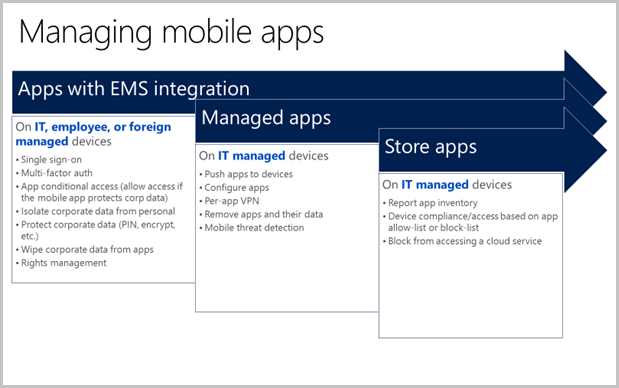
Đã bao gồm trong Microsoft 365 với As Mobile Device Management (giới hạn một số tính năng của Intune).
Vui lòng liên hệ với chúng tôi để được hỗ trợ các vấn đề mua-bán cũng như các vấn đề về kỹ thuật.
Tại sao chọn mua Microsoft Intune ở VinSEP?
Giá tốt, cạnh tranh nhất.
Không chỉ phân phối, chúng tôi còn thực hiện các giải pháp CNTT/IT, do đó, chúng tôi hiểu rõ gốc độ kỹ thuật của sản phẩm giúp bạn sử dụng đúng sản phẩm đúng với nhu cầu/vấn đề của công ty.
Giao hàng nhanh, khách hàng nhận được license/giấy phép bản quyền chỉ trong thời gian ngắn sau khi mua.
Phương phức thanh toán đơn giản.
Phương thức quản lý sản phẩm/đơn hàn tinh gọn.
Miễn phí cài đặt/hỗ trợ khi mua các sản phẩm tại Vinsep.
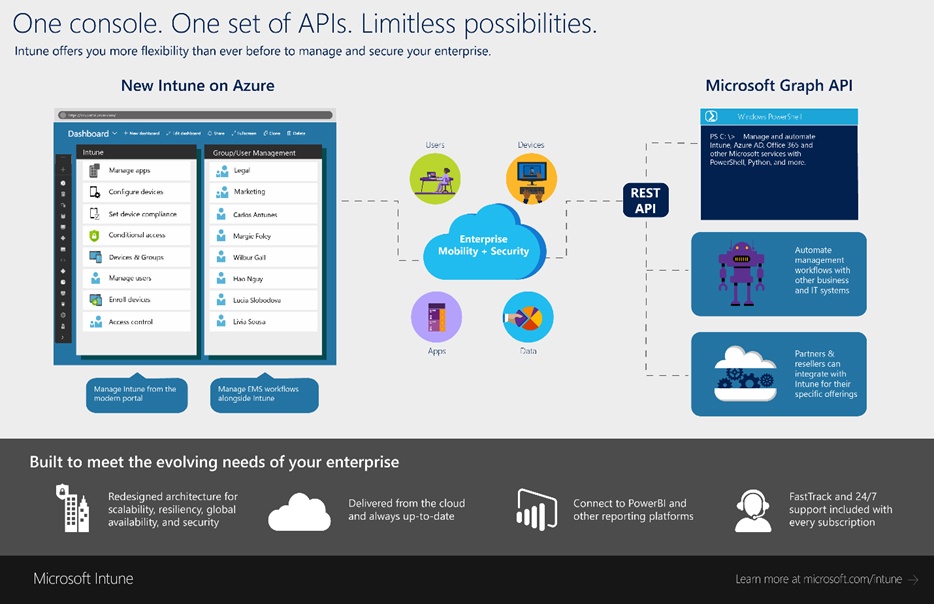
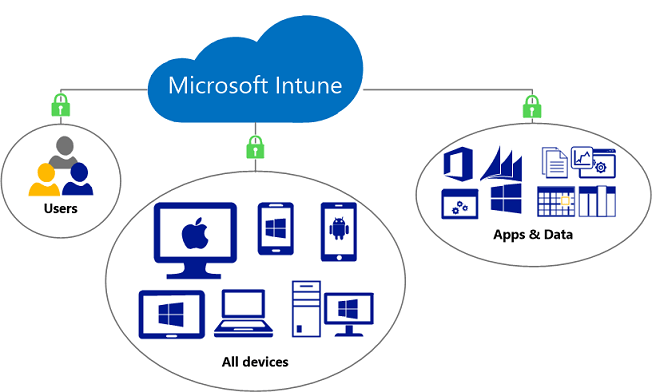
Microsoft Intune là một dịch vụ dựa trên đám mây tập trung vào quản lý thiết bị di động (MDM – Mobile Device Management) và quản lý ứng dụng trên di động (MAM – Mobile Application Management) dành cho doanh nghiệp. Microsoft Intune doanh nghiệp khả năng kiểm soát các thiết bị bao gồm điện thoại di động (smartphone/mobile), máy tính bảng (tablet) và máy tính xách tay (laptop). Doanh nghiệp cũng có thể cấu hình các công cụ chính để kiểm tra các ứng dụng như ngăn không gửi email cho những người bên ngoài doanh nghiệp. Intune cũng cho phép mọi người trong doanh nghiệp sử dụng các thiết bị cá nhân của họ trong trường học hoặc cơ quan, tổ chức. Đối với thiết bị cá nhân, Intune giúp doanh nghiệp bảo mật dữ liệu, thông tin cá nhân luôn được bảo vệ và có thể phân tách dữ liệu của tổ chức và cá nhân.
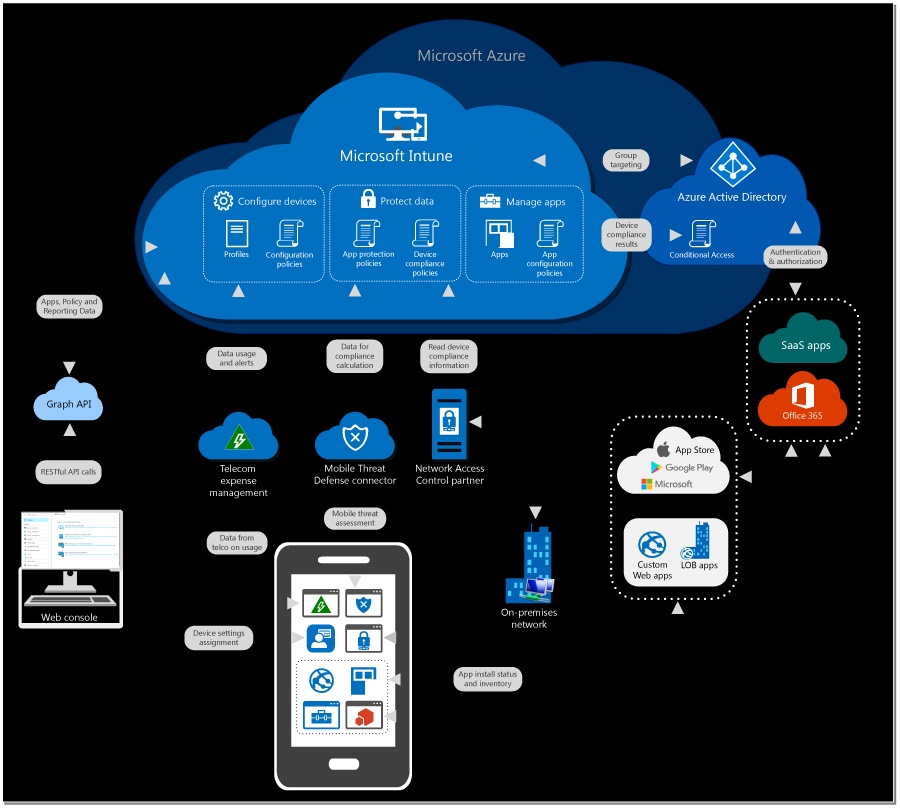
Microsoft Intune là một phần của Enterprise Mobility + Security (EMS) suite. Intune tích hợp với Azure Active Directory (Azure AD) để kiểm soát ai có quyền truy cập và những gì họ có thể truy cập. Microsoft Intune cũng tích hợp với Azure Information Protection để bảo vệ dữ liệu và có thể được sử dụng với bộ sản phẩm Microsoft 365. Ví dụ: doanh nghiệp có thể triển khai Microsoft Teams, OneNote và các ứng dụng Microsoft 365 khác cho các thiết bị. Tính năng này cho phép mọi người trong doanh nghiệp làm việc hiệu quả trên tất cả các thiết bị của họ, đồng thời giữ cho thông tin của doanh nghiệp được bảo vệ bằng các chính sách riêng do doanh nghiệp tạo ra.
Với Intune, doanh nghiệp có thể:
Chọn chuyển đổi lên cloud/đám mây 100% với Intune hoặc được đồng quản lý với Configuration Manager và Intune.
Đặt quy tắc và định cấu hình cài đặt trên các thiết bị thuộc sở hữu của cá nhân và tổ chức để truy cập vào dữ liệu và mạng.
Triển khai và xác thực ứng dụng trên thiết bị on-premise và thiết bị di động.
Bảo vệ thông tin công ty của doanh nghiệp bằng cách kiểm soát cách người dùng truy cập và chia sẻ thông tin.
Đảm bảo các thiết bị và ứng dụng tuân thủ các yêu cầu bảo mật của doanh nghiệp.
Khả năng quản lý thiết bị của Intune
Với Intune, doanh nghiệp có khả năng quản lý thiết bị bằng các cách tiếp cận phù hợp với mình. Đối với các thiết bị thuộc sở hữu của doanh nghiệp , doanh nghiệp có thể có toàn quyền kiểm soát các thiết bị, bao gồm cài đặt, tính năng và bảo mật. Theo cách tiếp cận này, các thiết bị và người dùng các thiết bị này sẽ “ghi danh” hay “enroll” vào Intune. Sau khi ghi danh/enroll, người dùng sẽ nhận được các quy tắc và cài đặt của doanh nghiệp tạo thông qua các chính sách được định cấu hình trong Intune. Ví dụ: doanh nghiệp có thể đặt các yêu cầu về mật khẩu và mã PIN, tạo kết nối VPN, thiết lập bảo vệ khỏi mối đe dọa và hơn thế nữa.
Đối với thiết bị cá nhân hoặc thiết bị mang theo của riêng nhân viên/người dùng (BYOD – Bring Your Own Devices), người dùng có thể không muốn quản trị viên của doanh nghiệp có toàn quyền kiểm soát các thiết bị cá nhân của mình. Trong cách tiếp cận này, Intune cung cấp cho người dùng các tùy chọn khác nhau. Chẳng hạn như: người dùng ghi danh/enroll thiết bị của họ nếu họ muốn có toàn quyền truy cập vào tài nguyên của công ty. Hoặc, nếu những người dùng này chỉ muốn truy cập vào email hoặc Microsoft Teams, thì hãy sử dụng các chính sách bảo vệ ứng dụng yêu cầu xác thực đa yếu tố (MFA – Multi-factor Authentication) để sử dụng các ứng dụng này.
Khi các thiết bị được ghi danh/enroll và quản lý trong Intune, quản trị viên có thể:
Xem các thiết bị đã ghi danh/enroll và có danh sách các thiết bị truy cập tài nguyên của doanh nghiệp.
Định cấu hình thiết bị để chúng đáp ứng các tiêu chuẩn về bảo mật và chính sách của doanh nghiệp. Ví dụ như chặn các thiết bị đã jailbreak.
Đẩy chứng chỉ tới các thiết bị để người dùng có thể dễ dàng truy cập mạng Wi-Fi hoặc sử dụng VPN để kết nối với mạng của doanh nghiệp.
Xem báo cáo về người dùng và thiết bị tuân thủ và không tuân thủ.
Xóa dữ liệu của tổ chức nếu thiết bị bị mất, bị đánh cắp hoặc không được sử dụng nữa.
Khả năng quản lý ứng dụng/app của Intune
Quản lý ứng dụng dành cho thiết bị di động (MAM – Mobile application management) trong Intune được thiết kế để bảo vệ dữ liệu của tổ chức ở cấp ứng dụng, bao gồm các ứng dụng tùy chỉnh và ứng dụng được tải trong các App Store. Quản lý ứng dụng có thể được sử dụng trên thiết bị thuộc sở hữu của công ty và thiết bị cá nhân.
Khi ứng dụng được quản lý trong Intune, quản trị viên có thể:
Thêm và chỉ định ứng dụng dành cho thiết bị di động cho các nhóm người dùng và thiết bị, bao gồm người dùng trong các nhóm cụ thể, thiết bị trong các nhóm cụ thể, v.v.
Định cấu hình ứng dụng để bắt đầu hoặc chạy khi bật cài đặt cụ thể và cập nhật các ứng dụng hiện có trên thiết bị.
Xem báo cáo về những ứng dụng được sử dụng và theo dõi việc sử dụng chúng.
Thực hiện xóa có chọn lọc bằng cách chỉ xóa dữ liệu tổ chức khỏi ứng dụng.
Một cách mà Intune cung cấp bảo mật ứng dụng di động là thông qua các chính sách bảo vệ ứng dụng. Các Chính sách bảo vệ ứng dụng bao gồm:
Sử dụng nhận dạng Azure AD ( Azure AD identity) để phân tách dữ liệu doanh nghiệp khỏi dữ liệu cá nhân. Vì vậy, thông tin cá nhân không cần thiết không xuất hiện trong quản lý CNTT của doanh nghiệp. Dữ liệu được truy cập bằng thông tin đăng nhập của tổ chức được tăng cường bảo mật.
Giúp truy cập an toàn trên thiết bị cá nhân bằng cách hạn chế các hành động mà người dùng có thể thực hiện, chẳng hạn như sao chép và dán, lưu và xem.
Có thể được tạo và triển khai trên các thiết bị đã đăng ký Intune, đã đăng ký dịch vụ MDM khác hoặc chưa đăng ký bất kỳ dịch vụ MDM nào. Trên các thiết bị đã đăng ký, chính sách bảo vệ ứng dụng có thể thêm một lớp bảo vệ bổ sung.
Ví dụ: một người dùng đăng nhập vào một thiết bị bằng thông tin đăng nhập doanh nghiệp. Thông tin đăng nhập doanh nghiệp này chỉ cho phép truy cập vào dữ liệu doanh nghiệp và từ chối nhận dạng qua tài khoản cá nhân. Khi dữ liệu tổ chức đó được sử dụng, các chính sách bảo vệ ứng dụng sẽ kiểm soát cách dữ liệu được lưu và chia sẻ. Khi người dùng đăng nhập bằng danh tính cá nhân của họ, những biện pháp bảo vệ tương tự sẽ không được áp dụng. Bằng cách này, CNTT có quyền kiểm soát dữ liệu của tổ chức, trong khi người dùng cuối duy trì quyền kiểm soát và quyền riêng tư đối với dữ liệu cá nhân của họ.
Và, doanh nghiệp có thể sử dụng Intune với các dịch vụ khác trong (EMS – Enterprise Mobility + Security suite). Tính năng này cung cấp bảo mật cho ứng dụng di động của doanh nghiệp ngoài những gì được bao gồm trong hệ điều hành và bất kỳ ứng dụng nào. Các ứng dụng được quản lý bằng EMS có quyền truy cập vào một loạt các ứng dụng di động và các tính năng bảo vệ dữ liệu.
Khả năng quản lý tuân thủ/compliance & điều kiện truy cập (conditional access)
Intune tích hợp với Azure AD để kích hoạt một loạt các kịch bản kiểm soát truy cập. Ví dụ: yêu cầu thiết bị di động tuân thủ các tiêu chuẩn doanh nghiệp được xác định trong Intune trước khi truy cập tài nguyên mạng, chẳng hạn như email hoặc SharePoint. Tương tự như vậy, bạn có thể khóa các dịch vụ để chúng chỉ có sẵn cho một nhóm ứng dụng di động cụ thể. Ví dụ: bạn có thể khóa Exchange Online để nó chỉ được Outlook hoặc Outlook Mobile truy cập.
Lý do doanh nghiệp chọn Microsoft Intune
Hỗ trợ hệ sinh thái di động đa dạng của doanh nghiệp: Quản lý các thiết bị chạy iOS, Android, Windows và macOS một cách bảo mật bằng một giải pháp quản lý điểm cuối duy nhất. Hợp lý hóa và tự động hóa hoạt động triển khai, cung cấp, quản lý chính sách, phân phối ứng dụng và các bản cập nhật.
Đạt được tính hiệu quả về CNTT trong điện toán đám mây: Luôn cập nhật với một kiến trúc dịch vụ đám mây được phân phối trên toàn cầu và có khả năng mở rộng cao. Tận dụng điện toán đám mây thông minh để có được thông tin chuyên sâu và đường cơ sở cho các chính sách bảo mật, cũng như cài đặt cấu hình của doanh nghiệp.
Bảo vệ dữ liệu kèm theo hoặc không kèm theo đăng ký thiết bị:Giúp bảo vệ dữ liệu khi bạn không quản lý các thiết bị mà nhân viên hoặc đối tác sử dụng để truy nhập các tệp công việc. Các chính sách bảo vệ của ứng dụng Intune mang đến khả năng kiểm soát dữ liệu Office 365 chi tiết trên thiết bị di động.
Tiếp cận đội ngũ chuyên gia về triển khai và nhận hỗ trợ bất cứ khi nào: Sẵn sàng vận hành với FastTrack và an tâm với dịch vụ hỗ trợ triển khai trên toàn cầu trong tất cả các ngày, cả hai tùy chọn này đều được tích hợp trong đăng ký của doanh nghiệp.
Microsoft Intune trợ giúp doanh nghiệp của bạn như thế nào?
Đơn giản hóa nơi làm việc hiện đại và đạt được quá trình chuyển đổi kỹ thuật số cùng Microsoft Intune. Tạo ra môi trường Microsoft 365 hiệu quả nhất cho người dùng để họ có thể làm việc trên các thiết bị và ứng dụng họ lựa chọn, đồng thời vẫn giúp bảo vệ dữ liệu.
Nền tảng quản lý điểm cuối được tích hợp: Đảm bảo quản lý và luôn cập nhật toàn bộ các thiết bị thuộc quyền sở hữu của công ty và thiết bị cá nhân của riêng bạn (BYO) bằng khả năng kiểm soát linh hoạt nhất đối với mọi thiết bị chạy Windows và Android, cũng như thiết bị của Apple.
Trải nghiệm trên máy tính và thiết bị di động bảo mật nhất: Kiểm soát chính xác cách người dùng truy nhập và sử dụng dữ liệu trong Office 365 cũng như các ứng dụng dành cho thiết bị di động khác bằng các chức năng bảo vệ và tuân thủ dữ liệu được tích hợp.
Trải nghiệm người dùng phù hợp nhất và hiệu quả nhất: Để nhân viên chọn những thiết bị và ứng dụng có hỗ trợ cũng như triển khai tự phục vụ và trực quan. Tiếp cận các chuyên gia về triển khai FastTrack và hỗ trợ 24/7 trên toàn cầu với đăng ký của doanh nghiệp.
Các tính năng của Microsoft Intune
Hiện đại hóa quản lý Windows 10 mà không làm ảnh hưởng tới khả năng kiểm soát
Sở hữu các chức năng quản lý thiết bị, quản lý chu kỳ ứng dụng và cấp phép người dùng tích hợp và đầy đủ nhất cho Windows 10. Giảm bớt tổng chi phí sở hữu (TCO) và có được khả năng quản lý thông minh trên nền điện toán đám mây bằng cách sử dụng tích hợp đồng quản lý giữa Microsoft Endpoint Configuration Manager và Intune. Chuyển sang máy tính để bàn hiện đại theo nhịp độ của riêng doanh nghiệp, đồng thời vẫn duy trì được sự kiểm soát doanh nghiệp cần.
Quản lý hệ sinh thái di động đa dạng của doanh nghiệp từ đám mây
Bảo vệ dữ liệu của bạn trong khi vẫn duy trì được hiệu suất cho nhân viên ở những thiết bị di động và ứng dụng mà họ chọn. Quản lý thiết bị di động và quản lý ứng dụng dành cho thiết bị di động mang tới các chức năng bảo vệ và tuân thủ dữ liệu được tích hợp, giúp bạn luôn biết chính xác những người dùng khác nhau có thể truy nhập dữ liệu nào cũng như những việc họ có thể làm với dữ liệu trong Office và các ứng dụng dành cho thiết bị di động khác.
Bảo vệ ngay từ bước đầu tiên với truy nhập có điều kiện
Xác định các chính sách toàn diện chỉ cho phép những người phù hợp trong những điều kiện phù hợp được truy nhập vào dữ liệu công ty, đồng thời đảm bảo dữ liệu luôn được bảo vệ qua việc kiểm soát cách họ sử dụng dữ liệu trong Office và các ứng dụng dành cho thiết bị di động khác. Thực thi các chính sách dựa trên những điều kiện bạn chỉ định, như người dùng, vị trí, trạng thái thiết bị, tính nhạy cảm của ứng dụng và rủi ro trong thời gian thực. Chủ động giảm bớt rủi ro trong môi trường của bạn với AI và máy học từ hàng tỷ tín hiệu thu được trong điện toán đám mây.
Khả năng bảo vệ thông tin tiên tiến trong Office 365
Cung cấp trải nghiệm Office mà nhân viên của bạn muốn, đồng thời không làm ảnh hưởng tới hiệu suất của người dùng. Tạo nên một môi trường mang tính cộng tác với các điều khiển dữ liệu chi tiết có trong các ứng dụng Office dành cho thiết bị di động, cũng như thực thi các chính sách truy nhập có điều kiện cho Exchange, SharePoint và Teams. Duy trì tách biệt cho dữ liệu công việc và dữ liệu cá nhân trong các ứng dụng đa danh tính bằng cách áp dụng các chính sách bảo mật dữ liệu dựa trên các danh tính người dùng của công ty. Luôn cập nhật dễ dàng bằng cách hợp lý hóa việc triển khai và cập nhật Ứng dụng Microsoft 365 và Windows 10.
Microsoft Intune là một dịch vụ dựa trên đám mây tập trung vào quản lý thiết bị di động (MDM – Mobile Device Management) và quản lý ứng dụng trên di động (MAM – Mobile Application Management) dành cho doanh nghiệp. Microsoft Intune doanh nghiệp khả năng kiểm soát các thiết bị bao gồm điện thoại di động (smartphone/mobile), máy tính bảng (tablet) và máy tính xách tay (laptop). Doanh nghiệp cũng có thể cấu hình các công cụ chính để kiểm tra các ứng dụng như ngăn không gửi email cho những người bên ngoài doanh nghiệp. Intune cũng cho phép mọi người trong doanh nghiệp sử dụng các thiết bị cá nhân của họ trong trường học hoặc cơ quan, tổ chức. Đối với thiết bị cá nhân, Intune giúp doanh nghiệp bảo mật dữ liệu, thông tin cá nhân luôn được bảo vệ và có thể phân tách dữ liệu của tổ chức và cá nhân.
Microsoft Intune có lấy thông tin (spy) không?
Doanh nghiệp không thể xem thông tin cá nhân khi người dùng ghi danh/enroll thiết bị với Microsoft Intune. Doanh nghiệp của người dùng sử dụng thông tin này để giúp bảo vệ dữ liệu công ty trên thiết bị.
Intune có bao gồm trong Office 365 không?
Microsoft Intune là một sản phẩm standalone và sẽ bao gồm trong một số gói Microsoft 365 plan, trong khi Basic Mobility & Security cũng là một phần của Microsoft 365 plans.
Doanh nghiệp có thể xem tin nhắn văn bản của tôi trên điện thoại cá nhân của tôi không?
Doanh nghiệp có thể giám sát tin nhắn văn bản cá nhân của bạn khi và chỉ khi trên điện thoại di động của công ty cấp cho.
Phần mềm Microsoft Intune có tốt không?
Intune là một giải pháp tuyệt vời nếu doanh nghiệp đang cần quản lý các thiết bị Windows và iOS. Intune cũng cung cấp một giải pháp tuyệt vời cho tính tuân thủ (compliance).
Microsoft Intune có thể xoá dữ liệu điện thoại (wipe) không?
Khi một thiết bị bị mất hoặc bị đánh cắp hoặc nếu nhân viên rời khỏi công ty, doanh nghiệp cần đảm bảo rằng dữ liệu ứng dụng của công ty đã bị xóa khỏi thiết bị. Nền tảng iOS / iPadOS, Android và Windows 10 là những nền tảng duy nhất hiện được hỗ trợ để xóa dữ liệu công ty khỏi các ứng dụng được quản lý bởi Intune.
Lợi ích của Intune là gì?
Lợi ích: Microsoft Intune giúp doanh nghiệp bảo vệ nhân viên của mình trong khi vẫn làm việc hiệu quả. Thông qua quản lý ứng dụng di động Office 365, doanh nghiệp có thể đặt các chính sách để kiểm soát quyền truy cập vào dữ liệu công ty của mình. Microsoft Intune cung cấp tính linh hoạt và kiểm soát để bảo mật dữ liệu của doanh nghiệp, bất kể thiết bị nào.
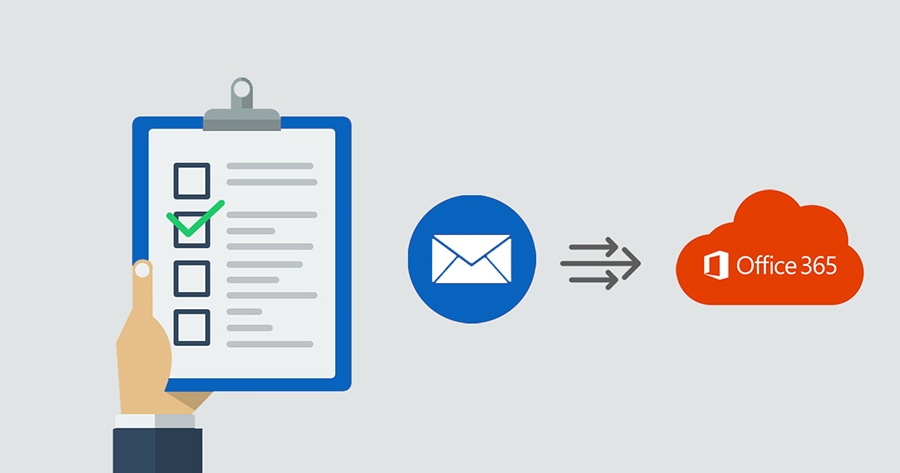
Dịch vụ di chuyển (migrate) email cho doanh nghiệp bao gồm: Microsoft 365 (Office 365), G suite/gmail, Zoho mail, Mdaemon.
Chúng tôi cung cấp dịch vụ di chuyển email & dữ liệu một cách nhanh chóng và an toàn sang dịch vụ email mới trong thời gian nhanh nhất. Chúng tôi cung cấp một dịch vụ trọn gói, khách hàng sẽ được hướng dẫn trong quá trình di chuyển mà không yêu cầu chuyên môn kỹ thuật nào.
Những vấn đề có thể xảy ra khi bạn di chuyển mail sang Microsoft 365:
Cài đặt trên Outlook không còn. (Rule, add-on, plug-in)
Người dùng không thể truy cập được email cũ.
Dữ liệu mail cũ người dùng bị mất.
Dịch vụ di chuyển email (mirate email)
Các dịch vụ của chúng tôi bao gồm:
Dịch vụ chuyển đổi email từ Mdaemon sang Microsoft 365 (Office 365).
Dịch vụ chuyển đổi email từ Zoho Mail sang Microsoft 365 (Office 365).
Dịch vụ chuyển đổi email từ Gmail sang Microsoft 365 (Office 365).
Dịch vụ chuyển đổi email từ G Suite sang Microsoft 365 (Office 365).
Dịch vụ chuyển đổi GoogleDrive sang Onedrive.
Dich vụ chuyển đổi sang Dropbox sang Onedrive.
Tư vấn, hỗ trợ chuyển đổi dữ liệu chung lên Sharepoint.
Dịch vụ cũng bao gồm:
Cài đặt, cấu hình AD Azure Connect. (Nếu có)
Di chuyển dữ liệu lên Onedrive/Sharepoint. (Nếu có)
Cài đặt, cấu hình tên miền vào Microsoft 365.
Di chuyển thông tin dữ liệu mail sang Microsoft 365.
Thực hiện tạo, phân quyền và cấu hình các chính sách cần thiết trong Microsoft 365.
Hỗ trợ cài đặt mail mới vào Outlook người dùng.
Hướng dẫn người quản trị và người sử dụng.
Vui lòng liên hệ chúng tôi để được tư vấn chi tiết hơn về dịch vụ di chuyển (migrate) email:
Dịch vụ di chuyển dữ liệu (migration data) sang Onedrive for Business
Chúng tôi cung cấp giải pháp di chuyển dữ liệu từ Box, Dropbox,Google Drive,Onedrive sang Onedrive for Business. Với đội ngũ chuyên gia nhiều năm kinh nghiệm, bạn có thể mong đợi dữ liệu từ các nguồn khác nhau được di chuyển đến OneDrive for Business đầy đủ và an toàn với chi phí hợp lí.
Dịch vụ di chuyển dữ liệu của chúng tôi di chuyển dữ liệu từ những môi trường nguồn này:
Máy chủ chia sẻ tệp (khối tin nhắn máy chủ (SMB) chia sẻ tệp trên các thiết bị hỗ trợ SMB 2,0 trở đi).
Một môi trường G Suite đơn (chỉ dành cho Google).
Box (Starter, Business, doanh nghiệp).
Dropbox cho các nhóm (tiêu chuẩn và nâng cao).
Dịch vụ di chuyển sang SharePoint Online
Dịch vụ chúng tôi cung cấp di chuyển dữ liệu từ các nguồn khác nhau sang Sharepoint với đầy đủ các quyền kế thừa. Với đội ngũ chuyên gia nhiều năm kinh nghiệm, bạn có thể mong đợi dữ liệi từ các nguồn khác nhau được di chuyển đến Sharepoint đầy đủ và an toàn với chi phí hợp lí.
Dịch vụ di chuyển dữ liệu của chúng tôi di chuyển dữ liệu từ những môi trường nguồn này:
Máy chủ chia sẻ tệp (khối tin nhắn máy chủ (SMB) chia sẻ tệp trên các thiết bị hỗ trợ SMB 2,0 trở đi).
Một môi trường G Suite đơn (chỉ dành cho Google).
Box (Starter, Business, doanh nghiệp).
Dropbox cho các nhóm (tiêu chuẩn và nâng cao).
Các phương pháp di chuyển thường được sử dụng
PHƯƠNG PHÁP
MÔ TẢ
Internet Message Access Protocol (IMAP) migration
Sử dụng kết nối IMAP để đồng bộ mail sang Microsoft 365 (Office 365) của họ. Điều này bao gồm việc di chuyển hộp thư của bạn từ các dịch vụ email được lưu trữ khác, chẳng hạn như Gmail hoặc Yahoo Mail.
Cutover migration
Di chuyển tất cả các hộp thư tại chỗ sang Microsoft 365 (Office 365) trong một vài ngày. Bạn có thể di chuyển tối đa 2.000 mailbox tổ chức Exchange tại chỗ của mình sang Microsoft 365 (Office 365) bằng cách sử dụng di chuyển cắt bỏ. Tuy nhiên, số hộp thư được đề xuất là 150.
Staged migration
Di chuyển theo từng giai đoạn cái mailbox sang Microsoft 365 (Office 365). Sử dụng di chuyển theo giai đoạn, bạn sẽ di chuyển hàng loạt hộp thư tại chỗ sang Microsoft 365 (Office 365) trong một vài tuần hoặc vài tháng .
Hybrid deployment
Triển khai kết hợp (Hybrid) cung cấp giao diện liền mạch của một tổ chức Exchange duy nhất giữa tổ chức Exchange tại chỗ và Exchange Online trong Microsoft 365 (Office 365). Ngoài ra, triển khai kết hợp (Hybrid) có thể đóng vai trò như một bước trung gian để chuyển hoàn toàn sang Microsoft 365 hoặc tổ chức Office 365.
Third-party migration
Có rất nhiều công cụ có sẵn từ các bên thứ ba. Họ sử dụng các giao thức và cách tiếp cận đặc biệt để tiến hành di chuyển email từ các nền tảng email như IBM Lotus Notes và Novell GroupWise.
Tại sao sử nên sử dụng dịch vụ di chuyển mail và dữ liệu sang Microsoft 365 tại VinSEP?
Một trong những công ty chuyên về các giải pháp của Microsoft.
Đội ngũ chuyên nghiệp, đầy đủ các chứng chỉ từ Microsoft sẽ giúp bạn giảm thiểu rủi ro và tăng hiệu quả công việc.
Đảm bảo đúng tiến độ, hiệu quả với chi phí hợp lí.
Bảng giá dịch vụ di chuyển email (Email Migration)
Khách hàng vui lòng liên hệ để được báo giá tốt nhất.
SỐ LƯỢNG
Đầy đủ dịch vụ di chuyển
Chỉ dời dữ liệu
Lên đến 5
Liên hệ
Liên hệ
6 – 25
Liên hệ
Liên hệ
26 – 35
Liên hệ
Liên hệ
36 – 50
Liên hệ
Liên hệ
51 – 100
Liên hệ
Liên hệ
101 – 149
Liên hệ
Liên hệ
150 +
Liên hệ
Liên hệ
Các câu hỏi thường gặp (FAQ)
Có thể di chuyển email từ POP Email Account không?
Mặc dù có thể, nhưng sẽ không di chuyển các thư mục khác ngoài hộp thư đến (inbox). Sẽ không thể di chuyển danh bạ (contacts), lịch (calendar) và bất kỳ thư mục thư con nào (sub-mail) vì điều này không thể thực hiện được bằng POP. Giao thức POP chỉ cho phép truy cập vào hộp thư đến. Điều này là do giao thức POP được thiết kế vào thời điểm (1984) khi không có khái niệm về nhiều thư mục khác với hộp thư đến (inbox). Vì vậy, bạn nên sử dụng máy chủ IMAP để thay thế.
Những mục nào có thể di chuyển với dịch vụ di chuyển email?
Tùy thuộc vào nền tảng email , các mục được di chuyển có thể khác nhau (chẳng hạn như danh bạ email). Bảng trên cho thấy những mục nào có thể được di chuyển.
Có bất kỳ thời gian chết nào trong quá trình di chuyển email không?
Không. Chúng tôi đảm bảo không có thời gian chết trong quá trình di chuyển dữ liệu. Các cuộc di chuyển được lên lịch vào các ngày trong tuần theo giờ hành chính. Ngoài ra còn có một hướng dẫn cho một kế hoạch di chuyển thành công, những gì sẽ xảy ra và cách thông báo cho người dùng của khách hàng rằng nhà cung cấp dịch vụ lưu trữ email đang thay đổi.
Có thể di chuyển hàng trăm người dùng cùng một lúc không?
Có thể. Chúng tôi có kinh nghiệm di chuyển email với hàng trăm người dùng (user) của các công ty lớn, đồng thời và không bị gián đoạn dịch vụ email của họ.
Quá trình di chuyển email sẽ mất bao lâu?
Chúng tôi không đưa ra bất kỳ ước tính nào về thời gian di chuyển cần thiết cho bất kỳ tài khoản người dùng cụ thể nào. Điều này là do có nhiều biến số sẽ ảnh hưởng đến thời gian chuyển đổi email cần thiết. Vui lòng liên hệ & trao đổi với chúng tôi để được tư vấn chính xác nhất.
Di chuyển IMAP có nhập danh bạ (contacts) và lịch (calendar) từ Outlook không?
Với di chuyển email IMAP, chỉ dữ liệu thư và thư mục con được di chuyển. Lịch email và danh bạ không được di chuyển tự động. Điều này sẽ phải được di chuyển theo cách thủ công theo hướng dẫn từng bước của chúng tôi.
Mua Windows 10 bản quyền chính hãng Microsoft, giá tốt, hỗ trợ cài đặt & tư vấn lựa chọn đúng phiên bản Home, Pro, Workstation.
Mua bản quyền, báo giá Windows 10
Khách hàng vui lòng liên hệ chúng tôi để nhận được tư vấn kỹ thuật & báo giá tốt nhất, tuỳ theo số lượng & phiên bản mua Windows bản quyền 10,11. Mục Tiêu Số sẽ giúp bạn chọn mua theo chương trình thích hợp nhất của Microsoft để bạn nhận được giá tốt nhất:
Key bản quyền chính hãng từ Microsoft. Chúng tôi cam kết không bán key bản quyền lậu, không rõ nguồn gốc.
Cam kết hoàn tiền 100% nếu Key giả, không kích hoạt được.
Giá cạnh tranh, tốt nhất khi mua tại chúng tôi.
Hỗ trợ kỹ thuật, tư vấn miễn phí cho đến khi khách hàng không còn thắc mắc về sản phẩm, dịch vụ.
Khách hàng nhận được toàn bộ quyền lợi bảo hành chính hãng của Microsoft.
Tại sao nên mua bản quyền Windows 10?
Tính năng bảo mật được nâng cao.
Hệ điều hành chạy ổn định không phát sinh lỗi.
Hạn chế virus xâm nhập, các rủi ro bảo mật, rootkit, troijan & các phần mềm gián điệp, botnet v.v..
Mã hóa dữ liệu cá nhân tránh bị đánh cắp.
Dữ liệu cá nhân được bảo vệ an toàn tuyệt đối, đặc biệt là các dữ liệu quan trọng.
Luôn được cập nhật các bản vá lỗi do Microsoft phát hành.
Tránh các vấn đề về pháp lý sử dụng phần mềm lậu khi sử dụng trong các doanh nghiệp.
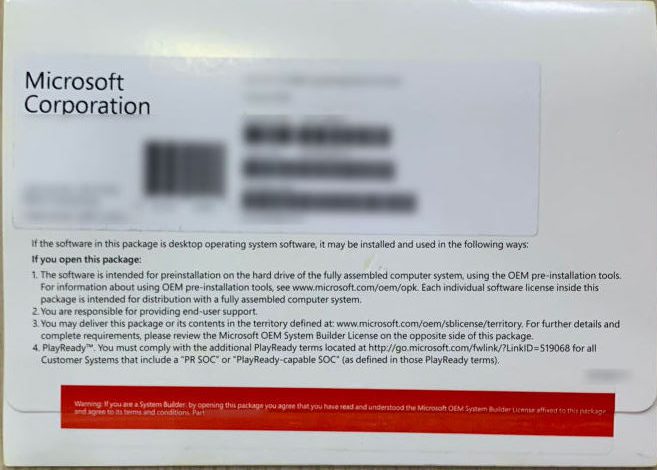
Phân biệt Windows 10 thật và giả
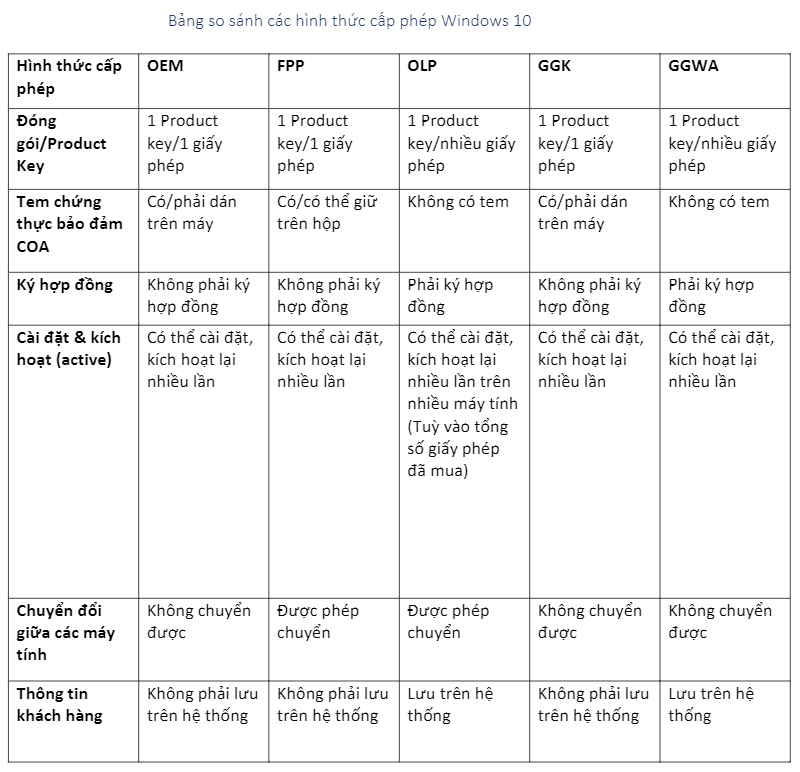
Các hình thức cấp phép bản quyền Windows 10
OEM (DOEM – COEM) / GGK
FPP
OEM (Original Equipment Manufacturer)
Là hình thức cấp phép Windows bản quyền được các nhà sản xuất tích hợp sẵn Windows trên máy tính mới trước khi giao máy cho người sử dụng cuối (End-User). Nghĩa là người dùng cuối đã chi trả cho cả bản quyền Windows và phần cứng.
Đặc điểm nổi bật:
Dùng trên 1 PC.
Giá rẻ.
Tích hợp sẵn trên PC.
Khách hàng bật máy, cài đặt lần đầu và sử dụng.
Không thể chuyển đổi bản quyền Windows 10 đã kích hoạt sang PC khác được.
Nhận hỗ trợ từ Nhà sản xuất phần cứng.
FPP (Full Packaged Product) hay bản Retail
Là hình thức cấp phép mà bản quyền Windows được xem như một phần mềm độc lập. Do vậy khách hàng có toàn quyền sử dụng, có thể chuyển sang PC khác hay cài trên PC mới và cũ đều được.
Đặc điểm nổi bật:
Dùng trên 1 PC.
Chi phí cao.
Khách hàng mua và cài đặt, kích hoạt.
Có thể chuyển đổi bản quyền qua máy tính khác.
Nhận hỗ trợ cài đặt và kích hoạt từ Microsoft.
Volume Licensing Agreements (VL) – OLP
là hình thức bản nâng cấp Windows (Upgrade) cho số lượng từ 05 máy trở lên. Vì là bản nâng cấp, nên yêu cầu đầu tiên và bắt buộc là thiết bị phải sẵn có bản Windows Pro hoặc Hệ điều hành hợp lệ như là bản quyền nền.
Khách hàng mua cấp phép Windows theo hình thức Volume Lincesing để nâng cấp Windows hiện tại lên các phiên bản có các tính năng cao cấp, bảo mật hơn tùy theo quy mô và nhu cầu.
So sánh Các hình thức cấp phép bản quyền Windows 10
So sánh giữa OEM và FPP
OEM
FPP (Full Packaged Protect)/Retail
Dùng để cài lên PC mới được lắp ráp (dành cho nhà cung cấp thiết bị)
Dùng để cập nhật một máy tính đang chạy windows
Không chuyển được bản quyền (gắn với thiết bị phần cứng đã bán)
Cài mới cho PC mới lắm ráp hoặc cài lại PC
Khách hàng nhận hỗ trợ từ nhà cung cấp thiết bị thay vì Microsoft
Có thể sử dụng để chứng minh tính hợp lệ của bản quyền
Chi phí thấp hơn so với bản FPP/Retail
Có thể chuyển đổi sang PC khác (sau khi gỡ bản quyền ở PC cũ)
Có hỗ trợ trực tiếp từ Microsoft
So sánh GGWA và Volume Licensing
Đại lý – Khách hàng hay nhầm lẫn giữa GGWA và Volume Licensing dưới cái tên OL (Open Licensing) khi hình thức triển khai tương đối giống nhau:
Thỏa thuận giữa bên mua và Microsoft, 1 key Windows cài nhiều thiết bị. Tuy nhiên về chính sách cấp phép thì hoàn toàn khác biệt.
GGWA là HỢP THỨC HÓAmáy tính cũ chưa có Windows bản quyền trong khi Volume Licensing là bản quyền NÂNG CẤP cho Windows bản quyền nền hiện có.
Khách hàng cần biết về cấp phép (licensing) Windows 10
Khách hàng mua PC/máy tính mới
Với khách hàng mua mới, cần biết mình có những lựa chọn hình thức cấp phép Windows 10 hợp pháp dưới đây:
Windows DOEM
Tích hợp sẵn trong PC/máy tính của các hãng sản xuất quốc tế như Dell, HP, Asus. v.v… hay các hãng sản xuất lớn trong nước như Elead FPT.
Không thể chuyển từ máy này sang máy khác.
Windows COEM
Được các đại lý xây dựng máy trong nước tích hợp vào máy tính trước khi bán cho khách hàng.
Không thể chuyển từ máy này sang máy khác.
Windows FPP Full
Khách hàng có thể tự cài hoặc nhờ đại lý xây dựng máy của Microsoft.
Giá cao hơn COEM.
Có thể chuyển từ máy này sang máy khác.
Khách hàng đang sử dụng
Với máy tính Windows cũ, khách hàng đang sử dụng:
Windows GGK
Cần hợp pháp hoá bao nhiêu máy tính thì mua bấy nhiêu package, phù hợp với kế hoạch tài chính của khách hàng, không cần phải đăng ký thông tin với Microsoft.
Có quyền hạ cấp (downgrade) xuống phiên bản Windows cũ hơn.
Windows GGWA
Hình thức hợp pháp hoá số lượng lớn, phải đăng ký tên khách hàng & số lượng với Microsoft.
Có quyền hạ cấp (downgrade) xuống phiên bản Windows cũ hơn.
Windows FPP Full
Có thể dùng để hợp pháp hoá, cần cho bao nhiêu máy thì mua bấy nhiêu package, không cần đăng ký thông tin với Microsoft.
Giá cao hơn GGK và GGWA.
Cho phép khách hàng chuyển đổi license sang máy khác khi có nhu cầu.
Không được hạ cấp (downgrade) xuống phiên bản Windows cũ hơn.
KW9-00139 Win Home 10 64Bit Eng Intl 1pk DSP OEI DVD (OEM)
FQC-08929 Win Pro 10 64Bit Eng Intl 1pk DSP OEI DVD (OEM)
HZV-00055 Win Pro for Wrkstns 10 64Bit Eng Intl 1pk DSP OEI DVD (OEM)
KEY ONLINE – Bản quyền qua Email
KW9-00265 WIN HOME 10 32-bit/64-bit All Lng PK Lic Online DwnLd NR (ESD)
FQC-09131 Win Pro 10 32-bit/64-bit All Lng PK Lic Online DwnLd NR (ESD)
Các phiên bản Windows 10
Windows 10 Home
Tính năng chính
Với thành phần cốt yếu là Windows 10 trên máy tính, bạn có thể làm mọi việc.
Các tính năng bảo mật tích hợp bao gồm tính năng chống vi-rút, tường lửa và bảo vệ Internet
Quét khuôn mặt hoặc vân tay của bạn bằng Windows Hello để mở khóa PC theo cách nhanh chóng, an toàn và không cần mật khẩu.*
Tính năng Hỗ trợ tập trung giúp bạn chặn thông báo, âm thanh và cảnh báo để có thời gian làm việc không bị phân tâm.
Nhờ có Dòng thời gian, bạn có thể nhanh chóng và dễ dàng chuyển đến các tài liệu, ứng dụng và trang web gần đây nhất
Microsoft Photos là một ứng dụng đơn giản giúp bạn sắp xếp, tìm kiếm, chỉnh sửa và chia sẻ ảnh cũng như video của mình.**
Phát trực tuyến ngay video chơi game trực tiếp, quay màn hình và kiểm soát từng cài đặt âm thanh bằng thanh Trò chơi.
*Một số tính năng cần phải có phần cứng và/hoặc phần mềm chuyên dụng.
**Microsoft Photos hoạt động với hình ảnh và video được lưu trữ trên PC của bạn và trong OneDrive.
Yêu cầu hệ thống
Bộ xử lý yêu cầu
Bộ xử lý tương thích 1 GHz hoặc nhanh hơn
bộ nhớ yêu cầu
1GB RAM cho 32-bit; 2GB cho 64-bit
Dung lượng ổ đĩa cứng yêu cầu
Dung lượng ổ đĩa cứng sẵn có lên tới 20 GB
Cần phải có thẻ video
Độ phân giải màn hình từ 800 x 600 trở lên. Bộ xử lý đồ họa DirectX 9 có trình điều khiển WDDM
Cần phải có kết nối
Truy cập Internet (có thể áp dụng phí)
Những yêu cầu hệ thống khác
Cần phải có tài khoản Microsoft cho một số tính năng. Xem các DVD cần phải có phần mềm phát lại riêng.
Các yêu cầu hệ thống bổ sung
Bạn phải chấp nhận các Điều khoản Cấp phép đính kèm, cũng có trên microsoft.com/useterms Bắt buộc phải kích hoạt • Một giấy phép • 32 & 64-bit trên phương tiện USB 3.0 đi kèm
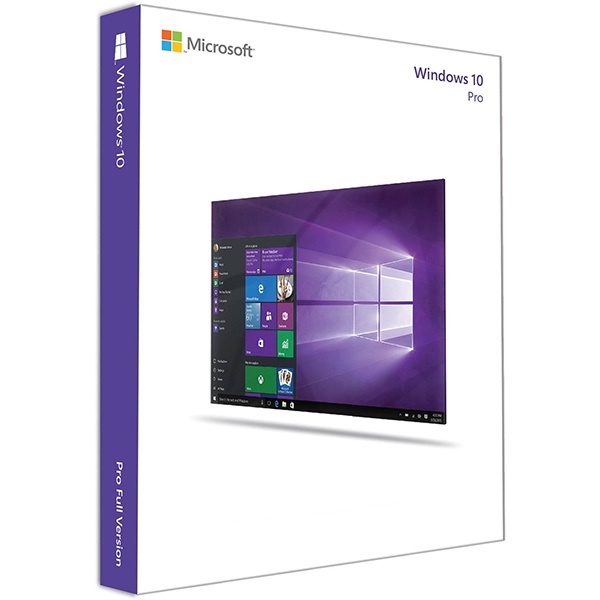
Windows 10 Pro
Tính năng chính
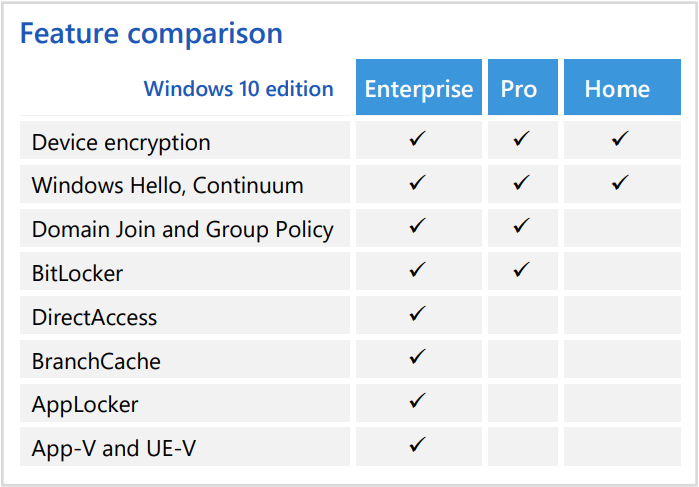
Có được tất cả tính năng của hệ điều hành Windows 10 Home cùng với ứng dụng Máy tính từ xa, tính năng Windows Information Protection*, BitLocker** và một bộ công cụ được thiết kế cho doanh nghiệp.
Được cấp phép cho một PC hoặc một máy Mac.
*Windows Information Protection cần có phần mềm Quản lý thiết bị di động hoặc Trình quản lý cấu hình trung tâm hệ thống để quản lý các tùy chọn cài đặt. Những sản phẩm này được bán riêng. Dịch vụ miền danh mục hiện hoạt giúp việc quản lý trở nên dễ dàng hơn nhưng không bắt buộc phải có.
** Cần có TPM 1.2 trở lên để sử dụng tính năng bảo vệ khóa dựa trên TPM.
Yêu cầu hệ thống
Bộ xử lý yêu cầu
Bộ xử lý tương thích 1 GHz hoặc nhanh hơn
Bộ nhớ yêu cầu
1GB RAM cho 32-bit; 2GB cho 64-bit
Dung lượng ổ đĩa cứng yêu cầu
Dung lượng ổ đĩa cứng sẵn có lên tới 20 GB
Cần phải có thẻ video
Độ phân giải màn hình từ 800 x 600 trở lên. Bộ xử lý đồ họa DirectX 9 có trình điều khiển WDDM
Cần phải có kết nối
Truy cập Internet (có thể áp dụng phí)
Những yêu cầu hệ thống khác
Cần phải có tài khoản Microsoft cho một số tính năng. Xem các DVD cần phải có phần mềm phát lại riêng.
Các yêu cầu hệ thống bổ sung
Bạn phải chấp nhận các Điều khoản Cấp phép đính kèm, cũng có trên microsoft.com/useterms Bắt buộc phải kích hoạt • Một giấy phép • 32 & 64-bit trên phương tiện USB 3.0 đi kèm
Các câu hỏi thường gặp
Tôi hoặc nhân viên của tôi sẽ gặp những hạn chế công việc nào khi làm việc từ một thiết bị chạy Windows 10 Home?
Làm thế nào để tôi biết liệu tôi có nên nâng cấp thiết bị của nhân viên từ Windows 10 Home lên Pro?
Khi cần một lớp bảo mật và khả năng quản lý khi làm việc từ xa. Hoặc cần tính năng Azure Active Directory, Domain Join, Windows Information Protection, BitLocker.
Tôi không thể mua một thiết bị Windows 10 Pro kịp thời để giúp cho nhân viên làm việc hiệu quả. Mua cho họ một thiết bị chạy Windows 10 Home có tác dụng không?
Mặc dù chúng tôi khuyên bạn nên mua một thiết bị với Windows 10 Pro, đôi khi bạn cần thiết bị sớm hơn. Trong những tình huống này, bạn có một vài lựa chọn. Bạn có thể:
Yêu cầu nhân viên đăng ký thiết bị và Thêm Tài khoản Công việc trên mạng của tổ chức để truy cập Microsoft 365, Teams và Microsoft Dynamics 365. Để có quyền truy cập đầy đủ hơn vào miền công ty của bạn, hãy nâng cấp giấy phép Windows 10 Home PC lên Windows 10 Pro.
Windows 10 Pro for Workstation
Đây là phiên bản Windows mạnh mẽ nhất với bộ nhớ và khả năng xử lý dữ liệu nhanh hơn, một hệ thống tệp mới giúp tìm và sửa chữa lỗi đồng thời hỗ trợ thế hệ phần cứng PC tiếp theo, tối đa 4 CPU và bộ nhớ 6TB.
So sánh Phiên Bản khi mua Windows 10 bản quyền Home vs Pro
Các bài viết liên quan Tư vấn, Mua Windows 10 bản quyền
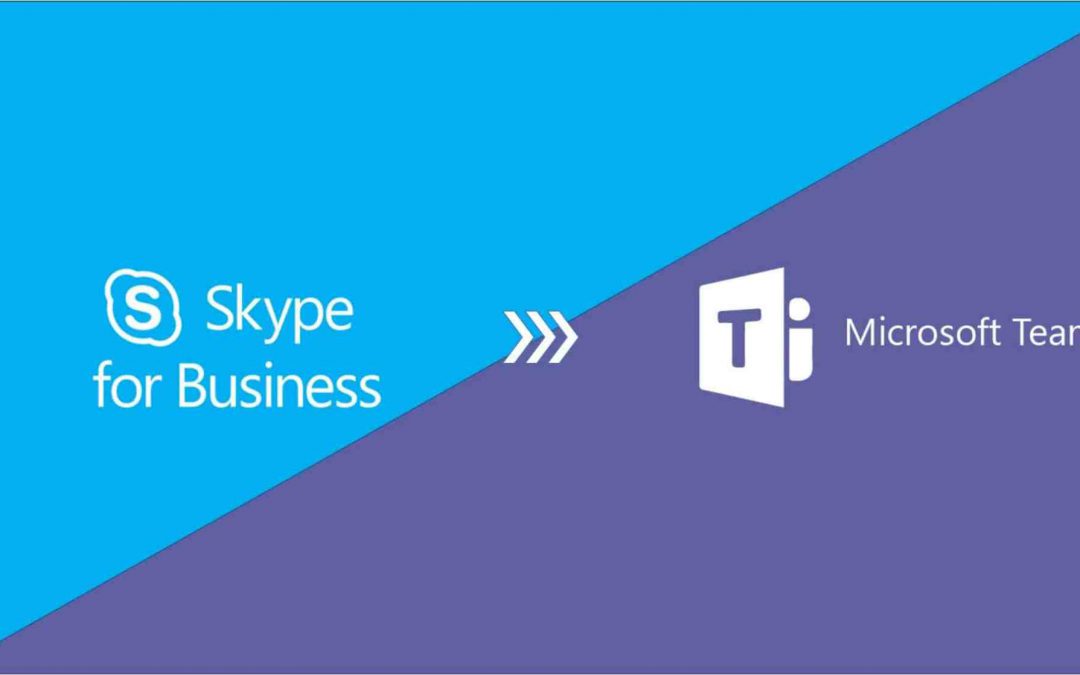
Khách hàng nên bắt đầu lập kế hoạch chuyển đổi Skype for Business sang Microsoft Teams càng sớm càng tốt. Nếu cần được hỗ trợ, vui lòng liên hệ chúng tôi để được tư vấn trang bị, chuyển đổi bản quyền (license) cũng như hỗ trợ kỹ thuật.
khách hàng sẽ tìm thấy rất nhiều tính năng quen thuộc khi chuyển từ Skype for Business sang Microsoft Teams — cộng với một số tính năng mới.
So sánh sự khác biệt Skype for Business và Microsoft Teams
Các khác biệt chính
Tính năng
Skype for Business
Microsoft Teams
Chat (IM)
Chat với cá nhân & group
✅
✅
Gọi điện trong chat
✅
✅
Chia sẻ tệp trong chat
✅
✅
Chia sẻ tệp với người tham gia đang offline
✅
Thêm emoji
✅
✅
Thêm gif & meme
✅
Tạo thread chat
✅
Tìm kiếm nội dung, tệp, người dùng
✅
Meeting (họp)
Lên lịch meeting (họp) từ outlook
✅
✅
chia sẻ desktop hay app
✅
✅
Trong khi meeting (họp) truy cập chat & file
✅
✅
Chat liên tục trước, trong và sau meeting/cuộc họp
✅
@đề cập người dùng & like đoạn chat
✅
Call
Thực hiện, chuyển tiếp và chuyển cuộc gọi
✅
✅
Mobile (di động)
✅
Trò chuyện, gọi điện và họp từ thiết bị di động
✅
✅
Tính năng chat (IM)
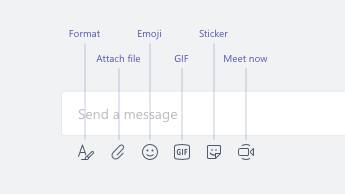
IM (instant message) trong Skype for Business được gọi là chat trong Microsoft Teams. Trong Teams, bạn có thể thêm biểu tượng cảm xúc emoji, GIF và meme và thậm chí chuyển đổi cuộc trò chuyện thành cuộc gọi âm thanh hoặc video! Ngoài ra, Teams cung cấp tính năng trò chuyện liên tục, vì vậy bạn có thể tìm và tiếp tục bất kỳ cuộc trò chuyện nào.
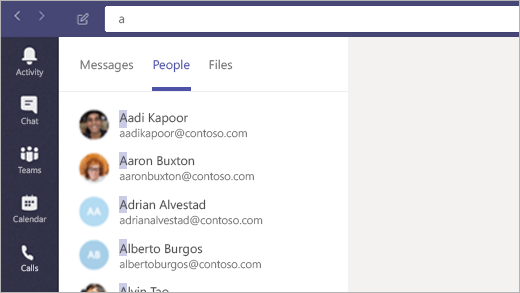
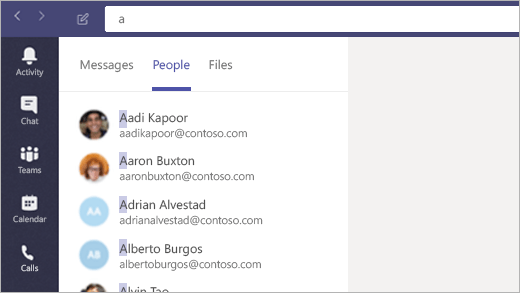
Tìm thông tin liên hệ & bắt đầu chat
Điều hướng đến command box ở trên cùng của ứng dụng.
Nhập tên của người bạn muốn tìm.
Chọn tên từ danh sách.
Ở cuối màn hình, soạn tin nhắn trò chuyện của bạn và nhấn Enter.
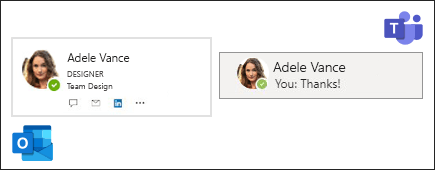
Đặt Teams làm app chat mặc định trong Office
Làm điều này để đảm bảo rằng thông tin được hiển thị (Available, Busy, trong meeting) trong Outlook & ứng dụng Office khác
Chọn hình đại diện của bạn ở trên cùng ứng dụng Teams sau đó chọn settings.
Sau đó chọn General > Register Teams as the chat app for Office (requires restarting Office applications).
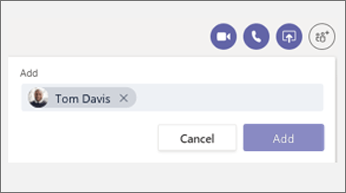
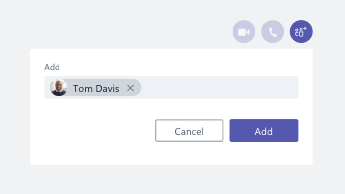
Thêm người vào chat
Tư ô chat, chọn Add people.
nhập tên của những người bạn muốn thêm, sau đó bấm Add.
Thêm emoji, GIF và meme
Gọi thoại & gọi video trong chat
Cũng giống như trong Skype for Business, bạn có thể biến cuộc trò chuyện thành cuộc gọi trong Teams:
Từ cuộc trò chuyện hiện có của bạn, nhấp vào Video call hoặc Audio call ở trên cùng của màn hình.
Tiếp tục cuộc trò chuyện cũ
Trong Teams, bạn có thể tìm và tiếp tục cuộc trò chuyện trước đó. Bất kể bạn đã nói chuyện với người đó bao nhiêu lần, tất cả đều ở một nơi.
Để tìm kiếm tin nhắn cũ (hoặc người, cuộc trò chuyện và tệp), hãy sử dụng hộp lệnh ở đầu màn hình của bạn.
Nhấp vào cuộc trò chuyện bạn muốn tiếp tục.
Tính năng Meetings
Giống như Skype for Business, bạn có thể lên lịch và tổ chức các cuộc họp trực tuyến trong Teams, cũng như quản lý trò chuyện và mọi người từ cửa sổ cuộc họp của mình. Tuyệt vời hơn nữa, các cuộc họp là một phần của giao diện Teams, giữ tất cả các liên hệ, cuộc trò chuyện, cuộc gọi và cuộc họp ở một nơi.
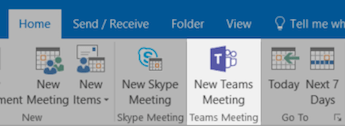
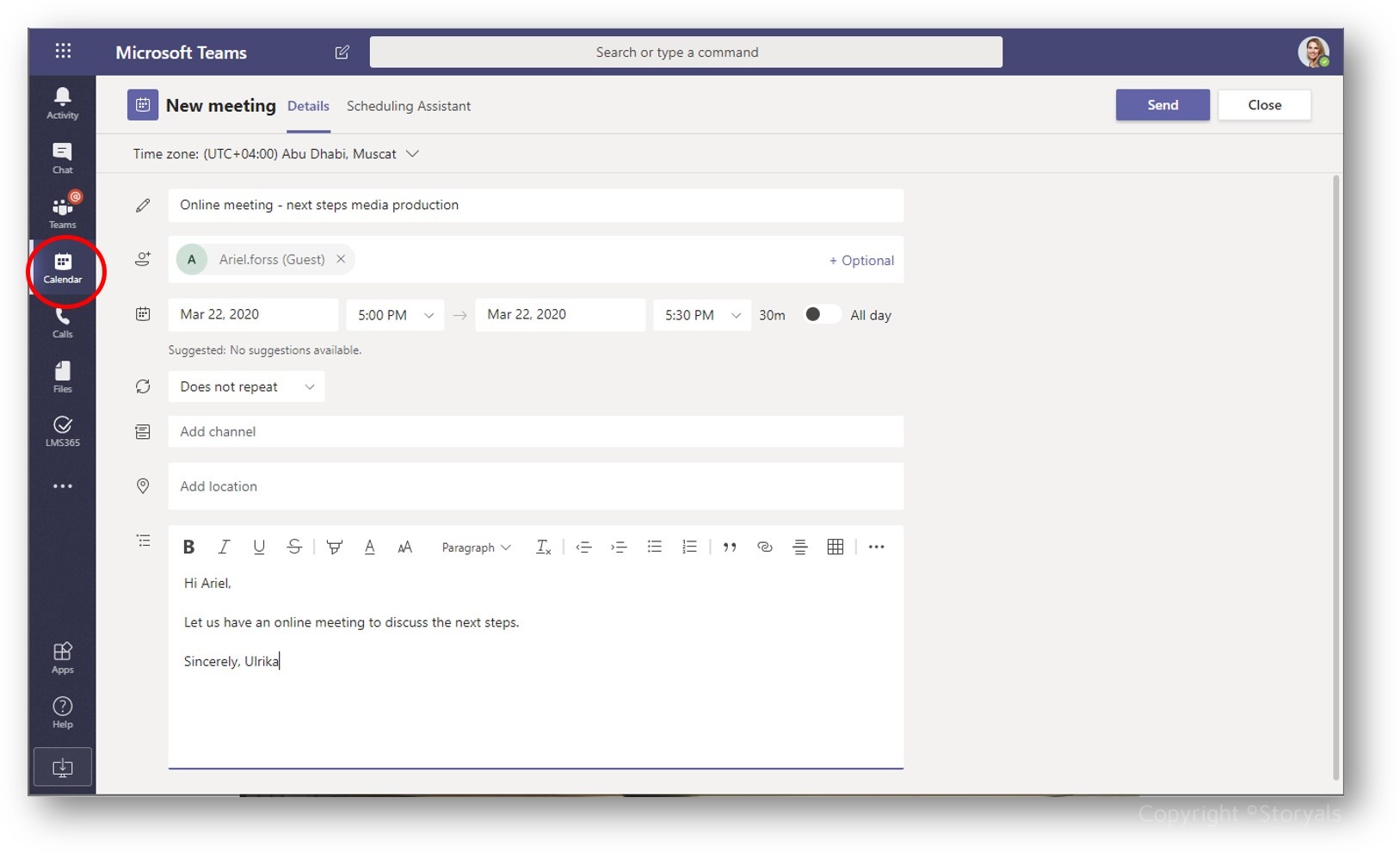
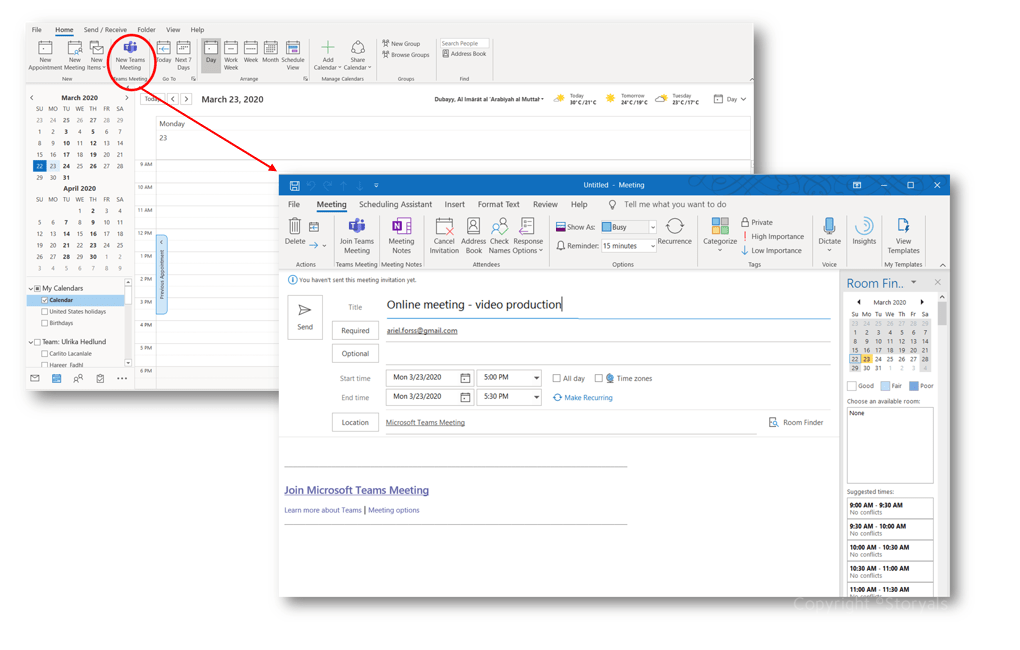
Lên lịch họp (meeting) từ Outlook
Mở Outlook và chuyển đến chế độ xem lịch (calendar).
Nhấp vào New Teams Meeting.
Mời mọi người, thêm chi tiết cuộc họp và nhấp vào Send.
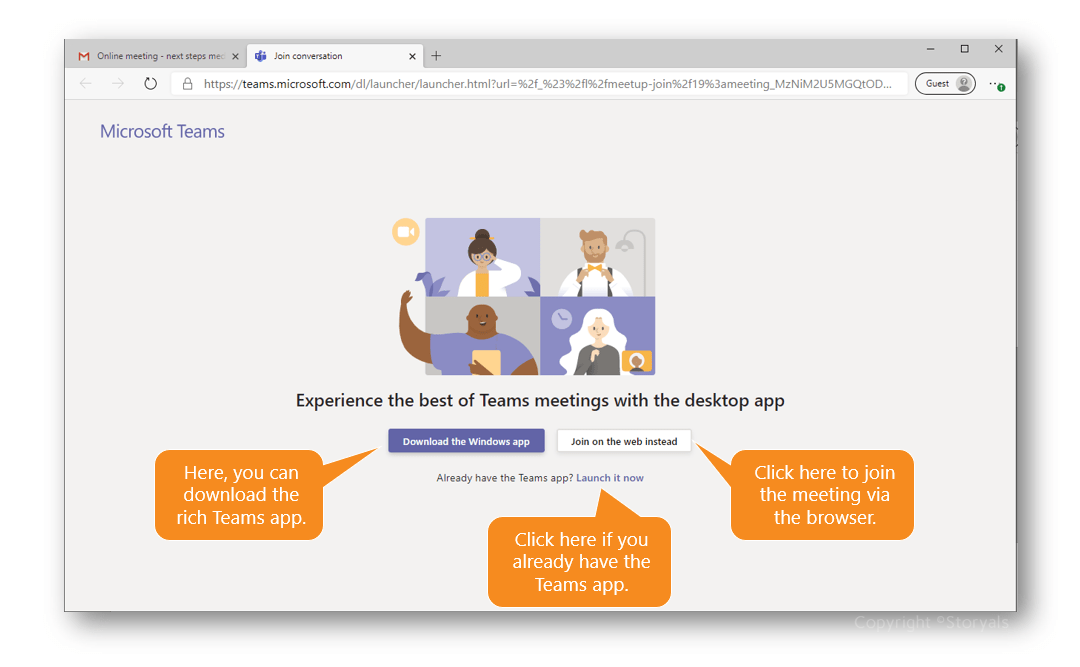
Những người bên ngoài tổ chức của bạn có thể sử dụng tài khoản khách hoặc tham gia cuộc họp ẩn danh.
Tham gia một cuộc họp (meeting)
Có nhiều cách để tham gia cuộc họp trong Teams:
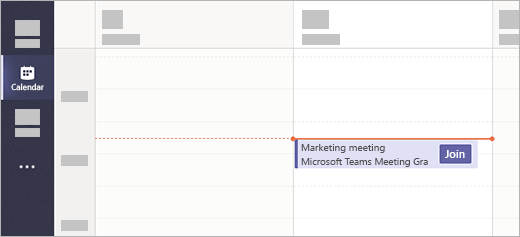
Từ lịch (calendar) Outlook của bạn hoặc từ lời nhắc (reminder) Outlook bật lên.
Trong Teams, nhấp vào nút Calendar ở phía bên trái của ứng dụng. Tìm cuộc họp và nhấp vào Join.
Đối với họp thoại (audio)
Sau khi nhấp vào Join, bạn có thể chọn cách nhận họp thoại (audio).
Teams tự động kết nối với tai nghe hoặc loa máy tính của bạn. Ngoài ra, bạn có thể sử dụng điện thoại (nếu được cung cấp trong thư mời họp).
Chia sẻ desktop trong họp (meeting)
Để chia sẻ màn hình desktop của bạn, một ứng dụng cụ thể hoặc một tệp trong cuộc họp, hãy nhấp vào nút Share desktop.
Trong khi chia sẻ, hãy nhấp vào Give Control ở đầu màn hình để trao quyền điều khiển cho người khác. Nhấp vào Cancel Control để huỷ chia sẻ.
Quản lý cuộc họp (meeting)
Trong cuộc họp, hãy chuyển đến phần điều khiển cuộc họp và thực hiện một trong các thao tác sau:
Nhấp vào Show conversation để trò chuyện với mọi người trong cuộc họp.
Nhấp vào Show participants để xem danh sách, nơi bạn có thể thêm, xóa hoặc tắt tiếng mọi người.
Nhấp vào More actions tìm các chức năng bổ sung bao gồm cài đặt thiết bị và ghi âm.
Tính năng call (gọi)
Cũng giống như Skype for Business, Teams cũng có thể đóng vai trò là điện thoại văn phòng của bạn. Từ quay số nhanh bằng một cú nhấp chuột đến bàn phím quay số tiêu chuẩn đến truy cập thư thoại, Teams cung cấp tất cả các nhu cầu gọi điện trong tầm tay bạn.
Tạo cuộc gọi
Gọi từ chat
Chuyển đến hộp lệnh ở đầu ứng dụng và nhập tên của ai đó.
Chọn người để bắt đầu trò chuyện.
Ở đầu cuộc trò chuyện, nhấp vào Video call (gọi video) hoặc Audio call (gọi thoại).
gọi từ contact
Nhấp vào Calls.
Nhấp vào Danh bạ/contacts.
Từ thẻ hồ sơ của người đó, nhấp vào Video call hoặc Audio call.
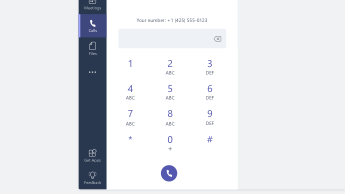
Gọi dial
Nhấp vào nút Calls ở phía bên trái của ứng dụng.
Nhấp Make a call.
Nhập số của người đó trên bàn phím quay số.
Thêm người vào nhóm gọi (group call)
Hiện tại, tính năng này chỉ hoạt động cho các cuộc gọi bắt đầu dưới dạng cuộc gọi nhóm.
Nhấp vào Show participants ở góc trên cùng bên phải của màn hình.
Nhập tên hoặc số điện thoại của người đó để thêm họ vào cuộc gọi.
Quản lý thoại
Trong cuộc gọi, nhấp vào More actions , chọn Show device settings.
Sử dụng các menu để chọn các tùy chọn loa, micrô và camera mà bạn muốn.
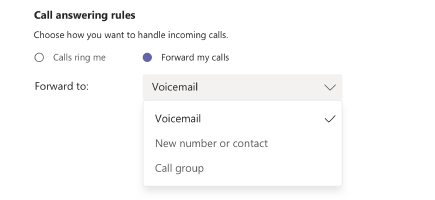
Chuyển tiếp cuộc gọi (call forward)
Nhấp vào ảnh hồ sơ của bạn ở đầu ứng dụng.
Chọn Settings >Calls.
Trong Call answering rules, chọn Forward my calls.
Chọn nơi bạn muốn cuộc gọi chuyển tiếp của mình đi.
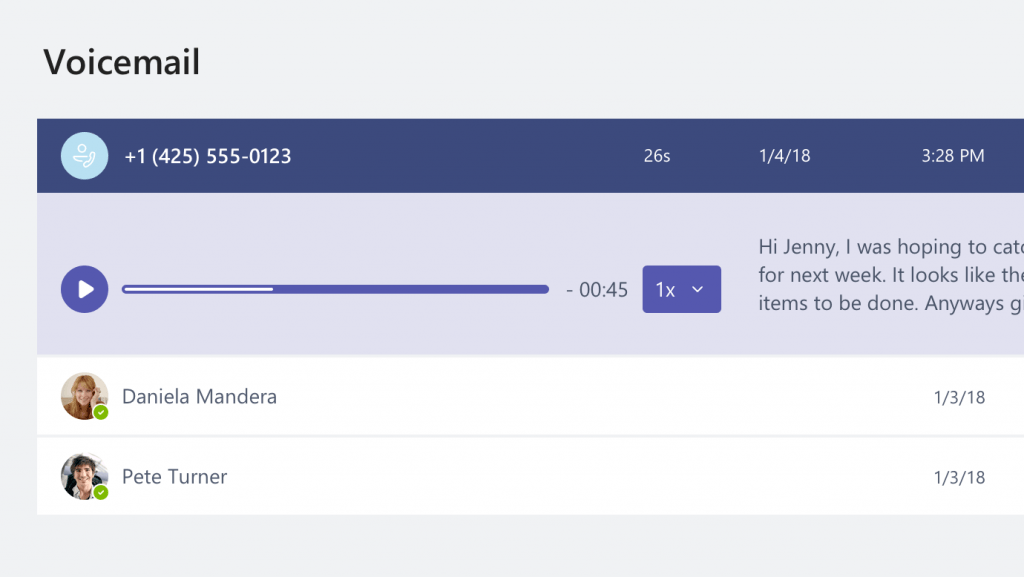
Kiểm tra voicemail
chọn Calls > Voicemail.
Chọn Voicemail.
Các câu hỏi thường gặp về Skype for Business & Microsoft Teams
Khi đăng nhập vào Skype for Business, thông báo cho biết rằng Skype for Business đã được nâng cấp lên Microsoft Teams. Điều đó có nghĩa là gì?
Công ty của bạn đã nâng cấp lên Microsoft Teams. Mặc dù bạn vẫn có thể chỉnh sửa, hủy hoặc tham gia các cuộc họp Skype for Business hiện có, nhưng bạn sẽ không thể sử dụng Skype for Business để trò chuyện, thực hiện cuộc gọi hoặc tạo cuộc họp mới. Teams có đầy đủ tính năng họp, gọi điện và trò chuyện giống như Skype for Business và nhiều tính năng khác.
Các cuộc họp trước của Skype for Business sẽ ra sao?
Skype for Business đã được lên lịch trước khi nâng cấp vẫn nằm trong lịch Outlook của bạn và sẽ được lưu trữ trong Skype for Business. Các cuộc họp trực tuyến mà bạn tạo sau khi tổ chức của bạn đã nâng cấp lên Microsoft Teams sẽ được tổ chức trong Teams. Trong cả hai trường hợp, hãy tham gia cuộc họp bằng cách bấm vào liên kết trong lời mời họp Outlook và làm theo hướng dẫn.
Tìm các cuộc trò chuyện, cuộc gọi và voice mail cũ trong Skype for Business như thế nào?
Bạn sẽ có thể tìm thấy những thứ này nếu công ty của bạn đã bật tính năng Lịch sử Hội thoại trong Skype for Business. Cách dễ nhất để tìm chúng là mở Outlook, sau đó chuyển đến thư mục Lịch sử hội thoại/Conversation History.
Microsoft đã thông báo rằng họ sẽ kết thúc Skype for Business vào ngày 31 tháng 7 năm 2021. Kể từ tháng 9 năm 2019, tất cả khách hàng đăng ký Office 365 sẽ tự động được thiết lập để chỉ sử dụng Microsoft Teams.
Khách hàng nên bắt đầu lập kế hoạch chuyển đổi càng sớm càng tốt. Nếu cần được hỗ trợ, vui lòng liên hệ chúng tôi để được tư vấn trang bị, chuyển đổi bản quyền (license) cũng như hỗ trợ kỹ thuật.
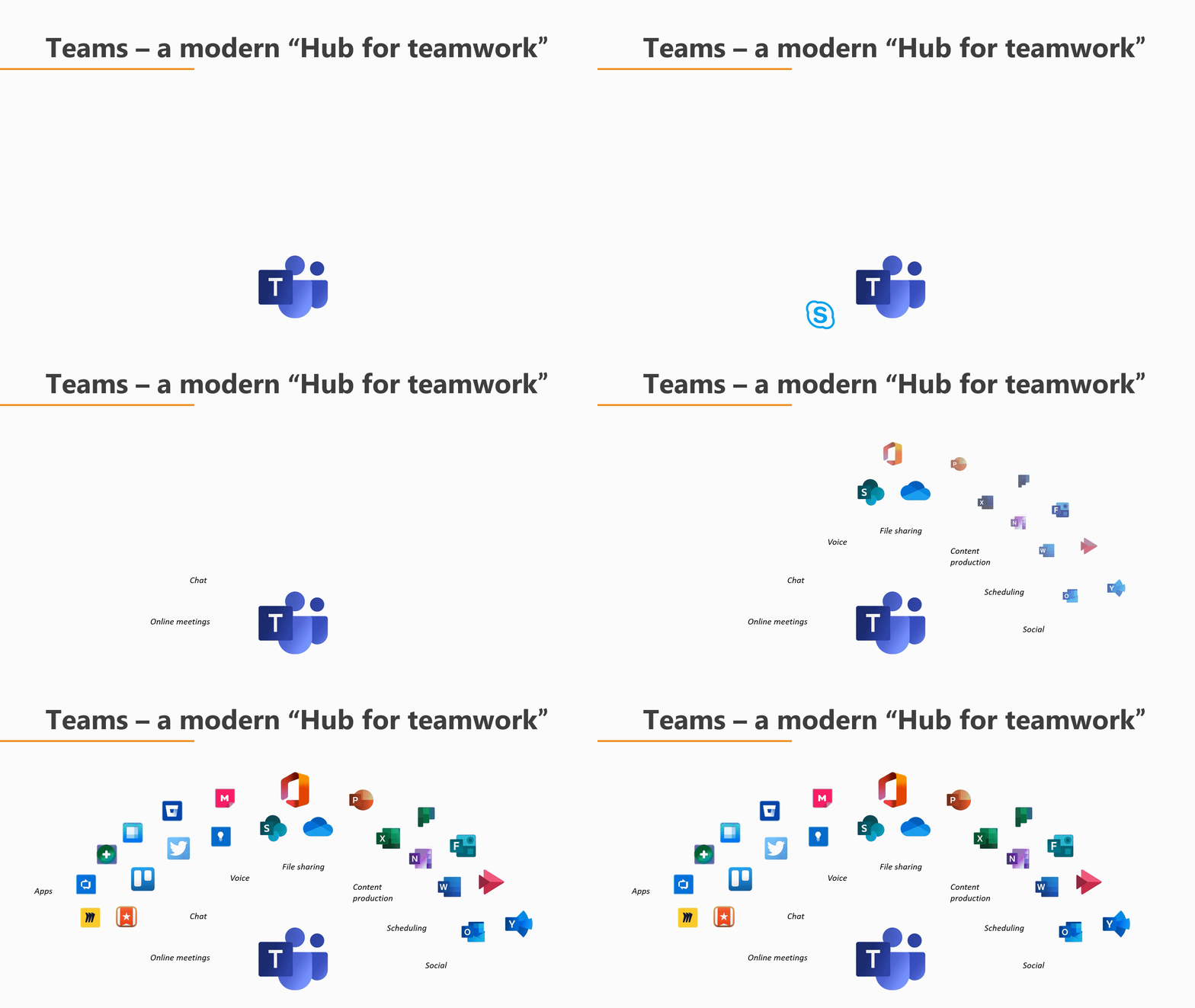
Microsoft Teams là ứng dụng cho các cuộc họp và gọi điện trong Office 365. Tất cả các khả năng sẵn có trong Skype for Business đều khả dụng trong Microsoft Teams. Nhưng ngoài chức năng đã có trong Skype for Business, Microsoft Teams còn cung cấp nhiều hơn thế nữa và là một “trung tâm” hiện đại cho mọi giao tiếp và cộng tác của doanh nghiệp.
Công ty mới triển khai Teams, có cách nào để tích hợp Skype bình thường với Teams không?
Có và sẽ tương tích hoàn toàn trong thời gian tới. Microsoft đã công bố triển khai khả năng tương tác của Teams và Skype. Cần lưu ý rằng người dùng sẽ nhận được nhiều tính năng liên lạc & cộng tác hơn khi sử dụng Microsoft Teams, do vậy người dùng có thể cân nhắc giới thiệu Microsoft Teams bản miễn phí cho các đối tác của mình. Tham khảo Các gói Microsoft Teams.
Các câu hỏi thường gặp (FAQ) về Microsoft Teams
Làm cách nào để giao tiếp giữa các tổ chức khác nhau bằng cách sử dụng Teams – tức là làm thế nào để Teams cho phép các bên tham gia hoặc giao tiếp cùng nhau?
Có nhiều cách khác nhau mà người dùng có thể sử dụng Microsoft Teams để giao tiếp với mọi người trong các tổ chức/doanh nghiệp khác thông qua các cuộc họp, trò chuyện và cộng tác theo nhóm.
Cuộc họp (meetings): người dùng có thể mời bất kỳ ai tham gia cuộc họp với Teams. Tất cả những gì họ cần là một địa chỉ email hoặc thêm địa chỉ email của họ vào lời mời họp trong Lịch/Calendars trong Teams hoặc qua Outlook (với điều kiện là đội IT đã bật tính năng này). Để tham dự cuộc họp, người dùng có thể sử dụng ứng dụng web Teams hoặc tải toàn bộ ứng dụng Teams xuống máy tính của mình. Trò chuyện(chat): Nếu tổ chức/doanh nghiệp của bạn cho phép giao tiếp với bên ngoài, bạn có thể thêm những người từ các tổ chức khác bằng Microsoft Teams vào danh bạ trò chuyện của mình. Bạn cũng sẽ có thể giao tiếp với những người dùng đang sử dụng phiên bản Skype dành cho người tiêu dùng (bản free) và trò chuyện với họ.
Nhóm(teams): Một lần nữa, nếu tổ chức cho phép, người dùng có thể mời những người dùng bên ngoài công ty vào một nhóm trong Microsoft Teams để có thể cộng tác dễ dàng hơn và có các cuộc trò chuyện theo chuỗi cũng như chia sẻ tệp, v.v.
Có thể dùng Teams với Office Professional 2019 không?
Microsoft Teams là một ứng dụng độc lập có thể được sử dụng với bất kì phiên bản Office nào. Có nhiều phiên bản đã hỗ trợ sẵn Teams, phiên bản miễn phí cũng như nhiều phiên bản khác bao gồm trong các gói Subscription của Office 365.
Meeting/cuộc họp trong Microsoft Teams
Video call cho hơn 4 người
Người dùng có thể có tới 250 người tham dự trong một cuộc họp/meetings trên Microsoft Teams. Tuy nhiên, bạn chỉ có thể xem video feed lớn của 4 người cùng một lúc mà thôi ngoài video của chính bạn (các video ở trên cùng xoay vòng để hiển thị những video hiện đang nói). Đây là một hạn chế rất lớn – đặc biệt là đối với những giáo viên cần xem toàn bộ lớp học của họ. Microsoft đang nghiên cứu vấn đề này và sẽ sớm chia sẻ bản cập nhật.
Làm cách nào để thêm các bên bên ngoài vào cuộc gọi Teams của mình? Có cần phải thêm license không?
Bạn có thể mời bất kỳ ai tham gia cuộc họp/meetings trong Microsoft Teams cho cả nội bộ hoặc bên ngoài công ty. Nhưng để cho phép hội nghị bằng âm thanh/audio-conferencing (gọi vào số điện thoại cố định để tham gia cuộc họp từ điện thoại thông thường), bạn cần phải có thêm license. Tìm thêm thông tin về cấp phép license cho tiện ích gọi này
Với vị trí là Trợ lý điều hành, chúng tôi quản lý nhật ký/diary của những người khác nhưng trong Teams, tôi chỉ có thể xem và sắp xếp các cuộc họp Teams từ nhật ký/diary của mình – có chức năng bổ sung nào như trong Outlook không?
Lịch/calendars trong Teams không nhiều tính năng như lịch trong Outlook. Bạn có thể tiếp tục sử dụng Outlook để quản lý nhật ký/diary và lời mời họp /meetings trong Teams với điều kiện là Quản trị viên Office 365 đã bật tính năng này.
Nếu bạn thiết lập một cuộc họp/meetings trong Microsoft Tưams, bạn có cần phải tham dự cuộc họp đó không hay những người khác có thể tham gia cuộc họp mà không có bạn?
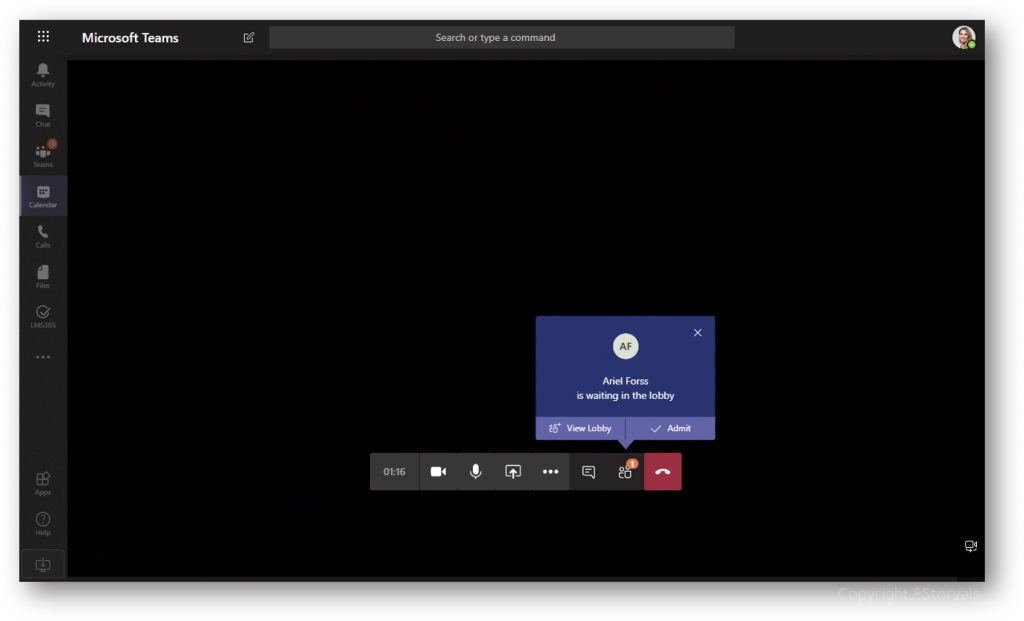
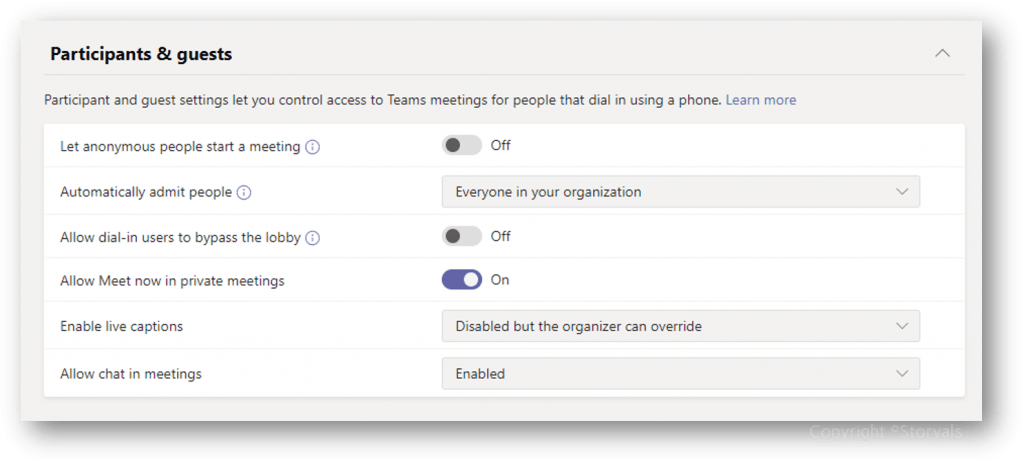
Cài đặt mặc định là những người tham gia cuộc họp bên ngoài sẽ được đưa vào một “sảnh đợi” (lobby) ảo cho đến khi họ được cho vào. Miễn là ai đó từ trong tổ chức của bạn tham gia cuộc họp và cho phép những người tham gia bên ngoài vào cuộc họp, bạn không phải tham dự với tư cách người tổ chức cuộc họp. Ngay cả khi bạn là người tổ chức rời khỏi cuộc họp, cuộc họp vẫn có thể tiếp tục mà không có bạn.
Tùy thuộc vào cách các cuộc họp được tiến hành trong tổ chức của bạn, Quản trị viên Teams có thể muốn thay đổi cài đặt cuộc họp:
Các câu hỏi về khả năng sử dụng
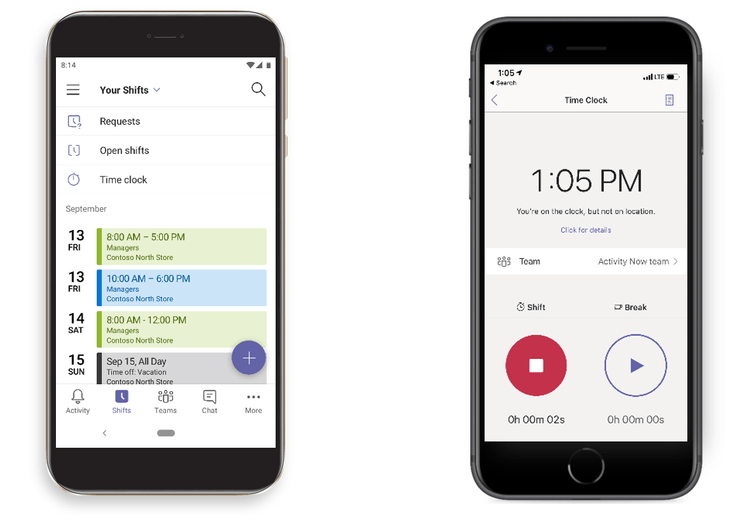
Có cách nào để theo dõi năng suất trên Microsoft Teams – Ví dụ: nhân viên có thể bấm giờ vào / ra không?
Bạn có thể nhận được một số báo cáo sử dụng với tư cách là quản trị viên của Office 365. Bạn có thể xem nhanh liệu mọi người chủ yếu giao tiếp qua Teams, Yammer, email hay cuộc gọi Skype. Tuy nhiên, theo dõi năng suất phức tạp hơn một chút, vì điều này liên quan đến kết quả kinh doanh thực tế. Nếu bạn muốn có khả năng cho người dùng bấm giờ liên tục, chúng tôi khuyên bạn nên xem thêm về Shift.
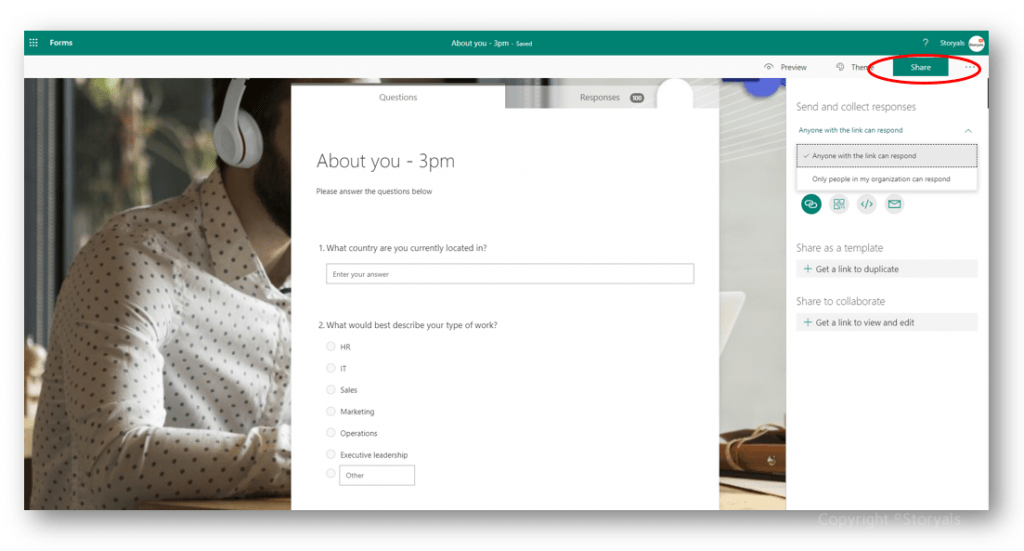
Khi sử dụng Microsoft Forms: Bạn có thể ẩn danh các câu trả lời trong bảng câu hỏi không?
Có thể. Khi bạn chia sẻ biểu mẫu, bạn có thể chọn chỉ những người trong tổ chức của bạn mới có thể phản hồi, nếu vậy, tài khoản người dùng của họ sẽ được theo dõi hoặc bạn có thể chọn bất kỳ ai cũng có thể phản hồi. Nếu bạn chọn rằng bất kỳ ai cũng có thể trả lời, theo mặc định, nó là ẩn danh và bạn sẽ phải hỏi người trả lời tên của họ. Bạn cần lưu ý khi chia sẻ liên kết rằng nó thực sự là liên kết chính xác. Bạn không muốn gửi liên kết “Chỉnh sửa” (có khả năng sửa nội dung) cho người trả lời.
Một phương pháp hay nhất (mà chúng tôi chắc chắn đang triển khai ngay bây giờ) là sử dụng trình rút gọn liên kết cho tất cả các liên kết được chia sẻ bên ngoài. Sử dụng trình rút gọn liên kết, bạn có thể thay thế liên kết phía sau nếu bạn cần thay đổi liên kết sau khi nó đã được chia sẻ.
Tìm kiếm các nội dung, tài liệu cũ
Tất cả thông tin này trong tầm tay của bạn. Bản thân Microsoft Teams không giới thiệu bất kỳ điều gì mới về lưu trữ tài liệu. Teams sử dụng thư viện tài liệu SharePoint để chia sẻ tài liệu trong nhóm và sử dụng OneDrive for Business cho các tài liệu được chia sẻ trong cuộc trò chuyện. Tuy nhiên, Teams thực sự đẩy nhanh việc sử dụng các dịch vụ tài liệu dựa trên đám mây này, đồng thời “che giấu” rất nhiều sự phức tạp mà bạn phải đặt ra để đảm bảo cấu trúc thông tin tốt – chẳng hạn như các metadata (thông tin về tài liệu của bạn).
Microsoft đang làm việc để tăng thêm trải nghiệm chia sẻ tệp này cho người dùng qua Teams, nhưng tính năng này vẫn chưa được triển khai.
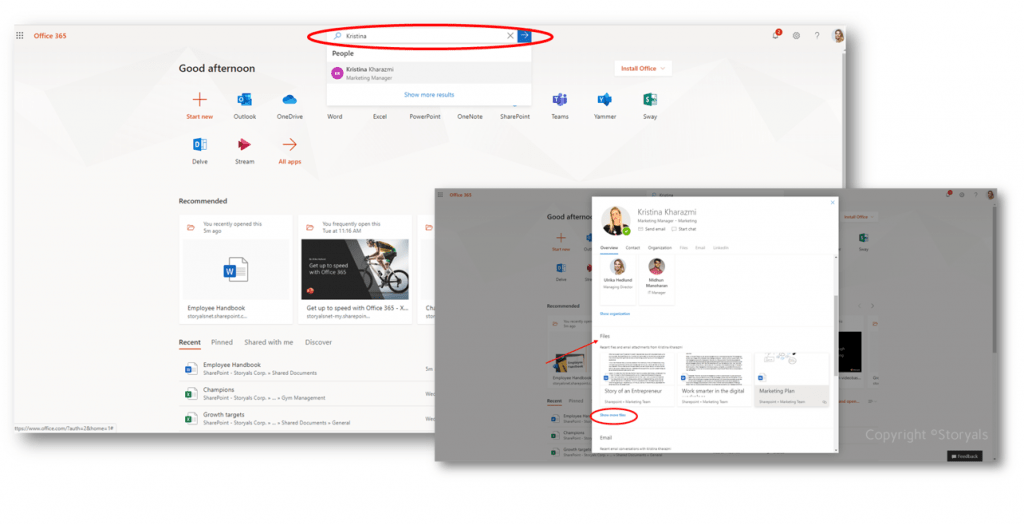
Mẹo của chúng tôi cho tìm kiếm & quản lý thông tin là trước hết hãy xem qua loại thông tin nào sẽ đến đâu – tin tức trong SharePoint nên đi đâu? Điều gì nên làm trong một nhóm trong Teams (và loại nhóm nào – nhóm toàn tổ chức hoặc nhóm tiêu chuẩn)? Điều gì nên làm trong Yammer (nếu có, tùy thuộc vào quy mô công ty và tình huống)? Hướng dẫn người dùng đúng cách về cách làm việc với các tài liệu dựa trên đám mây trong OneDrive for Business và SharePoint để họ hiểu cách hoạt động của chúng. Đôi khi, việc ra ngoài Teams để tìm kiếm sẽ dễ dàng hơn rất nhiều. Ví dụ: nếu biết đồng nghiệp của bạn đang làm việc trên một tài liệu, bạn có thể chỉ cần tìm kiếm tên của đồng nghiệp đó trong trang bắt đầu Office 365 và sau đó xem tất cả các tài liệu được chia sẻ mà đồng nghiệp ấy đang làm việc.
Chúng tôi sử dụng lưu bộ nhớ tạm cookie cho thiết bị của bạn, để ghi nhớ các nội dung bạn đã xem. Đồng ý với điều này sẽ cho phép duyệt web thuận lợi hơn. Không đồng ý hoặc rút lại sự đồng ý, có thể gây chậm cho trải nghiệm khi xem bài viết.
Functional
Always active
The technical storage or access is strictly necessary for the legitimate purpose of enabling the use of a specific service explicitly requested by the subscriber or user, or for the sole purpose of carrying out the transmission of a communication over an electronic communications network.
Preferences
The technical storage or access is necessary for the legitimate purpose of storing preferences that are not requested by the subscriber or user.
Statistics
The technical storage or access that is used exclusively for statistical purposes.The technical storage or access that is used exclusively for anonymous statistical purposes. Without a subpoena, voluntary compliance on the part of your Internet Service Provider, or additional records from a third party, information stored or retrieved for this purpose alone cannot usually be used to identify you.
Marketing
The technical storage or access is required to create user profiles to send advertising, or to track the user on a website or across several websites for similar marketing purposes.