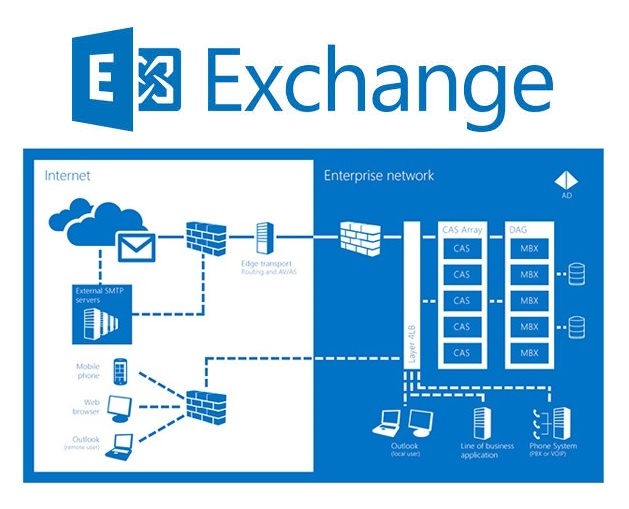
Bài viết này cung cấp cho khách hàng thông tin chi tiết về Microsoft Volume Licensing cái nhìn tổng quan về cấp phép cho Microsoft® Exchange Server 2019, 2010, 2007 và 2003, cũng như hướng dẫn về làm thế nào để đánh giá các giấy phép (license) cần thiết.
Bài viết cũng hướng dẫn bạn cách tính số license Exchange Server và client access licenses (CALs) mà bạn cần.
Microsoft Exchange Server được cấp phép sử dụng theo mô hình Server / CAL, có nghĩa là quyền truy cập vào Exchange Server yêu cầu cả giấy phép (license) máy chủ và giấy phép truy cập máy khách (client access license – CAL).
Server licensing
Exchange Server được cấp phép bởi máy chủ. Giấy phép máy chủ (server license) cho phép bạn chạy một phiên bản (instance) Exchange trên một máy chủ nhất định.
Một phiên bản được tính (running instance) là khi Exchange được tải vào bộ nhớ và thực thi một hoặc nhiều lệnh. Hai phiên bản máy chủ khác nhau của Exchange có sự khác biệt chính là ở khả năng mở rộng:
Exchange Server 2003, 2007 & 2010 Standard hỗ trợ 1 đến 5 mailbox database.
Exchange Server 2003, 2007, and 2010 Enterprise hỗ trợ 6 đến 100 mailbox database.
Exchange Server 2019 là phiên bản mới nhất, để biết thêm chi tiết vui lòng liên hệ VinSEP.
Tất cả các phiên bản đều trên nền tảng x64; riêng Exchange 2003 Standard có hỗ trợ nền tảng x86.
Bạn có thể chỉ định lại giấy phép Máy chủ (server license) Exchange cho bất kỳ máy chủ nào của bạn đặt tại:
Cùng một server farm thường xuyên khi cần thiết. Trong bối cảnh này, máy chủ được định nghĩa là không quá hai trung tâm dữ liệu được đặt trên thực tế trong bốn múi giờ của nhau hoặc nằm trong Liên minh Châu Âu (EU) hoặc Hiệp hội Thương mại Tự do Châu Âu (EFTA).
Các server farm khác nhau, nhưng không phải trên cơ sở ngắn hạn — nghĩa là không phải trong vòng 90 ngày kể từ lần chuyển nhượng cuối cùng.
Client Access Licensing (CAL)
Ngoài giấy phép máy chủ/server license, bạn phải có Giấy phép Truy cập Máy khách Exchange (CAL) để truy cập trực tiếp hoặc gián tiếp vào Exchange Server, có thể được cấp phép bởi thiết bị hoặc người dùng.
Device CAL: cấp phép cho bất kỳ ai sử dụng thiết bị đó để truy cập Exchange. Device CAL có ý nghĩa kinh tế và quản trị nhất đối với một tổ chức có nhiều người dùng cho một thiết bị, chẳng hạn như nhân viên theo ca chia sẻ cùng một PC để truy cập Exchange.
User CAL: cấp phép cho một người truy cập các máy chủ đang chạy Exchange từ bất kỳ thiết bị nào. Nếu số lượng người dùng ít hơn số lượng thiết bị, User CAL là lựa chọn kinh tế nhất. Nó cũng có ý nghĩa đối với một tổ chức có nhân viên truy cập mạng công ty từ nhiều thiết bị — ví dụ: từ điện thoại di động hoặc máy tính ở nhà.
Cả Device CAL & User CAL đều có ở 2 phiên bản Standard & Enterprise. Việc bạn sử dụng tùy thuộc vào chức năng mà doanh nghiệp hoặc tổ chức của bạn yêu cầu. Bạn có thể có Standard CAL cho các phiên bản Exchange Standard và Enterprise cũng như Enterprise CAL cho cả hai phiên bản.
Các tính năng của Standard CAL
Giấy phép/license Standard CAL cho phép truy cập vào các tính năng này của Exchange:
Email, lịch dùng chung, danh bạ, quản lý công việc/tác vụ.
Microsoft Office Outlook® Web Access.
Exchange ActiveSync®.
Managed Default Folders.
Liên hệ VinSEP để cập nhật thông tin mới nhất về Exchange Server 2019.
Standard CAL có thể được mua dưới dạng mua hàng độc lập/standalone hoặc là một phần của các sản phẩm hoặc bộ sản phẩm được liệt kê dưới đây:
Exchange Server Standard CAL (standalone).
Exchange Online User Subscription License (USL) (standalone subscription).
Windows® Small Business Server (suite).
Windows Essential Business Server (suite).
Core CAL Suite.
Enterprise CAL Suite.
Các tính năng Enterprise CAL
Enterprise CAL là một CAL “bổ sung”, bạn chỉ có thể mua sau khi đã có Standard CAL. Kết hợp với nhau, Cả 2 cho phép truy cập vào tất cả các tính năng của Exchange. Enterprise CAL có sẵn với hai bộ tính năng khác nhau theo Volume Licensing: cho cả các dịch vụ và không phải dịch vụ.
Chức năng
Đối với các dịch vụ: có trong thoả thuận Volume Licensing Open Value, Select & Enterprise
Đối với không phải là dịch vụ: có trong thoả thuận Volume Licensing Open Value
Thuật ngữ & thông tin kỹ thuật CAL trong Exchange Server
Mobile devices and remote access: Mọi quyền truy cập đã xác thực vào Exchange Server— bao gồm truy cập từ xa thông qua thiết bị di động, chẳng hạn như kiểm tra email từ điện thoại di động hoặc sử dụng Ứng dụng Web Outlook (OWA) —đều phải tuân theo đầy đủ các yêu cầu CAL. Bạn phải chỉ định User CAL cho người đó hoặc Device CAL cho chính thiết bị đó.
Non-Active Directory authenticated access: Microsoft đã đưa ra một ngoại lệ cho quyền truy cập được xác thực không phải Active Directory® trong Exchange Server 2010. Do đó, chỉ những người được xác thực trực tiếp hoặc gián tiếp thông qua Active Directory mới yêu cầu Exchange CAL khi gửi email đến máy chủ Exchange. Ngoại lệ này giải quyết thực tế rằng bất kỳ ai gửi email đến hộp thư Exchange đều đang gián tiếp truy cập vào máy chủ Exchange, máy chủ này sẽ yêu cầu CAL. Điều này không chỉ không thực tế đối với người dùng mà còn không phù hợp với chính sách truy cập của Microsoft đối với các máy chủ khác.
Mixing Device and User CALs: Trừ khi Volume Licensing Agreement của bạn quy định khác, bạn có thể kết hợp User CAL & Device CAL trong một môi trường duy nhất, nhưng bạn phải chỉ định CAL riêng lẻ cho thiết bị hoặc người dùng. Tuy nhiên, việc trộn lẫn/kết hợp User CAL & Device CAL làm tăng thêm sự phức tạp cho việc quản lý giấy phép/license, vì vậy Microsoft thường khuyến cáo không nên làm điều đó.
Reassigning CALs: User CAL & Device CAL có thể được chỉ định lại cho người dùng hoặc thiết bị khác chỉ 90 ngày một lần.
Version access: Exchange CAL cấp cho người dùng (User) hoặc thiết bị (Device) quyền truy cập vào bất kỳ phiên bản Exchange nào của cùng một phiên bản hoặc phiên bản cũ hơn. (Bạn không thể sử dụng CAL phiên bản cũ hơn để truy cập máy chủ phiên bản mới hơn.)
Affiliation: Exchange CAL của bạn chỉ hợp lệ cho các Exchange Server của bạn; không thể truy cập vào hệ thống Exchange của các tổ chức không liên kết. (Affiliation được xác định trong Volume Licensing Agreement của bạn.)
CALs and mailboxes: Một quan niệm sai lầm phổ biến là Exchange CAL tương ứng với một hộp thư (mailbox) Exchange duy nhất. Đây không phải là sự thật. Trong khi hầu hết người dùng chỉ có một hộp thư, thì người dùng có nhiều hộp thư chỉ cần một CAL. Ngược lại, nếu nhiều người dùng truy cập cùng một hộp thư, thì mỗi người dùng cần CAL của riêng mình, trừ khi người dùng đang truy cập hộp thư đó từ một thiết bị được cấp phép Device CAL.
Company-wide agreements: Nếu bạn đã ký thỏa thuận Enterprise hoặc Open Value cho toàn công ty, bạn phải có được Core CAL Suite cho toàn công ty. Exchange Standard CAL độc lập/standalone không khả dụng trong trường hợp này. Vui lòng tham khảo Volume Licensing Agreement của bạn để biết thêm chi tiết.
Shared accounts: Nếu bạn đang cấp phép với User CAL, hai người dùng truy cập Exchange thông qua cùng một tài khoản, mỗi người phải có một CAL.
Multiple accounts for one user: Bạn chỉ cần một CAL cho người dùng có nhiều tài khoản. Điều này áp dụng cho người dùng trong các tổ chức Exchange khác dưới sự kiểm soát của công ty bạn.
One Exchange server does not need a CAL to access another: Không gán/assign Exchange Device CALs cho Exchange Server.
Multiplexing: Các yêu cầu CAL không phân biệt giữa truy cập trực tiếp và gián tiếp vào máy chủ của bạn. Do đó, nếu người dùng của bạn truy cập Exchange gián tiếp thông qua một máy chủ khác, vì vấn đề thiết kế ứng dụng hoặc trong nỗ lực giảm chi phí cấp phép CAL, bạn vẫn cần Exchange CAL cho những người dùng đó hoặc thiết bị của họ. Ví dụ: một số sản phẩm sử dụng một hộp thư Exchange duy nhất để tổng hợp thư, sau đó phân phối cho một số người dùng. Mặc dù chỉ sử dụng một hộp thư hoặc tài khoản Exchange, tất cả người dùng hoặc thiết bị của họ phải có CAL. Tham khảo Multiplexing -Client Access License (CAL) requirements
Cấp phép (licensing) cho người dùng bên ngoài tổ chức
Nếu bạn muốn người dùng bên ngoài như đối tác kinh doanh, nhà thầu hoặc khách hàng truy cập vào mạng của mình, bạn có hai tuỳ chọn cấp phép. (Người dùng bên ngoài không thể là nhân viên, nhà thầu hoặc đại lý onsite, hoặc những người mà bạn cung cấp dịch vụ được lưu trữ/hosted service.) Bạn có thể có được:
Exchange Server CALs: cho mỗi người dùng bên ngoài, miễn là CAL được mua bởi cùng một tổ chức đã cấp phép máy chủ. CAL không được chỉ định lại cho người dùng hoặc thiết bị khác quá 90 ngày một lần.
Exchange Server External Connector (EC) License: được gán cho máy chủ và cấp phép cho số lượng không giới hạn người dùng bên ngoài truy cập vào máy chủ đó. Quyền chạy các phiên bản (instance) của phần mềm máy chủ được cấp phép riêng; giống như CAL, chỉ cần cho phép truy cập.
Quyết định mua CALs hay EC cho người dùng bên ngoài chủ yếu là vấn đề tài chính. EC loại bỏ nhu cầu quản lý CAL cho người dùng bên ngoài và có thể rẻ hơn CAL cho người dùng cá nhân nếu bạn có nhiều người dùng bên ngoài.
EC cấp phép cho chức năng được liên kết với Exchange Standard CAL. Nghĩa là, người dùng bên ngoài truy cập Exchange qua EC sẽ chỉ truy cập các tính năng tương đương với các tính năng được cung cấp bởi Standard CAL. Bạn phải cấp phép cho người dùng bên ngoài yêu cầu quyền truy cập vào chức năng Enterprise CAL với Exchange Enterprise CALs.
Các lựa chọn cấp phép khác
Commercial Mail Hosting
Khi bạn sử dụng Exchange để cung cấp dịch vụ lưu trữ thương mại cho người khác, bạn phải cấp phép cho Exchange theo chương trình Services Provider License Agreement (SPLA). SPLA dành cho các tổ chức cung cấp phần mềm và dịch vụ được lưu trữ cho khách hàng cuối, chẳng hạn như lưu trữ web, ứng dụng được lưu trữ, nhắn tin, cộng tác và cơ sở hạ tầng nền tảng. Mặc dù việc sử dụng EC để cấp phép cho hộp thư của người dùng bên ngoài giao tiếp với tổ chức của bạn là thích hợp, nhưng dịch vụ lưu trữ thư như một dịch vụ kinh doanh phải được thực hiện thông qua SPLA. Nghĩa là, nếu bạn tính phí khách hàng truy cập vào Exchange của mình, thì bạn phải cấp phép cho nó theo SPLA.
Windows Server & Exchange Server
Exchange chỉ có thể được cài đặt trên một máy chủ vật lý chạy Windows Server®.
Bạn có thể chạy Exchange Server Standard Edition trên các phiên bản Standard, Datacenter và Enterprise của Windows Server.
Bạn chỉ có thể cài đặt Exchange Server Enterprise Edition chạy SCC / CCR (chức năng phân cụm trên Exchange) trên các phiên bản Enterprise hoặc Datacenter của Windows Server, vì các máy chủ Exchange cần hỗ trợ phân cụm (clustering) ở cấp hệ điều hành.
Yêu cầu CAL cho Exchange và Windows Server phù hợp chặt chẽ:
Trong mọi trường hợp cần Exchange CAL, Windows Server CAL cũng được yêu cầu.
Tương tự như vậy, nếu Exchange EC được chỉ định cho máy chủ, thì Windows Server EC cũng được yêu cầu.
Quyền truy cập vào máy chủ Exchange không yêu cầu Exchange CAL sẽ không yêu cầu Windows Server CAL.
Office Outlook & Exchange Server
Microsoft đã bao gồm giấy phép Outlook với mỗi Exchange 2003 CAL, nhưng không kèm theo giấy phép Exchange 2007 và Exchange 2010 CALs. Khách hàng của Exchange 2003 Software Assurance đã được cấp giấy phép Outlook 2007 thông qua Volume Licensing Product List.
Cách đánh giá & tính toán yêu cầu cấp phép (license)
Để giúp bạn đánh giá các yêu cầu cấp phép của mình, Microsoft đã phát triển Software Usage Tracker. Một phần của Microsoft Assessment and Planning (MAP) Toolkit, nó thu thập và báo cáo việc sử dụng máy chủ và ứng dụng khách về các triển khai chung của Exchange.
Trong phần này, bạn sẽ tìm thấy hướng dẫn từng bước để giúp bạn tạo các báo cáo đó và tìm hiểu cụ thể cách xác định nghĩa vụ cấp phép Exchange của bạn. Sử dụng MAP để đánh giá các yêu cầu giấy phép của bạn như sau:
Cài đặt MAP Scan.
Tạo Exchange Server usage Report.
Tính số license server.
Tính số CALs.
Việc hoàn thành đánh giá này yêu cầu chuyên môn và quyền quản trị mạng cũng như chuyên môn cấp phép. Nếu việc tuân thủ cấp phép và trách nhiệm quản trị mạng thuộc về những người khác nhau trong tổ chức của bạn, họ sẽ cần phải làm việc cùng nhau để hoàn thành đánh giá này một cách chính xác.
Nguyên tắc để đảm bảo số lượng sử dụng chính xác hơn
Nếu việc tuân thủ cấp phép thuộc về những người khác trong tổ chức của bạn, bạn có thể cần làm việc với họ để đảm bảo rằng bạn xem xét các điểm sau trong quá trình quét mà bạn đã thiết lập.
Đảm bảo rằng cấu hình của bạn đã hoàn tất. MAP chỉ quét việc sử dụng trên các máy chủ và phân đoạn mạng được xác định trong quá trình cấu hình. Cấu hình không đầy đủ sẽ cho bạn kết quả không đầy đủ.
Quét trong một khoảng thời gian khi môi trường hệ điều hành của bạn đang chạy số lượng máy chủ và máy ảo tối đa. MAP chỉ tính các máy chủ đang chạy tại thời điểm nó quét. Nếu số lượng người dùng và thiết bị dao động theo mùa, hãy chạy quét vào lúc bận rộn nhất.
Quét các máy chủ với các nghĩa vụ cấp phép khác nhau một cách riêng biệt.
Định cấu hình phạm vi quét mạng của bạn để tính đến các biến thể cấp phép của sản phẩm để dữ liệu của bạn sẽ hữu ích. Chỉ quét các máy chủ có cấp phép tương tự, vì bạn sẽ áp dụng logic cấp phép đó cho kết quả. Loại trừ các máy chủ tuân theo các nghĩa vụ cấp phép khác nhau, như máy chủ Development hoặc Test được cấp phép theo chương trình nhà phát triển MSDN®. Hướng dẫn Software Usage Tracker Guide giải thích cách loại trừ các phân đoạn mạng hoặc thiết bị cụ thể khỏi quá trình quét.
Ghi lại các phân đoạn mạng mà bạn loại trừ do các biến thể cấp phép để đảm bảo rằng bạn tính toán chính xác cho việc cấp phép của chúng sau này. Ví dụ: đảm bảo rằng bạn có giấy phép MSDN cho các máy chủ được cấp phép theo chương trình MSDN.
1/ Cài đặt Map Scan
Trong bước đầu tiên này, bạn sẽ cho MAP biết những gì cần quét. Để hoàn thành nó, bạn cần có chuyên môn và quyền quản trị máy chủ.
Để cấu hình triển khai MAP, hãy làm theo Getting Started Guide and Software Usage Tracker Guide instructions có trong MAP ở bước cài đặt.
2/ Tạo Exchange Server usage Report
Trước khi bạn bắt đầu, hãy đảm bảo xem lại các yêu cầu cấp phép Exchange được nêu ở đầu bài viết trong hướng dẫn này. Trong phần này, bạn chạy quét MAP, tạo báo cáo trên máy chủ của bạn đang chạy Exchange.
1/Khởi chạy MAP assessment.
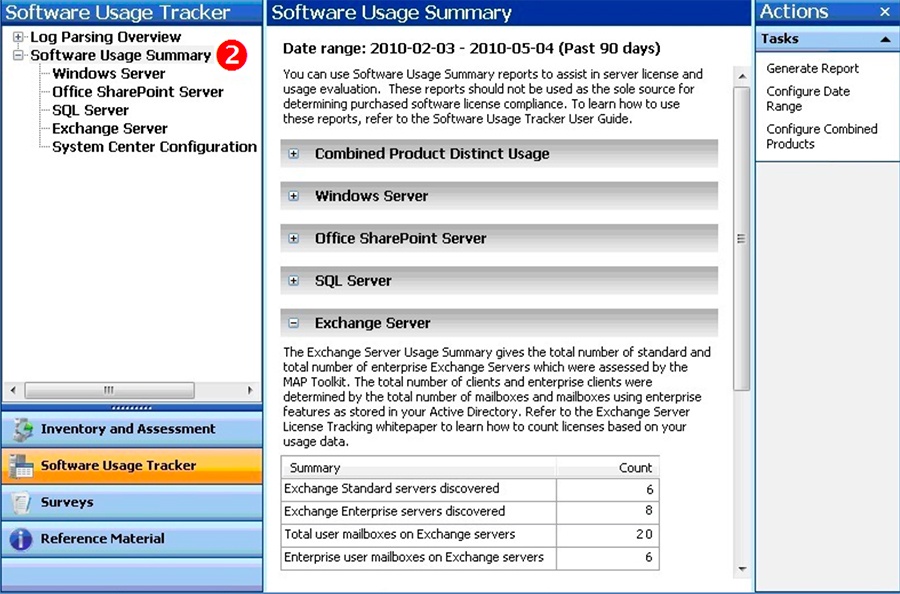
2/Trong Software Usage Tracker, click Software Usage Summary để xem các số:
Máy chủ (cả vật lý và ảo) chạy từng phiên bản Exchange Server.
Hộp thư (mailbox) duy nhất.
Hộp thư được định cấu hình với chức năng Enterprise CAL.
lưu ý: Phạm vi ngày mặc định là 90 ngày. Để thay đổi phạm vi này, hãy nhấp vào Configure Date Range trong Actions pane.
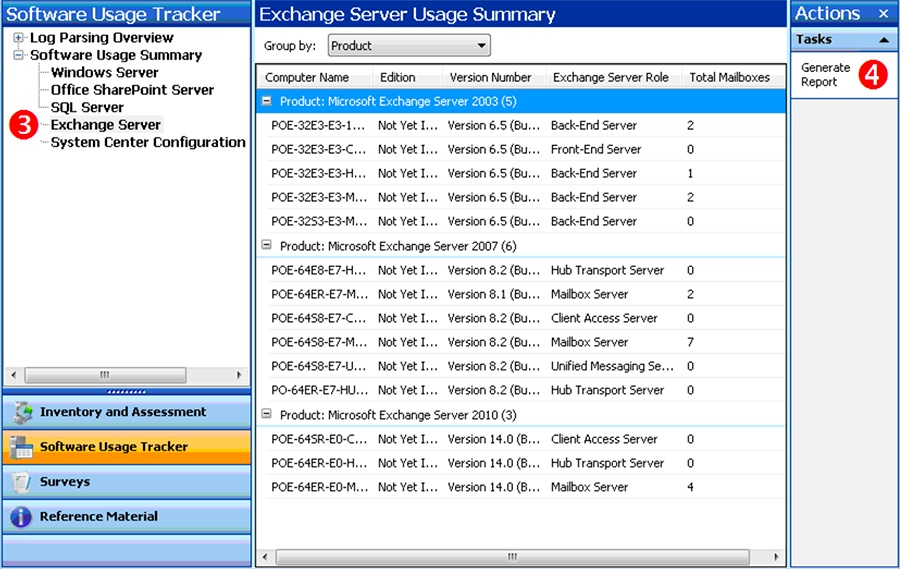
3/ trong Software Usage Summary, click Exchange Server
4/ trong Actions pane, click Generate Report để tạo Microsoft Office Excel® spreadsheet cho các server được liệt kê. Spreadsheet cung cấp bảng phân tích theo phiên bản và số phiên bản cũng như số lượng hộp thư.
3/ Tính số license server
Sau khi bạn đã tạo báo cáo trong MAP, việc xác định số lượng máy chủ đang sử dụng rất đơn giản.
Trong MAP, click View, click Saved Reports and Proposals.
Open Exchange Server Usage Tracker report (Excel spreadsheet) đã tạo trong Bước 4 ở phần trước.
Tab Exchange Server Summary của Excel report liệt kê số server được phát hiện của từng phiên bản (version & edition). Cho mỗi cài đặt của Exchange được hiển thị trong report, bạn cần 1 license có cùng hoặc phiên bản version mới hơn của cùng edition.
Ví dụ
Nếu Server Summary cung cấp thông tin được hiển thị bên dưới, bạn sẽ cần các giấy phép máy chủ được chỉ ra trong cột Tổng số máy chủ/Total servers discovered được phát hiện. Ngoài ra, bạn có thể có sáu Exchange 2010 Standard Licenses và tám Exchange 2010 Enterprise Licenses.
Exchange Server Version
Edition
Total servers discovered
Total mailboxes
Total mailboxes with Enterprise features
2010
Enterprise
2
4
3
2010
Standard
1
0
0
2007
Enterprise
3
7
3
2007
Standard
3
2
0
2003
Enterprise
3
6
0
2003
Standard
2
1
0
4/ Tính số CALS
Có hai bước để đếm/tính số CAL. Đầu tiên, bạn lấy dữ liệu sử dụng từ quá trình quét MAP và chuyển đổi số lượng sử dụng thành số lượng giấy phép. Sau đó, bạn sửa số lượng giấy phép theo cách thủ công cho các tình huống mà MAP không thể theo dõi.
Chuyển đổi dữ liệu sử dụng MAP thành số lượng giấy phép/license
Tab Exchange Server Summary của Excel report cũng liệt kê tổng số hộp thư và tổng số hộp thư truy cập các tính năng Doanh nghiệp/Enterprise của Exchange.
Tổng số hộp thư/Total Mailboxes. Số này bao gồm các hộp thư được cấu hình với cả các tính năng Exchange Standard và Exchange Enterprise CAL. Vì việc sử dụng các tính năng Enterprise CAL cũng yêu cầu Standard CAL , số lượng này đại diện cho các yêu cầu Standard CAL . Tổng số Exchange Standard CAL của bạn phải bằng hoặc vượt quá số hộp thư.
Tổng số hộp thư với các tính năng doanh nghiệp: Tổng số Exchange Enterprise CAL của bạn phải bằng hoặc vượt quá số hộp thư có bật các tính năng Enterprise.
CAL versions: Phiên bản version Exchange Standard và Enterprise CAL của bạn phải giống hoặc mới hơn phiên bản version Exchange gần đây nhất mà bạn đã triển khai, bất kể phiên bản version của máy chủ mà mỗi hộp thư nằm trên đó.
Lưu ý: Vì bạn có thể chỉ định CAL sau 90 ngày, nên việc đánh giá mức sử dụng trong 90 ngày qua sẽ xác định bạn cần bao nhiêu CAL, trừ khi mức sử dụng của bạn dao động theo mùa.
Ví dụ
Nếu Server Summary cung cấp thông tin được hiển thị bên dưới, bạn sẽ yêu cầu 20 Exchange Standard CAL và sáu Exchange Enterprise CAL. Exchange 2010 CALs sẽ được yêu cầu vì đó là phiên bản Exchange Server mới nhất được triển khai (hiện tại là Exchange 2019).
Exchange Server Version
Edition
Total servers discovered
discovered Total mailboxes
Total mailboxes with Enterprise features
2010
Enterprise
2
4
3
2010
Standard
1
0
0
2007
Enterprise
3
7
3
2007
Standard
3
2
0
2003
Enterprise
3
6
0
2003
Standard
2
1
0
Tổng
20
6
Các trường hợp tính thủ công
MAP không phát hiện tất cả việc sử dụng, vì vậy bạn phải đếm một số mức sử dụng theo cách thủ công. Sau khi bạn có số lượng CAL từ Software Usage Tracker, hãy xem lại các trường hợp đặc biệt bên dưới để đảm bảo số lượng phản ánh chính xác việc sử dụng của bạn.
Các thiết bị khách truy cập Exchange. MAP không phát hiện các thiết bị khách đang truy cập Exchange, vì vậy bạn phải đếm những thiết bị này theo cách thủ công nếu người dùng của bạn chia sẻ thiết bị và bạn có ý định cấp phép truy cập với Device CAL.
Hộp thư Exchange cũ hoặc không sử dụng. MAP đếm các hộp thư được định cấu hình trong Exchange (không phải truy cập máy khách trước đây trong log files Exchange), do đó, nó cũng tính các hộp thư Exchange cũ hoặc không sử dụng.
MAP chỉ tính các máy chủ đang chạy tại thời điểm nó quét.
Hộp thư dùng chung. Hộp thư người dùng được nhiều người dùng chia sẻ sẽ được tính một lần, nhưng yêu cầu User CAL cho mỗi người dùng. Bạn phải đếm số người dùng bổ sung của cùng một hộp thư theo cách thủ công.
Multiplexing. Sử dụng ứng dụng cổng (gateway application) để kết nối kiến trúc Exchange với kiến trúc nhắn tin của bên thứ ba:
Thông qua tài khoản Exchange (ví dụ: sử dụng Exchange Server Connector cho Lotus Notes) sẽ tạo ra một tình huống multiplexing. Người dùng hệ thống nhắn tin của bên thứ ba sử dụng dữ liệu thư mục sẽ cần Exchange CAL. MAP không tính điều này, vì vậy việc sử dụng như vậy phải được tính theo cách thủ công.
Chỉ sử dụng cổng SMTP không tạo thêm yêu cầu tuân thủ CAL cho kiến trúc của bên thứ ba.
Bạn có thể nghĩ về một hộp cát ảo giống như một vũ trụ song song trong doanh nghiệp. Đó là một môi trường kỹ thuật số biệt lập và an toàn nhằm tái tạo môi trường thực tế. Sandbox (hộp cát) có thể chạy mã và tệp thực thi theo cách giống như chúng sẽ được chạy trong hệ điều hành thực. Tuy nhiên, vì môi trường sao chép của hộp cát được tách biệt khỏi mạng thực nên bất kỳ phần mềm độc hại nào được thực thi ở đó đều không gây hại thực sự cho cơ sở dữ liệu hoặc máy chủ.
Sử dụng sandbox sẽ giúp chuyên gia CNTT đánh giá tổng quan mức độ ảnh hưởng, cũng như kiểu tấn công tìm ẩn trong mã độc. Do đó các phần mềm độc hại có thể được phát hiện và loại bỏ tốt trước khi chúng gây ra bất kỳ thiệt hại thực sự nào.
Lợi ích của sandbox
Phát hiện sớm các cuộc tấn công nâng cao và ngăn chặn vi phạm, giảm chi phí và nỗ lực ứng phó sự cố
Sandbox tăng đáng kể tỷ lệ phát hiện các mối đe dọa khó nắm bắt trong giai đoạn trước khi thực hiện, bao gồm APT, các cuộc tấn công có chủ đích, trốn tránh
Tăng cao khả năng phòng chống phần mềm độc hại, phần mềm độc hại tùy chỉnh, phần mềm tống tiền.
Các công nghệ phát hiện hành vi mạnh mẽ, kết hợp cùng các giải pháp bảo mật khác tăng cường bảo mật hệ thống.
Dễ dàng triển khai với nhiều hình thức khác nhau như phần cứng, máy ảo hoặc tích hợp đám mây của nhà cung cấp.
Tại sao cần sandbox
Các tổ chức cần một loạt các công nghệ bảo mật để bảo vệ họ khỏi các mối đe dọa đã biết và chưa biết. Những gì hộp cát cung cấp là môi trường chuyên dụng của riêng bạn để phân tích, hiểu và thực hiện hành động đối với các mối đe dọa đối với tổ chức của bạn mà các biện pháp bảo mật thông thường chưa phát hiện được.
Về cơ bản, sandbox thiết kế để nhận biết và ngăn chặn các mối đe dọa liên tục nâng cao (APT). Đây là các cuộc tấn công với thời gian tồn tại kéo dài có chủ ý (thời gian trên mạng không bị phát hiện) nhằm mục đích đánh cắp dữ liệu doanh nghiệp. Mục tiêu là hành vi trộm cắp bền vững và liên tục, chứ không phải là một vụ tấn công thông thường. Sandbox cho phép các giải pháp bảo mật điểm cuối giữ cho các chương trình không xác định được cách ly trong thời gian cần thiết để xác định ý định của chúng. Điều này có nghĩa là các chuyên gia có thể quan sát xem một mã không xác định có cung cấp quyền truy cập cho người dùng trái phép hoặc cố gắng lấy dữ liệu hay không.
Hệ thống không có sandbox có phòng chống được tấn công APT/Advanced Persistent Threat?
Phần mềm chống virus dựa trên signature (chữ ký) có khả năng phản ứng và ngày càng bị những kẻ tấn công vượt mặt. Hầu hết các nhà cung cấp bảo mật hàng đầu sử dụng một loạt các phương pháp như khả năng phát hiện lưu lượng độc hại và mô phỏng để bổ sung khả năng phát hiện dựa trên chữ ký. Tuy nhiên, nếu dữ liệu hoặc thông tin đăng nhập của bạn đủ giá trị đối với kẻ tấn công, chúng sẽ dành thời gian khám phá loại giải pháp bản mật đang sử dụng trong doanh nghiệp và kiểm tra để đảm bảo rằng nó sẽ tránh được sự phát hiện của hệ thống phòng thủ của doanh nghiệp.
Doanh nghiệp nhỏ có cần sandbox không?
Cuộc tấn công vào Target Stores đã khiến 40 triệu số thẻ tín dụng bị đánh cắp. Target chắc chắn là một tổ chức lớn, nhưng điều quan trọng cần xem xét là những kẻ tấn công đã đánh cắp thông tin đăng nhập của nhà thầu điều hòa không khí của Target. Nhà cung cấp nhỏ này được coi là một con mồi béo bỡ và một con đường dễ dàng hơn vào doanh nghiệp lớn hơn.
Trong tình huống trên, đối tác cảu bạn đã là bước đệm để kẻ tấn công đi vào hệ thống của bạn. Nếu bạn có giải pháp phòng thủ an toàn (có trang bị sandbox) thì bạn có thể kiểm tra đước các hành động sắp diễn ra để ngăng chặn chúng. Như vậy, giải pháp sandbox có thể áp dụng cho nhiều mô hình doanh nghiệp lớn nhỏ khác nhau với mục đích tăng cường bảo mật.
Sandbox được tích hợp với giải pháp bảo mật nào? Chi phí ra sao?
Trước đây, giải pháp hộp cát phải chạy trên phần cứng chuyên dụng và có một nhóm chuyên gia phân tích, giới hạn nó ở các doanh nghiệp lớn và phòng nghiên cứu phần mềm độc hại. Bằng cách chuyển hộp cát sang đám mây, việc giảm chi phí có nghĩa là các nhà cung cấp bảo mật có thể áp dụng nhiều sức mạnh xử lý hơn và chia sẻ tài nguyên cho nhiều khách hàng. Điều đó cũng có nghĩa là bạn không còn phải lo lắng về chi phí triển khai sanbox nữa, vì rất nhiều nhà cung cấp xây dựng hệ thống sanbox trên cloud (đám mây). Các giải pháp sandbox (hộp cát) thường được tích hợp sẳn trong các giải pháp bảo mật điểm cuối (endpoint security) như Bitdefender Enterprise Business, Symantec Endpoint Security, Trendmicro Endpoint Security…
Điểm yếu sandbox là gì?
Sandboxing không thay thế cho các công cụ bảo mật điểm cuối truyền thống như tường lửa, chống phần mềm độc hại và lọc web. Thay vào đó, nó là một lớp bảo mật khác, một lời khen cho các công cụ khác và nên được xử lý như vậy khi triển khai.
Một giải pháp sandbox chạy độc lập không thể ngăn chặn các cuộc tấn công, nếu chúng không kết hợp các giải pháp bảo mật khác như giải pháp bảo mật điểm cuối…
Một số mối đe dọa diễn ra từ từ, trong suốt nhiều ngày, không bao giờ chỉ ra ý định thực sự của nó cho đến tận sau này. Điều này có thể đánh lừa cả sandbox và các chuyên gia, những người có thể cho phép mã độc xâm nhập mà không nhận ra. Các mối đe dọa khác sử dụng mã hóa để che giấu mã độc hại của chúng — các công cụ hộp cát cũ thường không thể đọc mã được mã hóa. Các chuyên gia cũng có thể bị lừa. Vì vậy sandbox được xem như một lớp bảo bật khác, giúp hệ thống trở nên an toàn hơn.
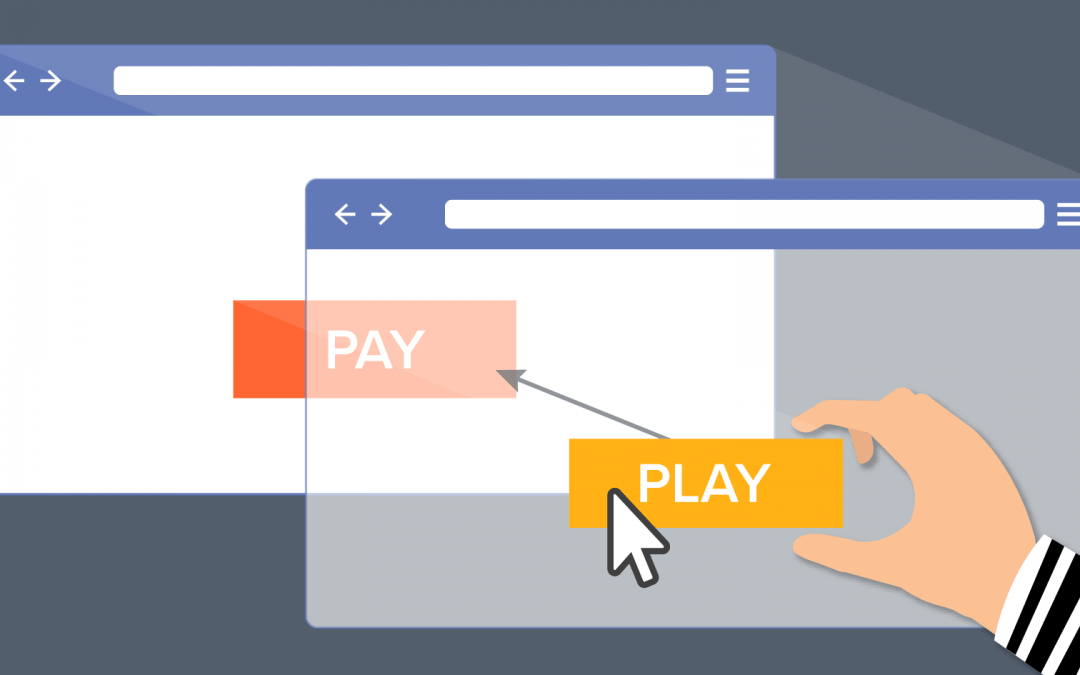
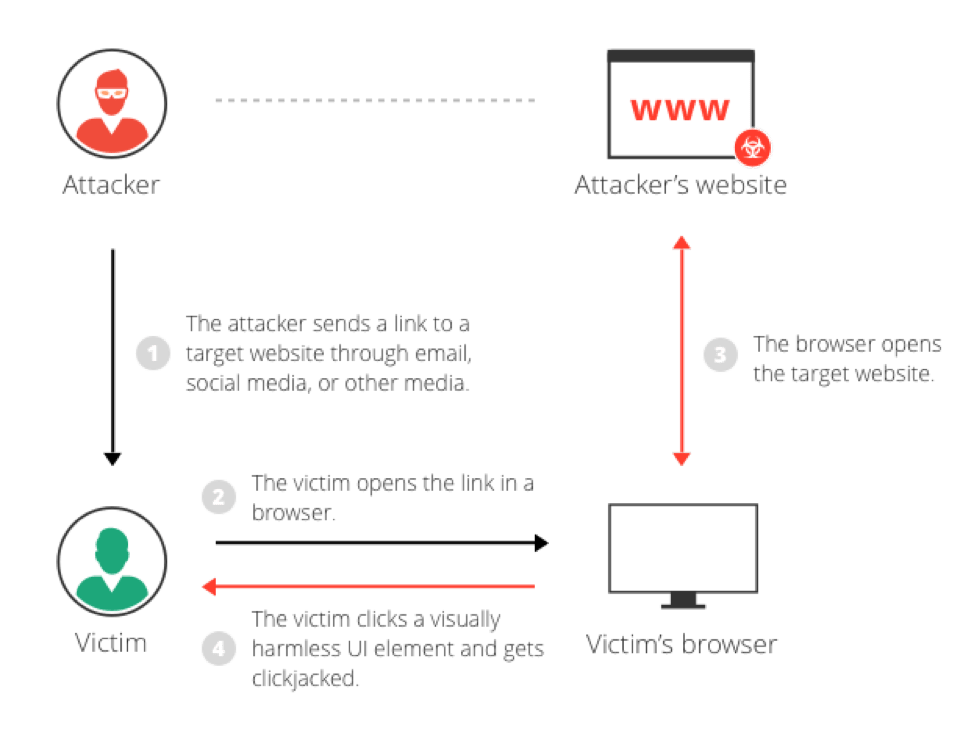
Clickjacking là một loại hình tấn công liên quan trực tiếp với người dùng và không thể diễn ra nếu không có sự tham gia của người dùng.
Theo nghĩa nào đó, Clickjacking một kỹ thuật nhằm đánh cắp các “cú click” của người dùng. Kẻ tấn công có thể sử dụng kỹ thuật tấn công này cho nhiều mục đích. Đánh cắp tài khoản người dùng, lừa click vào quảng cáo để kiếm tiền, lừa like page hoặc nguy hiểm hơn là cài một webshell lên máy chủ web.
Vài nét về sự phát triển của Clickjacking
Clickjacking được Robert Hansen(nhà sáng lập và điều hành hãng SecTheory) và Jeremiah Grossman (Whitehat Security) phát hiện vào năm 2008. Đặc biệt là công bố về khả năng bị clickjacking của Adobe Flash từ version 9 trở về trước.
Năm 2010 tại hội thảo BlackHat (Barcelona), Paul Stone – chuyên gia bảo mật người Anh đã có những khám phá mới hơn về Clickjacking.
Facebook cũng từng là nạn nhân của Clickjacking worm (Được Sophos đặt tên là Troj/Iframe -ET) khi người sử dụng nhìn thấy một liên kết có dạng
Một số kỹ thuật tấn công Clickjacking
Chen dấu đối tượng:
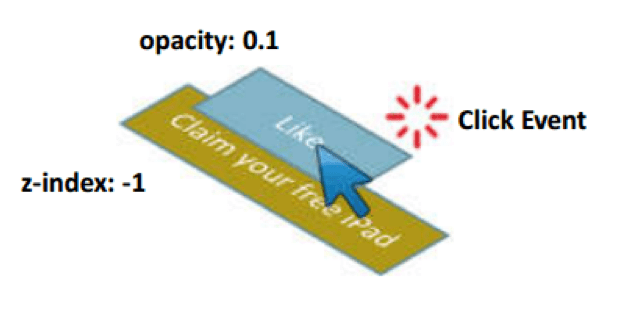
Sử dụng thuộc tính CSS opacity (làm cho các iframe trong suốt) để che giấu đối tượng web cần click vào và z-index để hiển thị đối tượng.
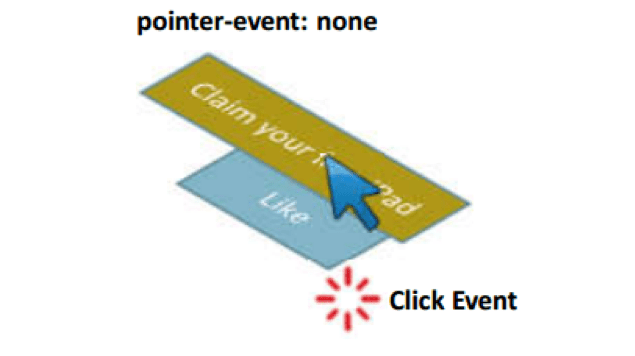
Lấy đối tượng dùng để đánh lừa phủ lên đối tượng mục tiêu và sử dụng thuộc tính CSS pointer-events: none để vô hiệu hóa thao tác nhấp chuột lên đối tượng dùng để đánh lừa tượng web dùng để lừa.
Strokejacking:
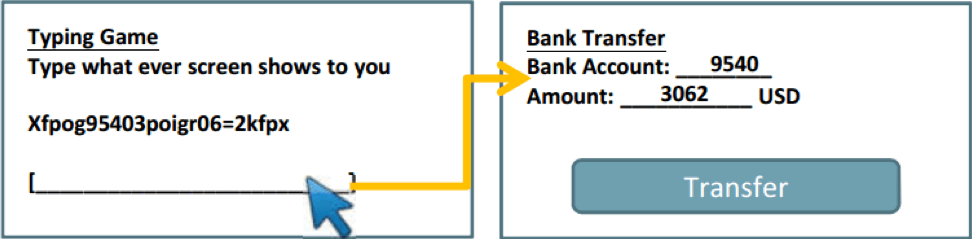
Đánh lừa người dùng gõ chuỗi ký tự khi con trỏ chuột đang đặt vào các form nhập dữ liệu. Kẻ tấn công có thể lừa người dùng nhập vào một số thông tin không mong muốn vào trang web mục tiêu.
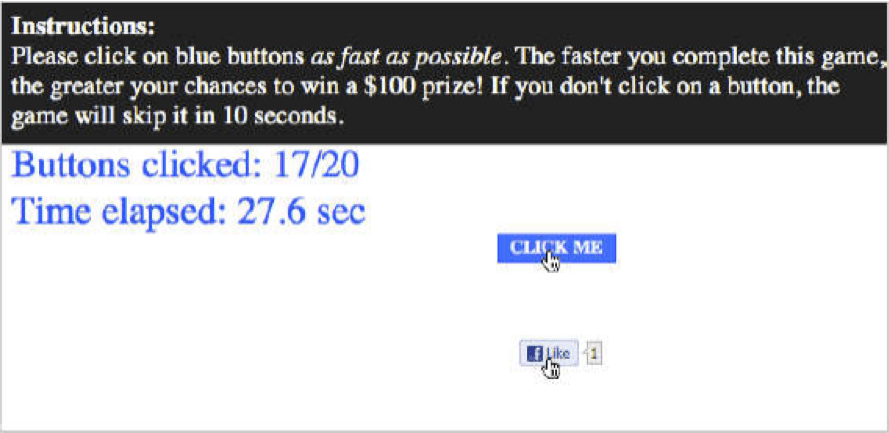
Chèn đối tượng mục tiêu khi người dùng đang nhấp chuột:
Ví dụ về tấn công clickjacking
Kẻ tấn công tạo ra một trang hấp dẫn hứa hẹn cung cấp cho người dùng một chuyến đi miễn phí đến Côn Đảo.
Trong nội dung chính, kẻ tấn công sẽ kiểm tra xem người dùng đã đăng nhập vào trang web ngân hàng của mình chưa và nếu có, hãy tải màn hình cho phép chuyển tiền, sử dụng các tham số truy vấn để chèn chi tiết ngân hàng của kẻ tấn công vào biểu mẫu.
Trang chuyển khoản ngân hàng được hiển thị trong iframe vô hình phía trên trang quà tặng miễn phí, với nút “Xác nhận chuyển khoản” được căn chỉnh chính xác trên nút “Nhận quà tặng” hiển thị cho người dùng.
Người dùng truy cập trang và nhấp vào nút “Đặt chuyến đi miễn phí của tôi”.
Trên thực tế, người dùng đang nhấp vào iframe vô hình và đã nhấp vào nút “Xác nhận chuyển”. Tiền được chuyển cho kẻ tấn công.
Người dùng được chuyển hướng đến trang có thông tin về quà tặng miễn phí.
Phòng chống clickjacking
Mức độ nghiêm trọng gây ra bởi các kiểu tấn công Clickjacking là rất cao, nhưng để ngăn chặn tấn công là khá dễ dàng.
Yêu cầu người dùng xác nhận lại bằng cách hiển thị hộp thoại thông báo thao tác người dùng đã thực hiện yêu cầu và xác nhận.
Đặt các đối tượng web vào các vị trí ngẫu nhiên gây khó khăn cho kẻ tấn công vì giao diện không ổn định.
Thiết lập các chính sách trên trình duyệt yêu cầu các frame hiển thị với opacity > 0
Sử dụng Javascript ngăn cản một trang web khác nhúng nội dung của trang đó vào iframe ( Frame Bursting ):
Sử dụng câu lệnh điều kiện kiểm tra trang web có nằm trong iframe hay không
Chuyển hướng cửa sổ trình duyệt về trang web bị nhúng và iframe.
Power BI hiện có sẵn như một phần của phiên bản Microsoft 365 Enterprise E5. Để tìm hiểu thêm, hãy truy cập Power BI tại trang chủ Microsoft. Giá chỉ mang tính tham khảo, vui lòng liên hệ VinSEP để nhận được báo giá tốt nhất.
Power BI Pro: giá $9.99 (giá hàng tháng theo từng người dùng/user).
Power BI Premium: giá $4,995 (giá hàng tháng cho tài nguyên lưu trữ và máy tính đám mây chuyên dụng với đăng ký hàng năm).
Office 365 Enterprise E5: giá $35.00 người dùng/tháng (cam kết hàng năm).
Power BI là một bộ công cụ “phân tích kinh doanh” để phân tích dữ liệu và chia sẻ thông tin chi tiết. Kết nối để dễ dàng truy cập vào dữ liệu trên Dashboard – bảng điều khiển, Reports – báo cáo và Datasets – tập dữ liệu trong Power BI của bạn.
Mặc dù Power BI là một công cụ BI (Business Intelligence) tự phục vụ/self-service mang lại phân tích dữ liệu cho nhân viên, nó chủ yếu được sử dụng bởi các nhà phân tích dữ liệu và các chuyên gia phân tích thông tin kinh doanh, những người tạo ra các mô hình dữ liệu trước khi phổ biến báo cáo trong toàn tổ chức. Tuy nhiên, những người không có nền tảng phân tích vẫn có thể sử dụng Power BI và tạo báo cáo.
Microsoft Power BI được sử dụng bởi cả đại diện bộ phận và ban quản lý, với các báo cáo và dự báo được tạo ra để hỗ trợ các đại diện tiếp thị và bán hàng, đồng thời cung cấp dữ liệu cho việc quản lý về cách bộ phận hoặc cá nhân nhân viên đang tiến triển đến mục tiêu nào đó.
Ngoài ra, Power BI còn cung cấp cổng quản trị cho quản trị viên để giúp định cấu hình việc triển khai Power BI, cũng như giám sát sử dụng và giấy phép.
Các thành phần chính của Power BI:
Power BI Desktop
Power BI Service
Power BI Mobile
Được bao gồm trong Power BI là một số thành phần giúp người dùng tạo và chia sẻ báo cáo dữ liệu.
Power Query: một công cụ chuyển đổi và tổ hợp dữ liệu.
Power Pivot: một công cụ lập mô hình dữ liệu dạng bảng bộ nhớ.
Power View: một công cụ trực quan hóa dữ liệu.
Power Map: công cụ trực quan hóa dữ liệu không gian hình học 3D.
Power Q&A: công cụ trả lời các câu hỏi.
Power BI Desktop là nơi các nhà phân tích và người dùng khác có thể tạo kết nối dữ liệu, mô hình dữ liệu và báo cáo. Power BI Service là nơi có thể chia sẻ các báo cáo đó, vì vậy những người dùng khác có thể xem và tương tác với các báo cáo.
Xây dựng báo cáo Power BI bắt đầu bằng cách kết nối các nguồn dữ liệu. Sau đó, người dùng truy vấn dữ liệu để tạo báo cáo dựa trên nhu cầu của họ. Báo cáo được xuất bản lên Power BI Service và được chia sẻ để người dùng trên cloud và thiết bị di động có thể xem và tương tác với báo cáo. Có thể thêm quyền để cung cấp cho đồng nghiệp khả năng chỉnh sửa báo cáo hoặc tạo trang tổng quan hoặc giới hạn khả năng chỉnh sửa của họ.
Tư vấn xác định nhu cầu Power BI của doanh nghiệp
Nhu cầu sử dụng Power BI có thể phụ thuộc vào vai trò của bạn trong một dự án hoặc trong một nhóm. Những người khác, trong các vai trò khác, có thể sử dụng Power BI theo cách khác.
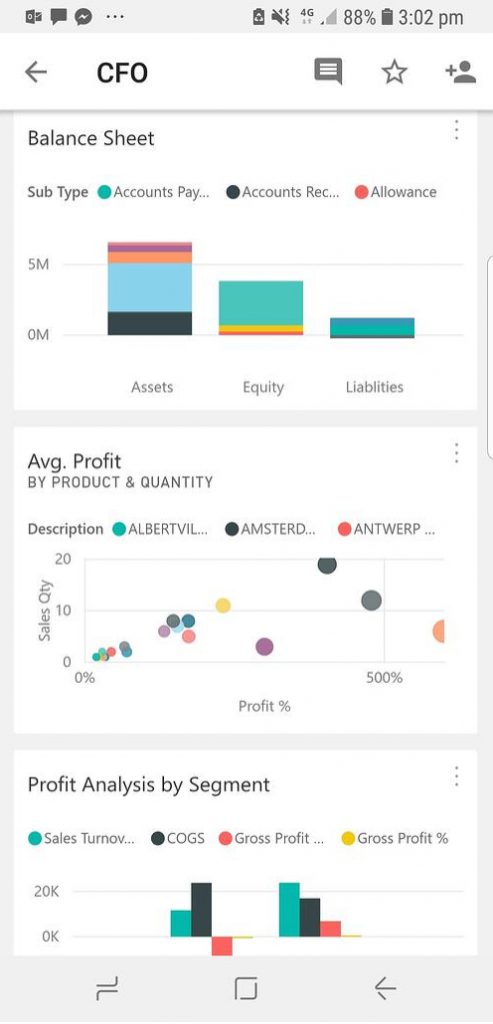
Ví dụ: bạn có thể chủ yếu sử dụng dịch vụ Power BI để xem báo cáo số liệu kinh doanh. Mọi người có thể sử dùng Power BI Desktop hoặc Power BI Report Builder để tạo ra báo cáo, sau đó xuất bản các báo cáo đó lên dịch vụ Power BI nơi bạn xem các báo cáo này. Một đồng nghiệp khác, trong lĩnh vực bán hàng, có thể chủ yếu sử dụng ứng dụng Power BI mobile để theo dõi tiến độ bán hàng và chi tiết cập nhật các khách hàng mới.
Nếu bạn là developer, bạn có thể sử dụng API Power BI để đẩy dữ liệu vào datasets hoặc để nhúng dashboard và báo cáo vào các ứng dụng cũng như tùy chỉnh được dễ dàng khi có những thiết kế mới đẹp mắt và chia sẻ khi hoàn thành.
Bạn cũng có thể sử dụng từng elements của Power BI vào những thời điểm khác nhau, tùy thuộc vào nhu cầu hoặc vai trò của bạn đối với một dự án nhất định.
Cách bạn sử dụng Power BI có thể dựa trên tính năng hoặc dịch vụ của Power BI. Ví dụ: bạn có thể sử dụng Power BI Desktop để tạo báo cáo cho nhóm của riêng bạn về thống kê tương tác của khách hàng và bạn có thể xem tồn kho và tiến độ sản xuất trong bảng điều khiển thời gian thực trong dịch vụ Power BI. Bạn có thể tạo một mẫu báo cáo (paginated) dạng mẫu hóa đơn sau đó có thể gửi qua email, dựa trên tập dữ liệu Power BI.
Các nhu cẩu sử dụng Power BI như sau:
Power BI dành cho bộ phận kinh doanh
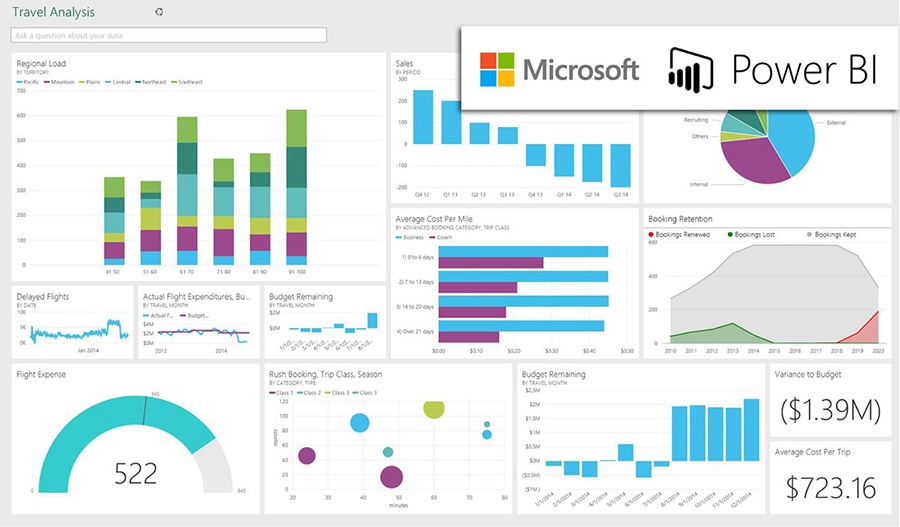
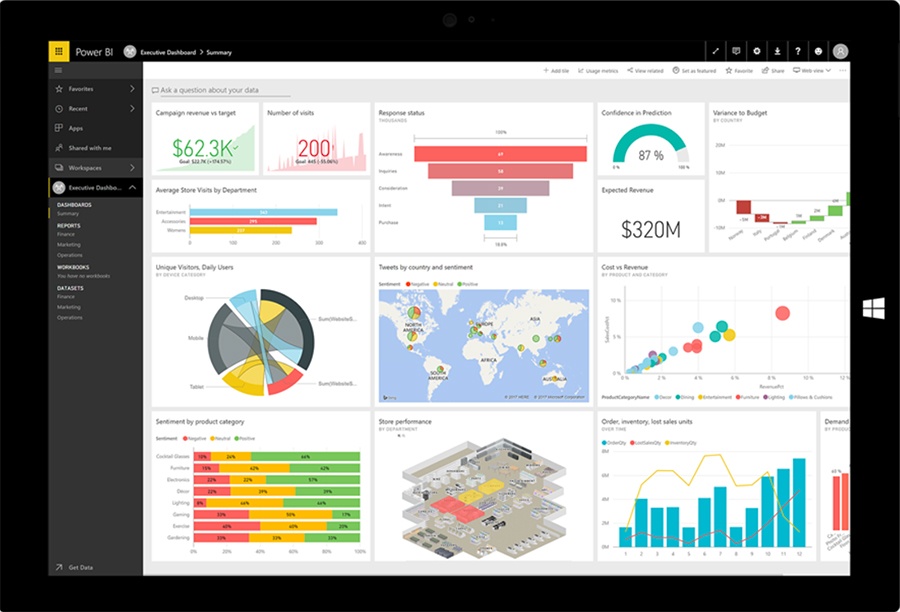
Tất cả dữ liệu đó trở thành biểu đồ và đồ thị, trực quan hóa dữ liệu của bạn cho bạn. Thay vì danh sách dài hoặc bảng số và từ, thông tin chi tiết về dữ liệu của bạn rất đẹp – hình ảnh đầy màu sắc và hấp dẫn kể những câu chuyện về thông tin chi tiết trong dữ liệu của bạn.
Chỉ cần mở dịch vụ Power BI, trong trình duyệt hoặc trên thiết bị di động. Xem quan dashboard các báo cáo đáng tin cậy, tự động cập nhật và làm mới, vì vậy bạn luôn làm việc với nội dung mới nhất.
Vì nội dung liên tục thay đổi, cập nhật nên bạn có thể đào sâu, tìm kiếm xu hướng, thông tin chi tiết và các thông tin kinh doanh khác. Cắt và chia nhỏ nội dung, và thậm chí đặt câu hỏi trong Power BI bằng cách sử dụng từ ngữ của chính bạn. Hoặc, ngồi lại và để dữ liệu của bạn khám phá những thông tin chi tiết thú vị cho bạn; yêu cầu gửi cảnh báo khi dữ liệu thay đổi và báo cáo qua email cho bạn theo lịch bạn đã đặt. Tất cả dữ liệu của bạn, bất cứ lúc nào, trên đám mây hoặc tại chỗ, từ bất kỳ thiết bị nào.
Như thế vì bạn chỉ cần số liệu để ra quyết định kinh doanh, nên bạn không cần những yếu tố khác để tạo ra báo cáo hay thiết kế nên đơn giản bạn chỉ cần biết đến dịch vụ Power BI Service cần phải trang bị bản quyền Power BI Pro cho việc nhận cá chia sẻ nội dung báo cáo từ các bộ phận khác.
Power BI Desktop dành cho người tạo mẫu báo cáo
Ứng dụng này hoàn toàn miễn phí, cài đặt trên máy tính để truy cập, thay đổi và thể hiện dữ liệu linh hoạt. Bạn có thể kết nối với nhiều nguồn dữ liệu khác nhau và kết hợp chúng (thường được gọi là mô hình hóa) thành một mô hình dữ liệu. Mô hình dữ liệu này cho phép bạn xây dựng hình ảnh và bộ sưu tập hình ảnh mà bạn có thể chia sẻ dưới dạng báo cáo với những người khác trong tổ chức của bạn. Hầu hết người dùng làm việc trong các dự án business intelligence projects sử dụng Power BI Desktop để tạo báo cáo, sau đó sử dụng dịch vụ Power BI service để chia sẻ báo cáo của họ với người khác.
Các cách sử dụng phổ biến nhất cho Power BI Desktop như sau:
Kết nối với dữ liệu
Chuyển đổi và làm sạch dữ liệu đó, để tạo mô hình dữ liệu
Tạo hình ảnh, chẳng hạn như biểu đồ hoặc đồ thị, cung cấp các trình bày trực quan về dữ liệu
Tạo báo cáo là tập hợp các hình ảnh, trên một hoặc nhiều trang báo cáo
Chia sẻ báo cáo với những người khác bằng cách sử dụng dịch vụ Power BI
Những người thường xuyên chịu trách nhiệm cao nhất cho các nhiệm vụ như vậy thường được coi là nhà phân tích dữ liệu (đôi khi được gọi là nhà phân tích) hoặc chuyên gia dự báo kinh doanh (thường được gọi là người tạo báo cáo). Tuy nhiên, nhiều người không coi mình là nhà phân tích hoặc người tạo báo cáo sử dụng Power BI Desktop để tạo báo cáo hấp dẫn hoặc để lấy dữ liệu từ nhiều nguồn khác nhau và xây dựng mô hình dữ liệu mà họ có thể chia sẻ với đồng nghiệp và tổ chức của mình.
Power BI Report Builder dành cho người tạo báo cáo của enterprise.
Sử dụng các tính năng của Power BI premium để thiết kế các loại báo cáo chuyên biệt với các công cụ của Power BI Report Builder – Power BI Report Server sau đó xuất báo cáo lên Power BI service chia sẻ cho toàn doanh nghiệp.
Ngoài ra còn có các đối tượng sử dụng Power BI như là administrator và developer là những người quản trị thiết lập vai trò của từng users để sử dụng tài liệu và nguồn lực của tổ chức. Hay như developers thì có những tác vụ chuyên sâu để giúp Power BI hoạt động hiệu quả.
Tư vấn chọn Power BI phiên bản phù hợp với doanh nghiệp
Hiện tại, có ba loại Power BI hiện có sẵn cho người dùng doanh nghiệp, ngoài các ứng dụng đáp ứng trên thiết bị di động, nhiều khách hàng muốn biết sự khác biệt giữa Power BI Desktop, Power BI Provà Power BI Premium.
Power BI Desktop là phiên bản Power BI miễn phí mà bạn có thể cài đặt trên máy tính cục bộ (local) của mình dưới dạng một chương trình và hoạt động như một ứng dụng máy tính để bàn đồng hành với phiên bản đầy đủ của Power BI. Nếu bạn cần hợp nhất các nguồn dữ liệu của mình, tạo báo cáo của riêng bạn và tiến hành phân tích riêng hoặc kiểm tra các khả năng của Power BI, thì đây là phiên bản hoàn hảo để bắt đầu cho tất cả các cấp độ kỹ năng – cho dù bạn không phải là CNTT và muốn làm cho báo cáo của mình tương tác hơn hoặc các nhà phân tích tìm kiếm các chi tiết phong phú hơn, đó là một trong những công cụ phân tích kinh doanh tốt nhất để sử dụng.
Mặc dù là bản miễn phí, bạn có thể ngạc nhiên về những gì Microsoft đã đưa vào Power BI Desktop:
Bạn có thể kết nối và nhập dữ liệu từ hơn 70 nguồn dựa trên đám mây và on-premises.
Có cùng các hình ảnh và bộ lọc phong phú từ Power BI Pro.
Tự động phát hiện tìm và tạo mối quan hệ dữ liệu giữa các bảng và định dạng.
Xuất báo cáo của bạn sang CSV, Microsoft Excel, Microsoft PowerPoint và PDF.
Hỗ trợ Python.
Lưu, tải lên và xuất bản báo cáo của bạn lên Web và toàn bộ dịch vụ Power BI.
Giới hạn bộ nhớ 10 GB cho mỗi người dùng.
Đương nhiên, có một số hạn chế về tính năng với Power BI Desktop miễn phí:
Không thể chia sẻ báo cáo đã tạo với người dùng không phải Power BI Pro.
Không có App Workspaces.
Không nhúng API.
Không có đăng ký email.
Không chia sẻ ngang hàng (peer-to-peer-sharing).
Không hỗ trợ phân tích trong Excel trong Power BI Desktop.
Rất rõ ràng: Tất cả các tính năng cơ bản của Power BI là làm trực quan, rõ ràng thông tin và chuẩn bị dữ liệu, trình kết nối với nguồn dữ liệu, báo cáo tùy chỉnh, hình ảnh hóa và xuất sang các ứng dụng của Microsoft đều có trong Power BI Desktop. Do đó, bất kỳ chức năng hoặc tính năng cốt lõi nào có sẵn trong Power BI Desktop cũng là tiêu chuẩn trong các phiên bản trả phí, cấp cao hơn.
Power BI Pro là phiên bản đầy đủ của Power BI, hoàn chỉnh với khả năng sử dụng Power BI cho cả việc xây dựng trang tổng quan và báo cáo cũng như xem, chia sẻ và sử dụng không giới hạn các báo cáo đã tạo của bạn (và các báo cáo được chia sẻ bởi người khác) – điều này không thể thực hiện được với Power BI Desktop.
Phân tích về sự khác biệt của Power BI Pro so với Power BI Desktop:
Khả năng nhúng hình ảnh Power BI vào ứng dụng (PowerApps, SharePoint, Teams, v.v.).
Tích hợp gốc với các giải pháp khác của Microsoft (Dịch vụ dữ liệu Azure).
Chia sẻ tập dữ liệu, trang tổng quan và báo cáo với những người dùng Power BI Pro khác.
Có thể tạo App Workspaces và chia sẻ ngang hàng (peer-to-peer sharing).
Power BI Pro được cấp phép dươi trên từng người dùng (user). Ví dụ: nếu tổ chức của bạn có 20 người cần sử dụng đầy đủ các khả năng của BI tự phục vụ để tạo trang tổng quan và báo cáo, bạn cần 20 giấy phép (license) của Power BI Pro, cho phép những người dùng này toàn quyền truy cập vào việc tạo báo cáo và sử dụng không giới hạn (xem) của mọi nội dung đã tạo. Nếu bạn có nhiều người dùng, Power BI Pro rõ ràng có thể trở nên khá đắt. VÌ vậy hãy đọc tiếp Power BI Premium.
Power BI Premium là cấp cao nhất của Power BI hiện có và rất khác biệt so với hai phiên bản khác.
Ngoài các tính năng và tiêu chuẩn chức năng cho tất cả các phiên bản của dịch vụ, người dùng Power BI Premium nhận được:
Tăng giới hạn dung lượng dữ liệu và hiệu suất tối đa.
Quyền truy cập vào một API surface.
Khả năng nhúng hình ảnh Power BI vào ứng dụng (PowerApps, SharePoint, Teams, v.v.).
Kích thước lưu trữ lớn hơn để triển khai mở rộng.
Geo distribution, tốc độ làm mới cao hơn, isolation, pin to memory, read-only replicas.
Power BI Report Server.
Power BI Premium khác với phiên bản miễn phí và Power BI pro ở mô hình cấp phép, chỉ phù hợp với quy mô và loại hình tổ chức/doanh nghiệp với kịch bản kinh doanh cụ thể. Bạn mua Premium để có số lượng lưu trữ lớn và lõi ảo (virtual core) khác nhau có thể mở rộng khi yêu cầu phân tích dữ liệu của bạn thay đổi.
Với Power BI Premium, bạn có khả năng cấp phép cho bộ dữ liệu, trang tổng quan và báo cáo (datasets, dashboards & reports) của mình, không chỉ cấp phép (license) theo người dùng (user). Nói cách khác, bạn không mua giấy phép (license) riêng lẻ mà mua hàng loạt để cho phép một số lượng lớn người dùng của bạn sử dụng Power BI để xem báo cáo. Tất cả nội dung của bạn được lưu trữ trong Premium và sau đó có thể được nhiều người dùng trong tổ chức của bạn xem như bạn muốn mà không phải trả thêm phí cho từng người dùng.
Các chuyên gia Power BI của VinSEP sẽ phân tích giúp bạn, tùy thuộc vào nhu cầu kinh doanh riêng, chuyên môn nội bộ và yêu cầu phân tích dữ liệu là những yếu tố chính giúp xác định nên mua phiên bản nào của Power BI.
Bạn đang bắt đầu với mô hình self-service BI
Power BI Desktop phù hợp cho người dùng cuối hoặc nhà phân tích, những người chủ yếu sử dụng báo cáo hoặc thực hiện phân tích của riêng họ mà không cần chia sẻ nó với những người dùng cuối khác trên quy mô lớn hơn.
Bộ tính năng của phiên bản miễn phí đủ để dễ dàng tạo báo cáo tùy chỉnh phù hợp với mọi loại cấp độ chuyên môn và nhu cầu phân tích, đồng thời nó có thể sử dụng hình ảnh tương tự như phiên bản Pro.
Bạn cần khả năng đầy đủ của business intelligence & data analysis trong Power BI
Power BI Pro dành cho người dùng phân tích doanh nghiệp chuyên sâu, khối lượng công việc lớn, những người sử dụng Power BI thường xuyên cho cả việc tạo và tiêu dùng và muốn chia sẻ dữ liệu, trang tổng quan và báo cáo với những người dùng Pro khác.
Đối với việc triển khai quy mô nhỏ và lớn, Power BI Pro là tối ưu nhất để cung cấp đầy đủ các khả năng thông minh kinh doanh (BI) cho tất cả người dùng. Nhân viên ở nhiều bộ phận và vai trò có thể sử dụng Pro để phân tích đặc biệt, chia sẻ bảng điều khiển và xuất bản báo cáo, cũng như cộng tác phân tích một cách tự do hơn nhiều.
Sau đó, họ có thể xuất, chia sẻ và xuất bản báo cáo của mình cho những người dùng BI không tự phục vụ (non self-service) – tức là nhân viên chỉ cần xem báo cáo, không phải chỉnh sửa hoặc tạo bất kỳ báo cáo nào cũng có thể truy cập thông qua Power BI Desktop.
Microsoft hiện đang cung cấp bản dùng thử, giúp bạn dễ dàng dùng thử Pro cho chính mình và xác định xem bạn có cần chức năng bổ sung trên phiên bản miễn phí hay không và tự mình xem liệu khoản đầu tư bổ sung có xứng đáng hay không – đặc biệt là so với các đối thủ cạnh tranh.
Khi bạn cần mở rộng quy mô người dùng theo dữ liệu, bạn sẽ có nhiều người dùng xem báo cáo hơn so với việc sử dụng BI self-service
Power BI Premium là tốt nhất vì nó phù hợp với các tổ chức doanh nghiệp lớn cần số lượng lớn người trong toàn doanh nghiệp để có thể sử dụng Power BI để xem các trang tổng quan và báo cáo.
Premium cấp giấy phép license cho tất cả người dùng trong 1 workplace (không giống như Power BI Pro, là giấy phép cá nhân, theo mỗi user), hỗ trợ khối lượng dữ liệu lớn hơn (bạn có thể xuất bản bộ dữ liệu lên đến 10GB) và có hiệu suất mạnh mẽ hơn hẳn (làm mới lên đến 48 lần mỗi ngày) nhưng quan trọng nhất cho phép người dùng Power BI Pro self-service của bạn chia sẻ trang tổng quan và báo cáo mà không cần giấy phép/license cho mỗi người dùng cho những người đang xem nội dung của bạn.
Dễ dàng nhất để nghĩ về Premium như một bản nâng cấp cao cấp hơn là một mô hình cấp phép người dùng; nó cho phép hiệu suất tối đa và các tính năng khác, cũng như cho phép nhiều người dùng xem báo cáo nhất.
Đối với các doanh nghiệp có trên 500 người dùng, Power BI Premium là lựa chọn tốt nhất để bạn đầu tư.
Tư vấn chọn mua license phù hợp với Power BI Pro & Power BI Premium
Sự lựa chọn giữa việc chỉ có Power BI Pro và Power BI Premium đi đến đánh giá toàn diện về tổng quy mô tổ chức của bạn, xác định số lượng nhân viên cần truy cập vào toàn bộ khả năng của Power BI Pro và xác định những người dùng chỉ cần có quyền truy cập để xem trang tổng quan và báo cáo của bạn.
Nếu là một công ty lớn có nhiều người dùng cần sử dụng báo cáo của bạn hơn là tạo các báo cáo cá nhân, Power BI Premium là lựa chọn tối ưu và bạn có thể mua ít giấy phép/license Pro hơn cho nhóm tự phục vụ/self-service của mình.
Tuy nhiên, nếu bạn có nhiều người dùng BI self-service cần có khả năng tạo báo cáo hơn những người thực sự cần xem chúng, thì mô hình cấp phép cá nhân (theo từng user) của Power BI Pro có thể là tùy chọn BI tiết kiệm chi phí hơn.
Dưới đây là một ví dụ trường hợp kinh doanh được Microsoft sử dụng để giúp minh họa tính phù hợp của Power BI Pro so với Premium:
1) Nếu một tổ chức có tổng số hơn 250 người dùng – 200 người đang tham gia vào BI self-service, trong khi 50 người còn lại bị hạn chế xem nội dung BI – Power BI Pro là tùy chọn triển khai tiết kiệm nhất cho tất cả người dùng trong tổ chức.
2) Tuy nhiên, nếu tổ chức bao gồm tổng số 700 người dùng – 100 người đang tham gia vào BI self-service, trong khi 600 người còn lại thỉnh thoảng xem nội dung BI – thì tùy chọn triển khai tiết kiệm nhất sẽ là cấp phép Power BI Pro cho 100 người dùng tham gia BI self-service và cấp phép/license Power BI Premium cho 600 tìm kiếm quyền truy cập không thường xuyên để xem nội dung BI.
3) Nếu tổ chức bao gồm tổng số 5.000 người dùng – 4.000 người đang tham gia vào BI self-service, trong khi 1.000 người còn lại thỉnh thoảng xem nội dung BI – thì tùy chọn triển khai tốt nhất sẽ là tổ chức cấp phép Power BI Pro cho 4.000 người dùng tham gia BI self-service và cấp phép Power BI Premium cho 1.000 người tìm kiếm quyền truy cập không thường xuyên để xem nội dung BI.
Hãy dành thời gian để đánh giá tier Power BI hiện có sẵn, xác định số lượng người dùng trong tổ chức của bạn cần xây dựng báo cáo và xem chúng, đồng thời kiểm tra vùng dữ liệu hiện tại của bạn để xác định xem nền tảng dữ liệu của bạn đã đủ trưởng thành để tận dụng đúng cách Power BI chưa cả bề các tính năng và lợi ích. Nhưng trước khi xác định phiên bản Power BI nào tốt nhất cho công ty của bạn, điều quan trọng đầu tiên là phải hiểu những lợi ích rộng lớn hơn của Business Intelligence và cách nó có thể phù hợp với nhu cầu của bạn.
Power BI Pro
Power BI Premium
Giá hàng tháng cho mỗi người dùng
Giá hàng tháng cho tài nguyên lưu trữ và máy tính đám mây chuyên dụng với đăng ký hàng năm
$9.99/tháng
$4,995/tháng
Bạn có cần self-service BI? ➡️ Chọn Power BI Pro khi: – Self-service và modern BI trực tuyến. – Collaboration, publishing, sharing, và ad-hoc analysis. – Quản lý bởi Microsoft.
Bạn cần advanced analytics, big data support, and on-premises and cloud reporting. ➡️ Nâng cấp lên Power BI Premium khi: – Enterprise BI, big data analytics, cloud and on-premises reporting. – Advanced administration & deployment controls. – Dedicated cloud compute & storage resources. – Cho tất cả user sử dụng Power BI content.
so sánh tính năng Power BI Pro vs Power BI Premium
Power BI Pro
Power BI Premium
Licensing differences
Included with Office 365 Enterprise E5
✔️
$
Licensed per user
✔️
Licensed by dedicated cloud compute and storage resources
✔️
Deployment and administration
On-premises reporting through Power BI Report Server
✔️
Compute processing environment
Shared
Dedicated
Deploy Power BI content to multiple regions
✔️
Incremental data refresh
✔️
✔️
Publish reports to be shared
✔️
Widespread distribution of content without requiring a Power BI Pro license for content consumers
✔️
Publish and consume paginated reports in Power BI
✔️
Allocate compute resources
✔️
Monitor performance of dedicated compute and memory resources
✔️
Maximum size of individual dataset
1 G
10 G
Maximum storage
10 G per user
100 TB
Maximum number of automatic refreshes per day
8
48
Store Power BI data to Azure Data Lake Storage Gen2
✔️
Deployment, administration, compliance, and security
Cloud service
✔️
✔️
Select a chosen home region datacenter for your data processing environment
✔️
✔️
Monitor content creation, consumption, and publishing with user metrics
Phân tích, lập mô hình và báo cáo dữ liệu thường được liên kết với các nhà phân tích kinh doanh hoặc nhà khoa học dữ liệu, nhưng trong nhiều năm qua Power BI của Microsoft đã chứng minh nó có thể cho phép người dùng ở mọi cấp độ kỹ năng tạo báo cáo, lấy dữ liệu từ các nguồn đám mây và on-premise khác nhau và dễ dàng xây dựng các mô hình dữ liệu, được trực quan hơn bởi một loạt các hình ảnh, biểu đồ, đồ thị, dạng hình học & bộ lọc với nhiều màu sắc khác nhau.
Hiện tại, có ba loại Power BI hiện có sẵn cho người dùng doanh nghiệp, ngoài các ứng dụng đáp ứng trên thiết bị di động, nhiều khách hàng muốn biết sự khác biệt giữa Power BI Desktop, Power BI Pro và Power BI Premium.
Trong bài viết này, nhóm của VinSEP đã dành thời gian để trình bày chi tiết từng loại bao gồm những gì, mục đích sử dụng và loại hình tổ chức/doanh nghiệp nào màtừng loại/phiên bản phù hợp nhất. Hãy nhớ đánh dấu trang này để biết tin tức và cập nhật mới nhất về ba cấp dịch vụ của Power BI, chúng tôi sẽ cập nhật định kỳ ngay khi Microsoft phát hành tính năng mới hoặc có sự thay đổi.
Power BI Desktop là gì?
Power BI Desktop là phiên bản Power BI miễn phí mà bạn có thể cài đặt trên máy tính cục bộ (local) của mình dưới dạng một chương trình và hoạt động như một ứng dụng máy tính để bàn đồng hành với phiên bản đầy đủ của Power BI. Nếu bạn cần hợp nhất các nguồn dữ liệu của mình, tạo báo cáo của riêng bạn và tiến hành phân tích riêng hoặc kiểm tra các khả năng của Power BI, thì đây là phiên bản hoàn hảo để bắt đầu cho tất cả các cấp độ kỹ năng – cho dù bạn không phải là CNTT và muốn làm cho báo cáo của mình tương tác hơn hoặc các nhà phân tích tìm kiếm các chi tiết phong phú hơn, đó là một trong những công cụ phân tích kinh doanh tốt nhất để sử dụng.
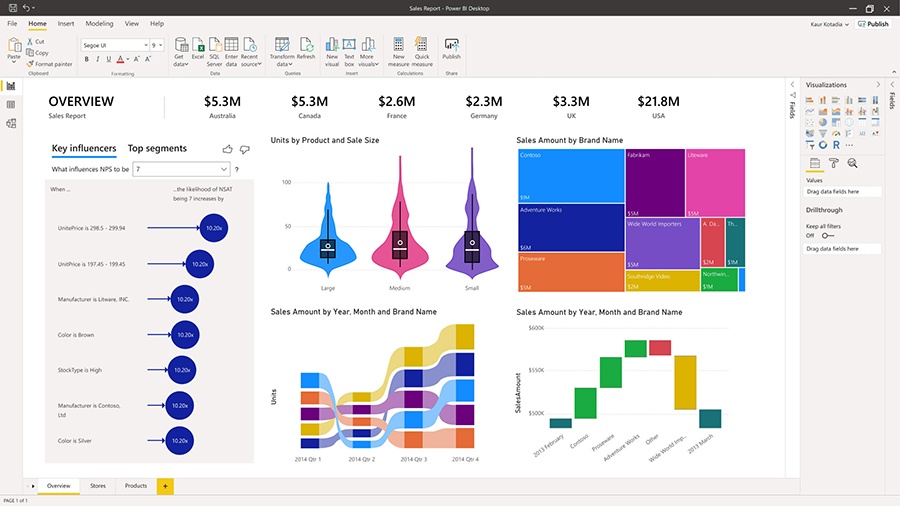
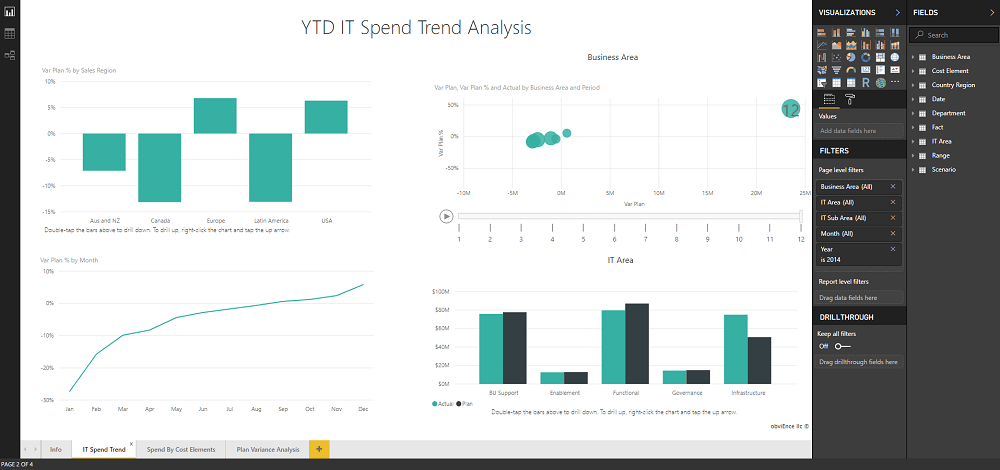
Ví dụ về canvas báo cáo Power BI Desktop, xem bảng điều khiển chi tiêu CNTT.
Mặc dù là bản miễn phí, bạn có thể ngạc nhiên về những gì Microsoft đã đưa vào Power BI Desktop:
Bạn có thể kết nối và nhập dữ liệu từ hơn 70 nguồn dựa trên đám mây và on-premises.
Có cùng các hình ảnh và bộ lọc phong phú từ Power BI Pro.
Tự động phát hiện tìm và tạo mối quan hệ dữ liệu giữa các bảng và định dạng.
Xuất báo cáo của bạn sang CSV, Microsoft Excel, Microsoft PowerPoint và PDF.
Hỗ trợ Python.
Lưu, tải lên và xuất bản báo cáo của bạn lên Web và toàn bộ dịch vụ Power BI.
Giới hạn bộ nhớ 10 GB cho mỗi người dùng.
Đương nhiên, có một số hạn chế về tính năng với Power BI Desktop miễn phí:
Không thể chia sẻ báo cáo đã tạo với người dùng không phải Power BI Pro.
Không có App Workspaces.
Không nhúng API.
Không có đăng ký email.
Không chia sẻ ngang hàng (peer-to-peer-sharing).
Không hỗ trợ phân tích trong Excel trong Power BI Desktop.
Rất rõ ràng: Tất cả các tính năng cơ bản của Power BI là làm trực quan, rõ ràng thông tin và chuẩn bị dữ liệu, trình kết nối với nguồn dữ liệu, báo cáo tùy chỉnh, hình ảnh hóa và xuất sang các ứng dụng của Microsoft đều có trong Power BI Desktop. Do đó, bất kỳ chức năng hoặc tính năng cốt lõi nào có sẵn trong Power BI Desktop cũng là tiêu chuẩn trong các phiên bản trả phí, cấp cao hơn.
Làm sao để có Power BI Desktop?
Bạn không cần đăng ký Microsoft Office 365 dưới bất kỳ hình thức nào để sử dụng Power BI Desktop.
Tính đến thời điểm viết bài, Power BI Desktop là bản tải xuống miễn phí có sẵn trực tiếp từ Microsoft dưới dạng gói MSI, với các hệ điều hành Windows 10, Windows 7, Windows 8, Windows Server 2008 R2, Windows Server 2012 và Windows Server 2012 R2 hiện được hỗ trợ .
Bạn cũng có thể tải xuống và cài đặt ứng dụng Power BI Desktop từ Microsoft Store, ứng dụng này cung cấp các lợi ích bổ sung như cập nhật tự động bất cứ khi nào nhóm phát triển phát hành bản cập nhật hoặc bản vá tính năng. Tuy nhiên, bạn không thể cài đặt cả hai phiên bản cùng lúc vào lúc này.
Power BI Pro là gì?
Power BI Pro là phiên bản đầy đủ của Power BI, hoàn chỉnh với khả năng sử dụng Power BI cho cả việc xây dựng trang tổng quan và báo cáo cũng như xem, chia sẻ và sử dụng không giới hạn các báo cáo đã tạo của bạn (và các báo cáo được chia sẻ bởi người khác) – điều này không thể thực hiện được với Power BI Desktop.
Phân tích về sự khác biệt của Power BI Pro so với Power BI Desktop:
Khả năng nhúng hình ảnh Power BI vào ứng dụng (PowerApps, SharePoint, Teams, v.v.).
Tích hợp gốc với các giải pháp khác của Microsoft (Dịch vụ dữ liệu Azure).
Chia sẻ tập dữ liệu, trang tổng quan và báo cáo với những người dùng Power BI Pro khác.
Có thể tạo App Workspaces và chia sẻ ngang hàng (peer-to-peer sharing).
Power BI Pro được cấp phép dươi trên từng người dùng (user). Ví dụ: nếu tổ chức của bạn có 20 người cần sử dụng đầy đủ các khả năng của BI tự phục vụ để tạo trang tổng quan và báo cáo, bạn cần 20 giấy phép (license) của Power BI Pro, cho phép những người dùng này toàn quyền truy cập vào việc tạo báo cáo và sử dụng không giới hạn (xem) của mọi nội dung đã tạo. Nếu bạn có nhiều người dùng, Power BI Pro rõ ràng có thể trở nên khá đắt. VÌ vậy hãy đọc tiếp Power BI Premium.
Power BI Premium là gì?
Power BI Premium là cấp cao nhất của Power BI hiện có và rất khác biệt so với hai phiên bản khác.
Ngoài các tính năng và tiêu chuẩn chức năng cho tất cả các phiên bản của dịch vụ, người dùng Power BI Premium nhận được:
Tăng giới hạn dung lượng dữ liệu và hiệu suất tối đa.
Quyền truy cập vào một API surface.
Khả năng nhúng hình ảnh Power BI vào ứng dụng (PowerApps, SharePoint, Teams, v.v.).
Kích thước lưu trữ lớn hơn để triển khai mở rộng.
Geo distribution, tốc độ làm mới cao hơn, isolation, pin to memory, read-only replicas.
Power BI Report Server.
Power BI Premium khác với phiên bản miễn phí và Power BI pro ở mô hình cấp phép, chỉ phù hợp với quy mô và loại hình tổ chức/doanh nghiệp với kịch bản kinh doanh cụ thể. Bạn mua Premium để có số lượng lưu trữ lớn và lõi ảo (virtual core) khác nhau có thể mở rộng khi yêu cầu phân tích dữ liệu của bạn thay đổi.
Với Power BI Premium, bạn có khả năng cấp phép cho bộ dữ liệu, trang tổng quan và báo cáo (datasets, dashboards & reports) của mình, không chỉ cấp phép (license) theo người dùng (user). Nói cách khác, bạn không mua giấy phép (license) riêng lẻ mà mua hàng loạt để cho phép một số lượng lớn người dùng của bạn sử dụng Power BI để xem báo cáo. Tất cả nội dung của bạn được lưu trữ trong Premium và sau đó có thể được nhiều người dùng trong tổ chức của bạn xem như bạn muốn mà không phải trả thêm phí cho từng người dùng.
Power BI Report Server là gì?
Power BI Report Server là một máy chủ on-premises cho phép doanh nghiệp của bạn xây dựng các sáng kiến BI trên phần cứng cục bộ (local), đồng thời xuất bản và chia sẻ cả báo cáo Power BI và báo cáo phân trang truyền thống được tạo bằng Dịch vụ báo cáo máy chủ SQL (SQL Server Reporting Services) từ bên trong tường lửa (firewall) của tổ chức bạn.
Tùy chọn này được bao gồm với Power BI Premium và phù hợp với các doanh nghiệp muốn xây dựng cơ sở hạ tầng báo cáo của họ trên on-premises, áp dụng chính sách và quản trị của riêng họ, đồng thời đầu tư vào giải pháp phân tích dữ liệu sẵn sàng cho đám mây sẽ mở rộng quy mô liền mạch với một bước chuyển dần sang đám mây. Power BI Report Server cũng cho phép bạn sử dụng cùng một số lõi ảo (virtual core) được cung cấp trong cloud on-premises mà không cần phải chia nhỏ dung lượng.
Nếu bạn muốn Power BI Report Server nhưng không muốn mua Power BI Premium, phiên bản này cũng là một phần của SQL Server Enterprise Edition – nhưng chỉ khi có Software Assurance đang hoạt động.
Power BI Mobile sử dụng sao cho phù hợp?
Theo mặc định, tất cả các phiên bản của Power BI – Desktop, Pro và Premium – đều đáp ứng trên thiết bị di động.
Ngoài ra còn có các ứng dụng Power BI Mobile chuyên dụng dành cho điện thoại thông minh và máy tính bảng dành cho các thiết bị Android, iOS và Windows. Các ứng dụng này hoạt động như một dịch vụ miễn phí để xem các báo cáo của bạn khi đang di chuyển.
Tuy nhiên, bạn cũng có thể nhập dữ liệu và nhúng báo cáo vào các ứng dụng và trang web hiện có trên ứng dụng dành cho thiết bị di động.
Nên mua phiên bản nào của Power BI
Các chuyên gia Power BI của VinSEP sẽ phân tích giúp bạn, tùy thuộc vào nhu cầu kinh doanh riêng, chuyên môn nội bộ và yêu cầu phân tích dữ liệu là những yếu tố chính giúp xác định nên mua phiên bản nào của Power BI.
Bạn đang bắt đầu với mô hình self-service BI
Power BI Desktop phù hợp cho người dùng cuối hoặc nhà phân tích, những người chủ yếu sử dụng báo cáo hoặc thực hiện phân tích của riêng họ mà không cần chia sẻ nó với những người dùng cuối khác trên quy mô lớn hơn.
Bộ tính năng của phiên bản miễn phí đủ để dễ dàng tạo báo cáo tùy chỉnh phù hợp với mọi loại cấp độ chuyên môn và nhu cầu phân tích, đồng thời nó có thể sử dụng hình ảnh tương tự như phiên bản Pro.
Bạn cần khả năng đầy đủ của business intelligence & data analysis trong Power BI
Power BI Pro dành cho người dùng phân tích doanh nghiệp chuyên sâu, khối lượng công việc lớn, những người sử dụng Power BI thường xuyên cho cả việc tạo và tiêu dùng và muốn chia sẻ dữ liệu, trang tổng quan và báo cáo với những người dùng Pro khác.
Đối với việc triển khai quy mô nhỏ và lớn, Power BI Pro là tối ưu nhất để cung cấp đầy đủ các khả năng thông minh kinh doanh (BI) cho tất cả người dùng. Nhân viên ở nhiều bộ phận và vai trò có thể sử dụng Pro để phân tích đặc biệt, chia sẻ bảng điều khiển và xuất bản báo cáo, cũng như cộng tác phân tích một cách tự do hơn nhiều.
Sau đó, họ có thể xuất, chia sẻ và xuất bản báo cáo của mình cho những người dùng BI không tự phục vụ (non self-service) – tức là nhân viên chỉ cần xem báo cáo, không phải chỉnh sửa hoặc tạo bất kỳ báo cáo nào cũng có thể truy cập thông qua Power BI Desktop.
Microsoft hiện đang cung cấp bản dùng thử, giúp bạn dễ dàng dùng thử Pro cho chính mình và xác định xem bạn có cần chức năng bổ sung trên phiên bản miễn phí hay không và tự mình xem liệu khoản đầu tư bổ sung có xứng đáng hay không – đặc biệt là so với các đối thủ cạnh tranh.
Khi bạn cần mở rộng quy mô người dùng theo dữ liệu, bạn sẽ có nhiều người dùng xem báo cáo hơn so với việc sử dụng BI self-service
Power BI Premium là tốt nhất vì nó phù hợp với các tổ chức doanh nghiệp lớn cần số lượng lớn người trong toàn doanh nghiệp để có thể sử dụng Power BI để xem các trang tổng quan và báo cáo.
Premium cấp giấy phép license cho tất cả người dùng trong 1 workplace (không giống như Power BI Pro, là giấy phép cá nhân, theo mỗi user), hỗ trợ khối lượng dữ liệu lớn hơn (bạn có thể xuất bản bộ dữ liệu lên đến 10GB) và có hiệu suất mạnh mẽ hơn hẳn (làm mới lên đến 48 lần mỗi ngày) nhưng quan trọng nhất cho phép người dùng Power BI Pro self-service của bạn chia sẻ trang tổng quan và báo cáo mà không cần giấy phép/license cho mỗi người dùng cho những người đang xem nội dung của bạn.
Dễ dàng nhất để nghĩ về Premium như một bản nâng cấp cao cấp hơn là một mô hình cấp phép người dùng; nó cho phép hiệu suất tối đa và các tính năng khác, cũng như cho phép nhiều người dùng xem báo cáo nhất.
Đối với các doanh nghiệp có trên 500 người dùng, Power BI Premium là lựa chọn tốt nhất để bạn đầu tư.
Sự khác biệt chính giữa Power BI Pro và Power BI Premium
Sự khác biệt của Power BI Pro và Power BI Premium chủ yếu phụ thuộc vào hiệu suất đã nói ở trên – nếu bạn đang sử dụng Premium, bạn sẽ thực sự cần có một số lượng lớn người dùng.
Mội lý do đơn giản hơn: Power BI Premium chỉ cho phép người dùng của bạn sử dụng nội dung Power BI thay vì thực hiện việc tạo báo cáo. Sử dụng ở đây nghĩa là gồm các việc như xem các báo cáo và trang tổng quan được xây dựng tùy chỉnh trong Power BI được xuất bản trên Web, ứng dụng Power BI dành cho thiết bị di động hoặc các báo cáo được nhúng trong các ứng dụng được phát triển nội bộ (chẳng hạn như PowerApps) và cổng thông tin.
Điều quan trọng cần hiểu là ngay cả khi có giấy phép/license Power BI Premium, người dùng BI self-service của tổ chức/doanh nghiệp của bạn (tức là những người thực sự xây dựng báo cáo chứ không chỉ sử dụng chúng bằng Power BI) vẫn yêu cầu giấy phép/license Power BI Pro của riêng họ để tạo báo cáo cho phần còn lại của người dùng khách (những người chỉ xem) được bao gồm bởi Premium.
Bằng cách có giấy phép Premium, số lượng người dùng Pro nhỏ hơn của bạn sẽ mở khóa nhiều dung lượng hơn (lưu trữ lớn hơn) và giới hạn cao hơn (tốc độ làm mới, isolation, v.v.) – vì vậy, không hoàn toàn là trường hợp chỉ có cái này và mất đi cái khác.
Bảng Giá Power BI Pro và Power BI Premium
Power BI Pro
Giá hàng tháng cho mỗi người dùng
$9.99
Bạn có cần self-service BI?
➡️ chọn Power BI Pro
Self-service and modern BI in the cloud. + Collaboration, publishing, sharing, and ad-hoc analysis. + Fully managed by Microsoft.
Power BI Premium
Giá hàng tháng cho tài nguyên lưu trữ và máy tính đám mây chuyên dụng với đăng ký hàng năm
$4,995
Bạn cần advanced analytics, big data support, and on-premises and cloud reporting.
➡️ Thêm Power BI Premium
Enterprise BI, big data analytics, cloud and on-premises reporting. + Advanced administration and deployment controls. + Dedicated cloud compute and storage resources. + Allows any user to consume Power BI content.
Bảng so sánh tính năng Power BI Pro vs Power BI Premium
Power BI Pro
Power BI Premium
Licensing differences
Included with Office 365 Enterprise E5
✔️
$
Licensed per user
✔️
Licensed by dedicated cloud compute and storage resources
✔️
Deployment and administration
On-premises reporting through Power BI Report Server
✔️
Compute processing environment
Shared
Dedicated
Deploy Power BI content to multiple regions
✔️
Incremental data refresh
✔️
✔️
Publish reports to be shared
✔️
Widespread distribution of content without requiring a Power BI Pro license for content consumers
✔️
Publish and consume paginated reports in Power BI
✔️
Allocate compute resources
✔️
Monitor performance of dedicated compute and memory resources
✔️
Maximum size of individual dataset
1 G
10 G
Maximum storage
10 G per user
100 TB
Maximum number of automatic refreshes per day
8
48
Store Power BI data to Azure Data Lake Storage Gen2
✔️
Deployment, administration, compliance, and security
Cloud service
✔️
✔️
Select a chosen home region datacenter for your data processing environment
✔️
✔️
Monitor content creation, consumption, and publishing with user metrics
Power BI Pro vs Power BI Premium nên chọn cái nào?
Sự lựa chọn giữa việc chỉ có Power BI Pro và Power BI Premium đi đến đánh giá toàn diện về tổng quy mô tổ chức của bạn, xác định số lượng nhân viên cần truy cập vào toàn bộ khả năng của Power BI Pro và xác định những người dùng chỉ cần có quyền truy cập để xem trang tổng quan và báo cáo của bạn.
Nếu là một công ty lớn có nhiều người dùng cần sử dụng báo cáo của bạn hơn là tạo các báo cáo cá nhân, Power BI Premium là lựa chọn tối ưu và bạn có thể mua ít giấy phép/license Pro hơn cho nhóm tự phục vụ/self-service của mình.
Tuy nhiên, nếu bạn có nhiều người dùng BI self-service cần có khả năng tạo báo cáo hơn những người thực sự cần xem chúng, thì mô hình cấp phép cá nhân (theo từng user) của Power BI Pro có thể là tùy chọn BI tiết kiệm chi phí hơn.
Dưới đây là một ví dụ trường hợp kinh doanh được Microsoft sử dụng để giúp minh họa tính phù hợp của Power BI Pro so với Premium:
1) Nếu một tổ chức có tổng số hơn 250 người dùng – 200 người đang tham gia vào BI self-service, trong khi 50 người còn lại bị hạn chế xem nội dung BI – Power BI Pro là tùy chọn triển khai tiết kiệm nhất cho tất cả người dùng trong tổ chức.
2) Tuy nhiên, nếu tổ chức bao gồm tổng số 700 người dùng – 100 người đang tham gia vào BI self-service, trong khi 600 người còn lại thỉnh thoảng xem nội dung BI – thì tùy chọn triển khai tiết kiệm nhất sẽ là cấp phép Power BI Pro cho 100 người dùng tham gia BI self-service và cấp phép/license Power BI Premium cho 600 tìm kiếm quyền truy cập không thường xuyên để xem nội dung BI.
3) Nếu tổ chức bao gồm tổng số 5.000 người dùng – 4.000 người đang tham gia vào BI self-service, trong khi 1.000 người còn lại thỉnh thoảng xem nội dung BI – thì tùy chọn triển khai tốt nhất sẽ là tổ chức cấp phép Power BI Pro cho 4.000 người dùng tham gia BI self-service và cấp phép Power BI Premium cho 1.000 người tìm kiếm quyền truy cập không thường xuyên để xem nội dung BI.
Hãy dành thời gian để đánh giá tier Power BI hiện có sẵn, xác định số lượng người dùng trong tổ chức của bạn cần xây dựng báo cáo và xem chúng, đồng thời kiểm tra vùng dữ liệu hiện tại của bạn để xác định xem nền tảng dữ liệu của bạn đã đủ trưởng thành để tận dụng đúng cách Power BI chưa cả bề các tính năng và lợi ích. Nhưng trước khi xác định phiên bản Power BI nào tốt nhất cho công ty của bạn, điều quan trọng đầu tiên là phải hiểu những lợi ích rộng lớn hơn của Business Intelligence và cách nó có thể phù hợp với nhu cầu của bạn.
Chúng tôi sử dụng lưu bộ nhớ tạm cookie cho thiết bị của bạn, để ghi nhớ các nội dung bạn đã xem. Đồng ý với điều này sẽ cho phép duyệt web thuận lợi hơn. Không đồng ý hoặc rút lại sự đồng ý, có thể gây chậm cho trải nghiệm khi xem bài viết.
Functional
Always active
The technical storage or access is strictly necessary for the legitimate purpose of enabling the use of a specific service explicitly requested by the subscriber or user, or for the sole purpose of carrying out the transmission of a communication over an electronic communications network.
Preferences
The technical storage or access is necessary for the legitimate purpose of storing preferences that are not requested by the subscriber or user.
Statistics
The technical storage or access that is used exclusively for statistical purposes.The technical storage or access that is used exclusively for anonymous statistical purposes. Without a subpoena, voluntary compliance on the part of your Internet Service Provider, or additional records from a third party, information stored or retrieved for this purpose alone cannot usually be used to identify you.
Marketing
The technical storage or access is required to create user profiles to send advertising, or to track the user on a website or across several websites for similar marketing purposes.