Mỗi ngày, tổ chức của bạn phải đáp ứng với sự thay đổi, đáp ứng những thách thức và duy trì sự phát triển. Và bất kể doanh nghiệp của bạn, dù lớn hay nhỏ, bạn đều dựa vào cơ sở hạ tầng CNTT hiệu quả và hiệu quả để giúp thúc đẩy thành công.
Software Assurance là một chương trình cấp phép số lượng lớn toàn diện bao gồm một bộ công nghệ, dịch vụ và quyền duy nhất để giúp bạn triển khai, quản lý và sử dụng các sản phẩm Microsoft của bạn hiệu quả hơn. Sử dụng Software Assurance có thể giúp bạn tận dụng tối đa các khoản đầu tư vào CNTT.
Có thể hiểu Software Assurance như là 1 gói maintenance (bảo trì/duy trì) ở nhiều phần mềm khác, giúp người dùng duy trì & đảm bảo một số tính năng, quyền lợi theo thời gian.
Tại sao lại có Software Assurance?
Bạn đầu tư đáng kể vào CNTT và Software Assurance của Microsoft giúp bạn tận dụng tối đa giá trị mà khoản đầu tư của bạn có thể mang lại. Tiết kiệm thời gian và tiền bạc với các công cụ, tài nguyên và hỗ trợ phù hợp để giúp trao quyền cho người trong công ty, tối ưu hóa công nghệ của bạn và mở khóa toàn bộ tiềm năng đầu tư vào các công nghệ của Microsoft. Software Assurance giúp bạn với những điều sau:
Giảm chi phí phần mềm và dịch vụ với quyền phát hành phần mềm mới và nâng cấp hiệu quả chi phí.
Sử dụng dịch vụ tư vấn để lên kế hoạch triển khai mới & on-premise.
Nâng cao hiệu quả hoạt động thông qua việc tiếp cận các công nghệ độc đáo và các quyền cấp phép.
Tăng năng suất người dùng tổng thể với đào tạo kỹ thuật có người hướng dẫn.
Duy trì cơ sở hạ tầng CNTT sẵn có và đáp ứng với sự hỗ trợ khi cần thiết.
Software Assurance trải rộng trên nhiều sản phẩm dịch vụ và phần mềm của Microsoft, bao gồm: Windows operating system, Microsoft Office, Exchange, System Center, SQL Server, Microsoft Azure và nhiều hơn thế nữa, chi tiết vui lòng tham khảo: Learn more about the specific benefits available for the products you license
Software Assurance đi kèm với hình thức bán hàng nào?
Microsoft Volume Licensing là cách hiệu quả nhất, linh hoạt và dễ quản lý nhất để có được phần mềm và dịch vụ đám mây của Microsoft. Đảm bảo phần mềm chỉ khả dụng thông qua Volume Licensing được mua mới hay renew với olume Licensing agreement. Các chương trình cấp phép số lượng lớn được điều chỉnh theo nhu cầu của các loại hình và quy mô tổ chức khác nhau. Chi tiết theo bảng sau:
Open License
Open Value/ Subscription
Microsoft Products and Services Agreement
Enterprise Agreement/ Subscription
Số lượng người dùng hoặc thiết bị cần thiết
5 hoặc nhiều hơn
5 hoặc nhiều hơn
250 hoặc nhiều hơn
250 hoặc nhiều hơn
Software Assurance
Không bắt buộc
Đã bao gồm
Không bắt buộc
Đã bao gồm
Hình thức mua
VAR/distributor/reseller
VAR/distributor/reseller
Licensing Solution Provider (LSP)
Licensing Solution Provider (LSP)
Ứng dụng Software Assurance như thế nào?
Tối ưu, nâng cao cách thức làm việc
Tổ chức của bạn đang phát triển nhanh chóng và bạn có sự kết hợp đa dạng của: nhân viên hiện tại, nhân viên mới, nhân viên tạm thời và nhân viên lưu động. Nhân viên cần sử dụng nhiều thiết bị cá nhân và tổ chức để làm việc hiệu quả trong văn phòng và ngoài văn phòng.
Software Assurance giúp nhân viên của bạn làm việc ở nơi họ chọn và trên một loạt các thiết bị được cấp phép, sử dụng image Windows được cấu hình sẵn của bạn có thể được tải một cách nhanh chóng từ thiết bị lưu trữ USB.
Ngoài ra, Office Roaming Use Rights cho phép truy cập từ xa vào Microsoft Office thông qua môi trường ảo từ nhiều thiết bị công cộng (public) và riêng tư (private) và không cần mua license bổ sung cũng như không cần cài đặt bất kỳ phần mềm bổ sung nào khác.
Tăng cường hiệu quả và năng suất
Bạn đã cung cấp cho nhân viên của bạn công nghệ họ cần; bây giờ bạn đang tìm cách giúp họ tận dụng tối đa các công cụ đó để có hiệu quả nhất có thể.
Nhân viên năng suất là một thành phần quan trọng trong một doanh nghiệp. Khi họ sử dụng cùng một phần mềm ở nhà và tại nơi làm việc, họ có thể đạt được các kỹ năng nhanh hơn và đóng góp lớn hơn. Lợi ích của tính năng Home Use Program (HUP) cung cấp cho nhân viên của bạn cách mua phiên bản Microsoft Office mới nhất cho các thiết bị gia đình của họ thông qua việc tải xuống với chi phí thấp. Ngoài ra, New Version Rights kèm theo của bạn giúp đảm bảo rằng nhân viên của bạn luôn sử dụng các phiên bản mới nhất của phần mềm họ cần.
On-premise hay bất cứ đâu
Các tổ chức trên khắp thế giới rất hào hứng về tiềm năng mà họ nhìn thấy trong điện toán đám mây. Bạn có thể đã xem xét lợi ích của việc sử dụng các dịch vụ thuê ngoài hoặc dựa trên đám mây cho một hoặc nhiều ứng dụng dựa trên máy chủ của bạn. Cho dù ngoài cơ sở hoặc trong môi trường của riêng bạn, Software Assurance giúp bạn chuẩn bị cho việc di chuyển lên đám mây với các cơ hội cấp phép/licensing cho máy chủ một cách đa dạng.
Việc triển khai ngoài on-premise với chi phí thấp hơn khi mở rộng quy mô trở nên dễ dàng hơn và tốn ít công sức hơn cho việc quản lý. License Mobility through Software Assurance giúp bạn giữ lại giá trị của các khoản đầu tư giấy phép/license máy chủ hiện tại của mình bằng cách mở rộng việc sử dụng các license đó trên nền tảng đám mây khi bạn gán license máy chủ đủ điều kiện cho đối tác lưu trữ được ủy quyền, không cần phải mua thêm license bổ sung.
Tăng sức mạnh cho đầu tư của bạn vào IT
Microsoft Volume Licensing là cách hiệu quả nhất, linh hoạt và dễ quản lý nhất để có được phần mềm và dịch vụ đám mây của Microsoft. Là một khách hàng mua license số lượng lớn, bạn có thể tăng cường đầu tư CNTT của mình hơn nữa với các lợi ích mang lại từ Software Assurance được áp dụng trên một loạt các thỏa thuận cấp phép. Software Assurance cung cấp cho bạn các công cụ bạn cần để làm nhiều hơn với các khoản đầu tư cho IT thông qua các sản phẩm & dịch vụ của Microsoft.
Trong số nhiều cách mà Software Assurance giúp bạn chi tiêu ít hơn và làm nhiều hơn với các khoản đầu tư CNTT của mình, Planning Services cung cấp các chuyên gia tư vấn on-site để cộng tác với nhân viên CNTT của công ty và giúp bạn đánh giá các cách có thể triển khai hiệu quả một loạt các giải pháp on-premise của Microsoft. Quyền cấp phép linh hoạt và các tùy chọn sử dụng giúp bạn trao quyền cho nhân viên văn phòng và nhân viên lưu động của mình trên một loạt các thiết bị và giảm chi phí hỗ trợ. Ngoài ra, nhân viên của bạn có thể truy cập vào đào tạo kỹ thuật với các lợi ích chứng từ đào tạo.
Cùng với tiết kiệm chi phí kỹ thuật, bạn cũng nhận được trợ giúp về lập ngân sách. Lợi ích thanh toán chênh lệch bảo đảm phần mềm hoạt động với ngân sách của bạn và giúp giảm chi phí cấp phép ban đầu. Thay vì một khoản thanh toán trước, bạn trải đều chi phí mua license số lượng lớn và Software Assurance trên ba khoản tiền hàng năm bằng nhau, giúp bạn dự báo ngân sách công nghệ của mình trước tối đa ba năm.
Software Assurance FAQ
Software Assurance có phù hợp cho doanh nghiệp nhỏ không?
Software Assurance cũng phù hợp cho các tổ chức/công ty nhỏ với ít nhất năm thiết bị. Software Assurance chỉ khả dụng thông qua Volume Licensing và được mua khi bạn mua hoặc gia hạn Volume Licensing agreement. Điều này cũng được bao gồm với một số thỏa thuận và là lựa chọn mua tùy chọn khác. Lợi ích sẵn có của bạn được xác định bởi các loại và số lượng sản phẩm bạn mua. Quy mô tổ chức có thể xác định phạm vi lợi ích nào là có lợi với công ty.
E-learning có còn được kèm theo không?
Vào ngày 1 tháng 11 năm 2018, E-learning của Software Assurance đã được thay bằng Microsoft Learn.
Người dùng có phải bỏ thêm phí bổ sung cho chương trình đào tạo cho end-user trên Microsoft Learn không?
Không. Microsoft Learn là miễn phí & là cách để người dùng học cách sử dụng các sản phẩm & dịch vụ của Microsoft.
Nếu vẫn chưa rõ về thông tin hoặc cần hỗ trợ hay có nhu cầu mua bản quyền vui lòng liên hệ chúng tôi:
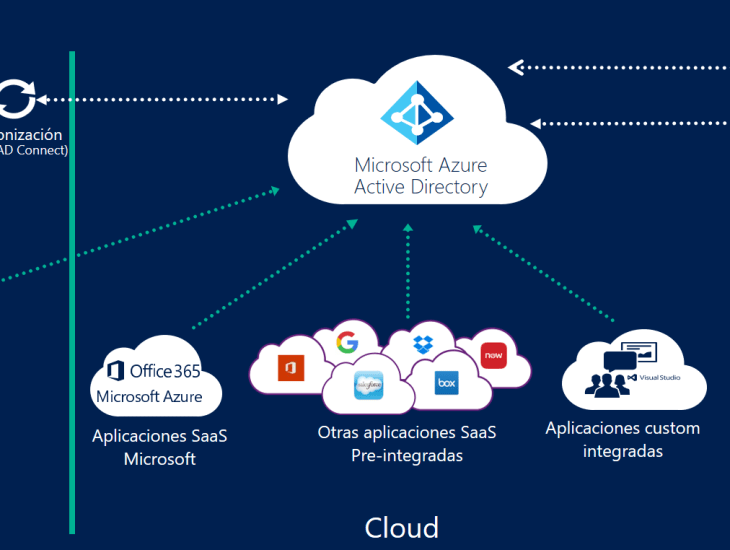
Azure Active Directory (Azure AD) là dịch vụ quản lý truy cập và nhận dạng dựa trên đám mây của Microsoft, giúp nhân viên của bạn đăng nhập và truy cập tài nguyên.
Các tài nguyên bao gồm:
Các tài nguyên bên ngoài, như Microsoft Office 365, Azure Portal và hàng ngàn ứng dụng SaaS khác.
Tài nguyên nội bộ, chẳng hạn như các ứng dụng trên mạng công ty và mạng nội bộ cùng với bất kỳ ứng dụng đám mây nào được phát triển của riêng công ty.
Ai sử dụng Azure Active Directory (Azure AD)?
Azure AD dành cho:
Là nhà phát triển ứng dụng, bạn có thể sử dụng Azure AD làm cách tiếp cận dựa trên tiêu chuẩn để thêm đăng nhập một lần (SSO) vào ứng dụng của mình, cho phép ứng dụng hoạt động với thông tin đăng nhập trước của người dùng. Azure AD cũng cung cấp các API có thể giúp bạn xây dựng trải nghiệm ứng dụng được cá nhân hóa bằng cách sử dụng dữ liệu tổ chức hiện có.IT admin: các quản trị viên CNTT. Bạn có thể sử dụng Azure AD để kiểm soát quyền truy cập vào ứng dụng và tài nguyên ứng dụng, dựa trên yêu cầu kinh doanh. Ví dụ: admin có thể sử dụng Azure AD để yêu cầu xác thực đa yếu tố khi truy cập các tài nguyên quan trọng của công ty. Ngoài ra, admin có thể sử dụng Azure AD để tự động hóa việc cung cấp người dùng giữa Windows Server AD hiện tại và các ứng dụng đám mây, bao gồm Office 365. Cuối cùng, Azure AD cung cấp cho admin các công cụ mạnh mẽ để tự động giúp bảo vệ danh tính và thông tin người dùng cũng như đáp ứng các yêu cầu quản trị truy cập.
App developer: Là nhà phát triển ứng dụng, bạn có thể sử dụng Azure AD làm cách tiếp cận dựa trên tiêu chuẩn để thêm single sign-on (SSO) vào các ứng dụng, cho phép ứng dụng hoạt động với thông tin đăng nhập trước của người dùng. Azure AD cũng cung cấp các API có thể giúp bạn xây dựng trải nghiệm ứng dụng được cá nhân hóa bằng cách sử dụng dữ liệu tổ chức hiện có.
Người dùngMicrosoft 365, Office 365, Azure, or Dynamics CRM Online: Là người dùng, bạn đã sử dụng Azure AD. Mỗi đối tượng tenant Microsoft 365, Office 365, Azure và Dynamics CRM Online sẽ tự động là Azure AD tenant. Bạn có thể ngay lập tức bắt đầu quản lý quyền truy cập vào các ứng dụng đám mây tích hợp của mình.
Về Azure AD license
Các dịch vụ Microsoft Online business như Office 365 hoặc Microsoft Azure, yêu cầu Azure AD để đăng nhập và để giúp bảo vệ danh tính. Nếu bạn đăng ký bất kỳ dịch vụ dịch vụ Microsoft Online business, bạn sẽ tự động nhận Azure AD với quyền truy cập vào tất cả các tính năng miễn phí.
Để tăng cường triển khai Azure AD, bạn cũng có thể mua thêm các tính năng bằng cách nâng cấp license lên Azure Active Directory Premium P1 hoặc Premium P2. License Azure AD bản nâng cấp cung cấp dịch vụ tự phục vụ, giám sát nâng cao, báo cáo bảo mật và truy cập an toàn cho người dùng di động.
Một số thông tin cần chú ý
Azure Active Directory free (bản miễn phí): Cung cấp quản lý người dùng và nhóm, đồng bộ hóa thư mục on-premise, báo cáo cơ bản, tự thay đổi mật khẩu cho người dùng đám mây và đăng nhập một lần trên Azure, Office 365 và nhiều ứng dụng SaaS phổ biến.
Azure Active Directory Premium P1: Ngoài các tính năng của bản miễn phí, P1 cho phép người dùng sử dụng tính năng ở môi trường hybrid bằng cách truy cập cả tài nguyên on-premise và cloud (đám mây). P1 cũng hỗ trợ quản trị nâng cao, chẳng hạn như các nhóm động (dynamic group), self-service group management, Microsoft Identity Manager (bộ quản lý truy cập và nhận dạng on-premise) và khả năng write-back trên cloud, cho phép đặt lại mật khẩu on-premise của người dùng.
Azure Active Directory Premium P2: Ngoài các tính năng miễn phí và P1, P2 còn cung cấp Azure Active Directory Identity Protection để giúp cung cấp Conditional Access (quyền truy cập có điều kiện) dựa trên rủi ro cho các ứng dụng và dữ liệu quan trọng của công ty và Privileged Identity Management để giúp khám phá, hạn chế và giám sát quyền truy cập của bất cứ ai vào tài nguyên và để cung cấp truy cập kịp thời khi cần thiết.
tính năng “Pay as you go” của license: Bạn cũng có thể nhận các license tính năng bổ sung, chẳng hạn như Azure Active Directory Business-to-Customer (B2C). B2C có thể giúp bạn cung cấp các giải pháp quản lý truy cập và nhận dạng cho các ứng dụng hướng tới khách hàng của bạn. Để biết thêm thông tin Azure Active Directory B2C documentation.
Các thuật ngữ
Thuật ngữ/khái niệm
Mô tả
Identity
Một điều gì đó có thể được xác thực. Một identity (có thể hiểu là danh tính) có thể là một người dùng với tên người dùng và mật khẩu. identity cũng bao gồm các ứng dụng hoặc máy chủ khác có thể yêu cầu xác thực thông qua các khóa hoặc chứng chỉ bảo mật.
Account
Một identity có dữ liệu liên quan đến nó. Bạn không thể có một tài khoản mà không có Identity
Azure AD account
Một Identity được tạo thông qua Azure AD hoặc một dịch vụ đám mây khác của Microsoft, chẳng hạn như Office 365. Identity được lưu trữ trong Azure AD và có thể truy cập vào các đăng ký dịch vụ đám mây của tổ chức của bạn. Tài khoản này đôi khi cũng được gọi là Work hay school account.
Azure subscription
Được sử dụng để thanh toán cho các dịch vụ đám mây Azure. Bạn có thể có nhiều subscription và chúng được liên kết với thẻ tín dụng.
Azure tenant
Một phiên bản Azure AD chuyên dụng và đáng tin cậy được tạo tự động khi tổ chức của bạn đăng ký subscription các dịch vụ đám mây của Microsoft, như Microsoft Azure, Microsoft Intune hoặc Office 365. Một tenant Azure chính là đại diện cho một tổ chức.
Single tenant
Azure tenant truy cập các dịch vụ khác trong môi trường dành riêng được coi là single tenant.
Multi-tenant
Azure tenant truy cập các dịch vụ khác trong một môi trường chung, trên nhiều tổ chức, được coi là Multi-tenant.
Azure AD directory
Mỗi Azure tenant có một Azure AD directory chuyên dụng và đáng tin cậy. Azure AD directory bao gồm người dùng, nhóm và ứng dụng của tenant và được sử dụng để thực hiện các chức năng quản lý truy cập và nhận dạng cho tài nguyên của tenant đó.
Custom domain
Mỗi Azure AD directory mới đi kèm với một tên miền ban đầu, chẳng hạn như: domainname.onmicrosoft.com. Ngoài tên ban đầu đó, bạn cũng có thể thêm tên miền của tổ chức, bao gồm tên bạn sử dụng để kinh doanh và người dùng của bạn sử dụng để truy cập tài nguyên của tổ chức vào danh sách. Thêm tên miền tùy chỉnh giúp bạn tạo tên người dùng quen thuộc với người dùng của mình, chẳng hạn như alain@contoso.com.
Vai trò này giúp bạn quản lý tất cả các tài nguyên Azure, bao gồm cả quyền truy cập. Vai trò này được xây dựng trên một hệ thống ủy quyền mới hơn gọi là kiểm soát truy cập cơ sở vai trò (RBAC) cung cấp quản lý truy cập chi tiết cho các tài nguyên Azure.
Azure AD Global administrator
Vai trò quản trị viên này được tự động gán cho bất kỳ ai tạo Azure AD tenant. Global administrators có thể thực hiện tất cả các chức năng quản trị cho Azure AD và bất kỳ dịch vụ nào liên kết với Azure AD, như Exchange Online, SharePoint Online và Skype for Business Online. Bạn có thể có nhiều Global administrators, nhưng chỉ Global administrators mới có thể gán vai trò quản trị viên (bao gồm cả chỉ định Global administrators khác) cho người dùng. Ghi chú Vai trò quản trị viên này được gọi là Global administrator trong Azure Portal, nhưng được gọi là Company administrator trong Microsoft Graph API và Azure AD PowerShell. Để biết thêm thông tin về các loại vai trò của administrator, vui lòng truy cập: Administrator role permissions in Azure Active Directory.
Microsoft account (also called, MSA)
Persional account (được hiểu là tài khoản cá nhân) cung cấp quyền truy cập vào các sản phẩm và dịch vụ đám mây hướng tới người tiêu dùng của Microsoft, như Outlook, OneDrive, Xbox LIVE hoặc Office 365. Microsoft account hay tài khoản Microsoft của bạn được tạo và lưu trữ trong hệ thống tài khoản nhận dạng người dùng của Microsoft do Microsoft điều hành.
Tính năng nào làm việc trên Azure AD?
Sau khi bạn mua Azure AD license, bạn sẽ có quyền truy cập vào một số hoặc tất cả các tính năng sau cho tổ chức của mình:
Quản lý Azure Active Directory tự reset password, Multi-Factor Authentication, danh sách các mật khẩu bị cấm, smart lockout. Để biết thêm thông tin: Azure AD Authentication documentation.
Business-to-Business (B2B)
Quản lý guest users và external partners, trong khi duy trì quyền kiểm soát dữ liệu công ty của riêng bạn.
Business-to-Customer (B2C)
Tùy chỉnh và kiểm soát cách người dùng đăng ký, đăng nhập và quản lý hồ sơ thông tin của họ khi sử dụng ứng dụng của bạn.
Quản lý phân bổ license, truy cập vào ứng dụng và thiết lập bằng cách sử dụng các nhóm và vai trò quản trị viên.
Hybrid identity
Sử dụng Azure Active Directory Connect & Connect Health để cung cấp single user identity cho xác thực cho tất cả các tài nguyên, bất kể ở cloud hay on-premise. Chi tiết: Hybrid identity documentation
Identity governance
Quản lý danh tính của tổ chức của bạn thông qua nhân viên, đối tác kinh doanh, nhà cung cấp, dịch vụ và kiểm soát truy cập ứng dụng. Bạn cũng có thể thực hiện các đánh giá truy cập. Thông tin chi tiết: Azure AD identity governance documentation, Azure AD access reviews
Identity protection
Phát hiện các lỗ hổng tiềm ẩn ảnh hưởng đến danh tính/thông tin của tổ chức của bạn, định cấu hình các chính sách để phẩn ứng trước các hành động đáng ngờ và sau đó thực hiện hành động thích hợp để giải quyết chúng.
Managed identities for Azure resources
Cung cấp dịch vụ Azure của bạn một cách tự động quản lý identity trong Azure AD. Xác thực bất kỳ dịch vụ xác thực nào được Azure AD hỗ trợ bao gồm Key Vault. Chi tiết: What is managed identities for Azure resources?
Privileged identity management (PIM)
Quản lý, kiểm soát và giám sát truy cập trong tổ chức của bạn. Tính năng này bao gồm quyền truy cập vào các tài nguyên trong Azure AD và Azure và các Dịch vụ trực tuyến khác của Microsoft, như Office 365 hoặc Intune. Để biết thêm chi tiết: Azure AD Privileged Identity Management.
Bài viết giúp bạn hiểu các mối quan hệ của các thuật ngữ của Microsoft: organizations, subscriptions, licenses, user accounts & tenants trên các dịch vụ đám mây của Microsoft.
Microsoft cung cấp một hệ thống phân cấp theo thuật ngữ các organizations, subscriptions, licenses & user accounts để sử dụng nhất quán về danh tính/cách gọi và thanh toán trên các dịch vụ đám mây của Microsoft bao gồm:
Microsoft Office 365
Microsoft Azure
Microsoft Intune and the Enterprise Mobility + Security (EMS)
Microsoft Dynamics 365
Microsoft 365 kết hợp Office 365, EMS và Windows 10 Enterprise thành một thuê bao và bộ dịch vụ tích hợp.
Giải thích các thuật ngữ
Organization
Organization được hiểu như một tổ chức đại diện cho một thực thể kinh doanh đang sử dụng các dịch vụ đám mây (cloud) của Microsoft, thường được xác định bởi một hoặc nhiều tên miền (DNS), chẳng hạn như contoso.com. Có thể hiểu Organization là một đơn vị chứa (container) các subscription.
Subscription
Subscription được hiểu là đăng ký một thỏa thuận với Microsoft để sử dụng một hoặc nhiều nền tảng hoặc dịch vụ đám mây của Microsoft, với các khoản phí được tích lũy dựa trên phí giấy phép/license cho mỗi người dùng hoặc mức sử dụng tài nguyên dựa trên đám mây, cụ thể:
Software as a Service (SaaS) như Office 365, Intune / EMS và Dynamics 365 sẽ tính phí cho mỗi giấy phép/license trên mỗi người dùng.
Platform as a Service (PaaS) và Infrastructure as a Service (IaaS) trên cloud (Azure) của Microsoft sẽ tính phí dựa trên mức sử dụng tài nguyên đám mây.
Khách hàng cũng có thể sử dụng trial subscription (đăng ký dùng thử), nhưng đăng ký sẽ hết hạn sau một khoảng thời gian cụ thể và sẽ chuyển sang hình thức tính phí. Người dùng có thể chuyển đổi trial subscription (thuê bao dùng thử) sang thuê bao trả phí.
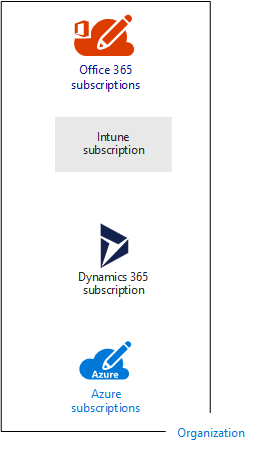
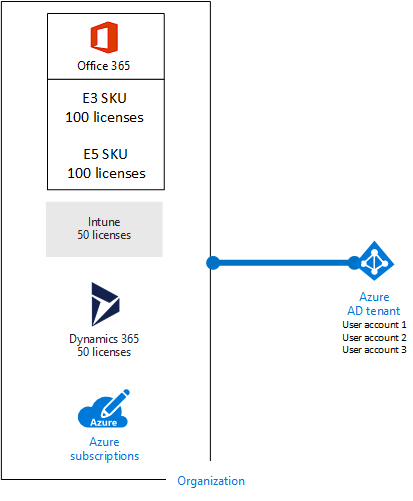
Các tổ chức có thể có nhiều Subscription cho các dịch vụ đám mây của Microsoft. Hình dưới đây cho thấy một tổ chức có nhiều Subscription cho Office 365, Intune, Dynamics 365 và Azure.
License
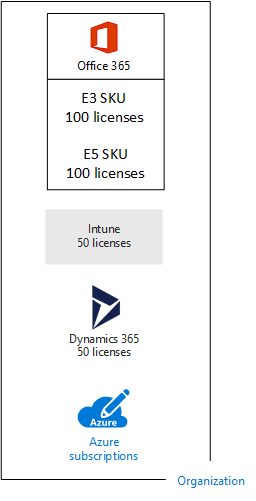
Đối với các dịch vụ đám mây SaaS của Microsoft, License cho phép một tài khoản người dùng cụ thể sử dụng các dịch vụ của dịch vụ đám mây. Bạn phải trả một khoản phí cố định hàng tháng như một phần của Subscription. Quản trị viên gán License cho tài khoản người dùng cá nhân trong Subscription. Ví dụ, Tập đoàn Contoso có Subscription gói Office 365 Enterprise E5 với 100 License, điều này cho phép cho phép tối đa 100 tài khoản người dùng cá nhân sử dụng các tính năng và dịch vụ của Office 365 Enterprise E5. Xem hình dưới đây.
Đối với dịch vụ đám mây dựa trên Azure PaaS, License phần mềm được tích hợp vào giá dịch vụ.
Đối với các máy ảo dựa trên Azure IaaS, có thể cần có License bổ sung để sử dụng phần mềm hoặc ứng dụng được cài đặt trên hình ảnh máy ảo (virtual machine image). Một số hình ảnh máy ảo có cài đặt phiên bản phần mềm được cấp phép và tính phí theo tỉ lệ mỗi phút cho máy chủ. chẳng hạn như virtual machine images for SQL Server 2014 & SQL Server 2016.
Account/User Account
Account là tài khoản cho tất cả các dịch vụ đám mây của Microsoft được lưu trữ trong Azure Active Directory (Azure AD) tenant, và chứa tài khoản người dùng và nhóm. Một Azure AD tenant có thể được đồng bộ hóa với các tài khoản Active Directory Domain Services (AD DS) hiện tại của bạn bằng Azure AD Connect (dịch vụ dựa trên máy chủ Windows). Quy trình này được biết đến là directory synchronization. Hình sau cho thấy một ví dụ về nhiều subscription của một organization bằng cách sử dụng một Azure AD tenant chung có chứa các accounts của tổ chức.
Nhiều subscriptions của một organization sử dụng cùng một Azure AD tenant
Tenant/Azure AD tenant
Đối với các dịch vụ đám mây SaaS, tenant được xác định theo vị trí khu vực chứa các máy chủ cung cấp dịch vụ đám mây. Ví dụ: Tập đoàn Contoso đã chọn khu vực châu Âu để lưu trữ tenant cho Office 365, EMS và Dynamics 365 cho 15.000 nhân viên trong trụ sở tại Paris của họ.
Các dịch vụ Azure PaaS và khối lượng công việc dựa trên máy ảo được lưu trữ trong Azure IaaS có thể có quyền thuê trong bất kỳ trung tâm dữ liệu Azure nào trên toàn thế giới. Người dùng cần chỉ định trung tâm dữ liệu Azure (theo vị trí) khi tạo ứng dụng hoặc dịch vụ Azure PaaS hoặc phần tử của khối lượng công việc IaaS.
Một Azure AD tenant là một phiên bản cụ thể của Azure AD chứa account & group. Subscriptions (kể cả bản dùng thử) của Office 365, Dynamics 365 hoặc Intune / EMS đã bao gồm một Azure AD tenant hoàn toàn miễn phí. Bản Azure AD tenant này không bao gồm các dịch vụ Azure khác và không giống như bản của Azure Subscriptions.
Trong Office 365 hoặc Azure Active Directory (Azure AD), tenant có thể hiểu là đại diện của một Organization/tổ chức của bạn. Việc quản lý account, license giữa các tenant là khác nhau. Do vậy, việc tạo tenant khác nhau cho cùng 1 công ty thường không cần thiết.
Tên của tenant không thể thay đổi, vì vậy hãy chọn tên một cách cẩn thận.
Giải thích mối quan hệ & phân cấp
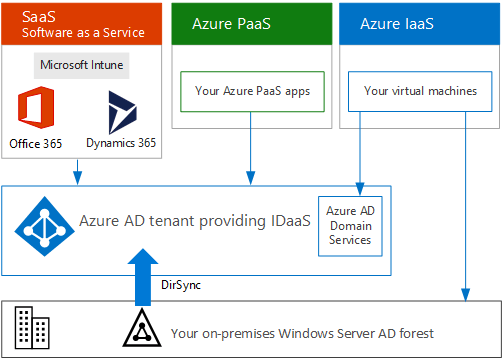
account on-premise được đồng bộ hóa và IDaaS cho một organization
Nhiều subscriptions của Microsoft cloud có thể sử dụng cùng một Azure AD tenant hoạt động như một nhà cung cấp nhận dạng chung. Một trung tâm Azure AD tenant có chứa các tài khoản được đồng bộ hóa của AD DS on-premise của khách hàng cung cấp Nhận dạng dựa trên đám mây dưới dạng Dịch vụ (IDaaS).
Kết hợp các subscription cho nhiều dịch vụ đám mây của Microsoft
Bảng sau đây mô tả cách khách hàng có thể kết hợp nhiều dịch vụ đám mây của Microsoft dựa trên việc đã có 1 subscription của một loại dịch vụ đám mây và thêm subscription cho dịch vụ đám mây khác.
Office 365
Azure
Intune/EMS
Dynamics 365
Office 365
Thêm Azure subscription vào organization từ Azure portal.
Thêm Intune/EMS subscription vào vào organization từ Microsoft 365 admin center.
Thêm Dynamics 365 subscription vào organization từ Microsoft 365 admin cente.
Azure
Thêm Office 365 subscription vào organization.
Thêm Intune / EMS subscription cho organization.
Thêm Dynamics 365 subscription vào organization
Intune/EMS
Thêm Office 365 subscription vào organization.
Thêm Azure subscription vào organization từ Azure portal.
Thêm Dynamics 365 subscription vào organization
Dynamics 365
Thêm Office 365 subscription vào organization.
Thêm Azure subscription vào organization từ Azure portal.
Thêm Intune / EMS subscription cho organization.
Nếu vẫn chưa rõ về thông tin hoặc cần hỗ trợ, mua bản quyền vui lòng liên hệ chúng tôi:
Mỗi phiên bản G Suite đều bổ sung các khả năng quản trị cho các công cụ cộng tác của Google gồm: Google Docs, Sheets, Slides, & Keep giúp mọi người làm việc & cộng tác với nhau theo thời gian thực. G Suite thêm Admin Console cho phép quản trị viên tạo tài khoản và quản lý cài đặt cho công ty.
G Suite Basic hay Business
Ba điểm khác biệt chính giữa G Suite Basic và G Suite Business là khả năng lưu trữ, tìm kiếm và tuân thủ. Giới hạn lưu trữ của bản Basic là 30 GB cho mỗi người dùng, trong khi bản Business cung cấp dung lượng không giới hạn (giả sử bạn có ít nhất 5 tài khoản người dùng).
Lưu ý: bản Business & Enterprise không giới hạn lưu trữ cho 5 người dùng trở lên hoặc 1TB cho mỗi người dùng nếu có ít hơn 5 người dùng.
Bản Business bao gồm Cloud Search, để tìm kiếm dữ liệu thông minh trên G Suite, web và ứng dụng điện thoại. Bản Business cũng bổ sung Google Vault, với khả năng giữ & lưu trữ dữ liệu để quản lý tuân thủ chính sách và pháp lý.
Đối với hầu hết các tổ chức & công ty, chúng tôi khuyên bạn dùng G Suite Business. Dung lượng lưu trữ cao và khả năng tìm kiếm nâng cao đáng giá hơn chi phí tiết kiệm hàng tháng so với G Suite Basic.
Google cũng cung cấp các phiên bản cho các tổ chức phi lợi nhuận, chính phủ và giáo dục. Nếu đủ điều kiện, các phiên bản phi lợi nhuận và giáo dục là miễn phí.
G Suite Enterprise
Khách hàng lựa chọn phiên bản Enterprise khi tổ chức/công ty có quy mô lớn muốn các chức năng nâng cao như các cuộc họp cấp doanh nghiệp, quản lý khóa bảo mật (security key management) và bảo vệ mất dữ liệu (data loss protection). G SuiteEnterprise cũng cho phép 30 người (tăng từ 25 trong Basic hoặc Business) để tham gia các cuộc họp trên Hangouts Meet và cho phép các phiên đó được ghi lại và lưu trữ vào Google Drive.
Khả năng gán license của các phiên bản khác nhau
Khách hàng có thể mua và gán các giấy phép/license khác nhau cho người dùng, dựa trên các nhu cầu khác nhau. Ví dụ: khách hàng hoàn toàn có thể chỉ định phiên bản Enterprise cho một nhóm người trong công ty và chỉ định phiên bản Business cho một nhóm người khác. Nhiều doanh nghiệp lớn chọn cách gán hỗn hợp giấy phép/license G Suite cho những người dùng & nhóm khác nhau. Nhằm tối ưu chi phí hoặc các mục đích khác phù hợp với đặc thù của doanh nghiệp.
Bảng so sánh các phiên bản G Suite
So sánh nhanh
BASIC
Bộ ứng dụng văn phòng chuyên nghiệp, 30 GB lưu trữ
Các tính năng chính
Email doanh nghiệp.
Lưu trữ đám mây 30 GB.
Google Docs, Sheets, Slides.
Lịch được chia sẻ.
Kiểm soát bảo mật & quản lý.
Các tính năng mở rộng.
Hỗ trợ 24/7 qua điện thoại, email, online.
Business
Bộ ứng dụng văn phòng chuyên nghiệp – tính năng nâng cao, lưu trữ không giới hạn.
Bao gồm tính năng Basic và thêm
Lưu trữ không giới hạn.
Tìm kiếm thông minh trên G Suite với Cloud Search.
Lưu trữ và thiết lập chính sách lưu giữ cho email và trò chuyện.
Báo cáo, kiểm tra hoạt động của người dùng.
eDiscovery.
Enterprise
Bộ ứng dụng văn phòng chuyên nghiệp – tính năng cao cấp, tính năng & điều khiển nâng cao.
Bao gồm tính năng Business và thêm
Tích hợp lưu trữ với bên thứ 3.
Kiểm soát truy cập cấp doanh nghiệp có thực thi khóa bảo mật.
Phân tích bản ghi Gmail trong BigQuery.
Ngăn chặn mất dữ liệu cho Gmail & Drive.
S/MIME được lưu trữ cho Gmail.
So sánh chi tiết
Basic
Business
Enterprise
intelligent office suite
✅
✅
✅
Secure cloud-based file storage per user
30 GB
Unlimited
Unlimited
Access across devices (computer, phone, or tablet)
✅
✅
✅
Works without internet connection
✅
✅
✅
Compatible with Microsoft Office
✅
✅
✅
Centralized administration console
✅
✅
✅
Vault for eDiscovery and archiving
✅
✅
Advanced enterprise controls and customization
✅
Access Transparency
✅
Cloud Identity Premium features
✅
Designed for work
Ad-free experience
✅
✅
✅
Mobile device management
✅
✅
✅
Easy to use migration tools
✅
✅
✅
24/7 support by phone, email, and online
✅
✅
✅
Data regions
✅
✅
Secure by design
99.9% uptime guarantee
✅
✅
✅
Enterprise certifications and compliance
✅
✅
✅
Cloud Identity Premium
✅
OAuth apps whitelisting
✅
✅
✅
Advanced Data Loss Prevention for Gmail and Drive
✅
Security center
✅
✅
✅
Alert center
✅
✅
✅
Mobile Management (Android, iOS)
✅
✅
✅
Endpoint Verification
✅
✅
✅
Basic directory management
✅
✅
✅
Multi-factor authentication (MFA) including security key management
✅
✅
✅
Single sign-on (SSO) using Google as identity provider (IdP)
✅
✅
✅
SSO for password-vaulted apps
✅
Secure LDAP for LDAP-compliant applications
✅
Context-aware access for G Suite apps
✅
Context-aware access for Google Cloud Platform hosted apps and resources
✅
✅
✅
Open and Extensible
G Suite Marketplace with hundreds of business apps
✅
✅
✅
APIs and Admin SDK for extending functionality
✅
✅
✅
Analyze Gmail logs in BigQuery
✅
Mua G Suite
Khách hàng có thể mua bản quyền, yêu cầu báo giá bằng cách gửi đến email, điện thoại, chat trực tiếp trên web hoặc điền form:
Không chỉ phân phối, chúng tôi còn thực hiện các giải pháp CNTT/IT, do đó, chúng tôi hiểu rõ gốc độ kỹ thuật của sản phẩm giúp bạn sử dụng đúng sản phẩm đúng với nhu cầu/vấn đề của công ty.
Giao hàng nhanh, khách hàng nhận được license/giấy phép bản quyền chỉ trong thời gian ngắn sau khi mua.
Phương phức thanh toán đơn giản.
Phương thức quản lý sản phẩm/đơn hàn tinh gọn.
Miễn phí cài đặt/hỗ trợ khi mua các sản phẩm tại Vinsep.
Không phải tất cả tài khoản Gmail đều là tài khoản G Suite. Và không phải mọi tài khoản Google đều kết thúc bằng @ gmail.com. Đây là những gì bạn cần biết về sự khác biệt.
Bạn có biết bạn đang là loại tài khoản Google nào không? Bạn thậm chí có biết nếu bạn có tài khoản G Suite không? Có nhiều biến thể của các tài khoản được liên kết với Google, từ tài khoản Gmail cơ bản đến tài khoản G Suite được thanh toán và bảo mật đầy đủ.
Nếu bạn bối rối về các loại tài khoản Google khác nhau, thì đây cũng là điều khá bình thường nếu bạn không rành lắm về công nghệ. Khi sản phẩm của Google phát triển, công ty đã thay đổi tên các loại tài khoản và dịch vụ. Kể từ tháng 3 năm 2019, đây là các loại tài khoản Google chính mà bạn cần biết.
Gmail
Một tài khoản Gmail – Gmail Account là một tài khoản Google miễn phí có địa chỉ email kết thúc bằng @ gmail.com. Các tài khoản Gmail có mặt vào năm 2004 và đã trở nên phổ biến rộng rãi đến mức bạn cần nhận được lời mời để có thể tạo tài khoản. Vào thời điểm ấy, dung lượng lưu trữ chỉ 1 GB và hỗ trợ các luồng hội thoại thông minh dường như đã quá hiện đại bỏ xa các đối thủ như tài khoản Yahoo hoặc Hotmail. Khi dung lượng lưu trữ miễn phí tăng lên, các ứng dụng mà mọi người liên kết với tài khoản Gmail cũng vậy. Những người sử dụng Gmail cũng có thể truy cập Google Docs, Sheets, Slides và Calendars. Tài khoản cho phép truy cập vào các ứng dụng khác của Google như Photos, Maps và YouTube.
Nhiều người dùng Gmail thích các ứng dụng và truy cập mọi lúc / mọi nơi đến mức họ sắp xếp để gửi email công việc của họ tới Gmail; điều này là phổ biến hơn trong các tổ chức nhỏ hơn, nơi bảo mật email thoải mái hơn. Cài đặt tài khoản của Gmail cho phép bạn hiển thị địa chỉ email doanh nghiệp dưới dạng địa chỉ “trả lời từ/reply from”. Tài khoản Gmail chỉ được quản lý bởi cá nhân sở hữu tài khoản chứ không phải quản trị viên CNTT của tổ chức.
Google Account
Tài khoản Google – Google Account là tên người dùng và mật khẩu (username & password) có thể được sử dụng để đăng nhập vào các ứng dụng Google như Docs, Sites, Maps và Photos, nhưng tài khoản Google không nhất thiết phải kết thúc bằng @ gmail.com. Hãy nghĩ theo cách này: Tất cả tài khoản Gmail.com là tài khoản Google/Google Account, nhưng không phải tất cả tài khoản Google đều là tài khoản Gmail.com. Ví dụ: người dùng có thể đăng ký tài khoản Google bằng địa chỉ email @ yahoo.com của mình. Sử dụng tài khoản này, người dùng có thể tạo, chỉnh sửa và cộng tác trên Google Docs mà không cần sử dụng Gmail.
Một lầm tưởng phổ biến là người dùng G Suite không thể chia sẻ và chỉnh sửa Google Docs với những người dùng không có tài khoản G Suite. Bất cứ ai cũng có thể đăng ký Tài khoản Google/Google Account miễn phí và sử dụng nó để truy cập và chỉnh sửa Docs, Sheets, Slides, v.v.
G Suite Account
Tài khoản G Suite – G Suite Account có nhiều phiên bản: Basic, Business, Enterprise, cũng như các cấu hình khác nhau cho các tổ chức phi lợi nhuận, Giáo dục hoặc Chính phủ. Không giống như tài khoản Google hoặc Gmail tiêu chuẩn, quản trị viên G Suite quản lý tất cả các tài khoản được liên kết với từng phiên bản này. G Suite cung cấp quyền truy cập vào bộ ứng dụng cốt lõi bao gồm Gmail, Calendar, Drive, Docs, Sheets, Slides, Forms, Google+, Hangouts Meet, Hangouts Chat, Sites và Groups. Những mua G Suite cũng nhận được hỗ trợ qua email & điện thoại từ Google.
Nhiều tài khoản
Nhiều người dùng Google có nhiều loại tài khoản Google. Google cho phép bạn đăng nhập và chuyển đổi giữa các tài khoản Google, Gmail và G Suite khác nhau trong Chrome và trong các ứng dụng di động.
Khách hàng có thể mua bản quyền, yêu cầu báo giá G Suite bằng cách gửi đến email, điện thoại, chat trực tiếp trên web. Miễn phí tư vấn & hỗ trợ.
Chúng tôi sử dụng lưu bộ nhớ tạm cookie cho thiết bị của bạn, để ghi nhớ các nội dung bạn đã xem. Đồng ý với điều này sẽ cho phép duyệt web thuận lợi hơn. Không đồng ý hoặc rút lại sự đồng ý, có thể gây chậm cho trải nghiệm khi xem bài viết.
Functional
Always active
The technical storage or access is strictly necessary for the legitimate purpose of enabling the use of a specific service explicitly requested by the subscriber or user, or for the sole purpose of carrying out the transmission of a communication over an electronic communications network.
Preferences
The technical storage or access is necessary for the legitimate purpose of storing preferences that are not requested by the subscriber or user.
Statistics
The technical storage or access that is used exclusively for statistical purposes.The technical storage or access that is used exclusively for anonymous statistical purposes. Without a subpoena, voluntary compliance on the part of your Internet Service Provider, or additional records from a third party, information stored or retrieved for this purpose alone cannot usually be used to identify you.
Marketing
The technical storage or access is required to create user profiles to send advertising, or to track the user on a website or across several websites for similar marketing purposes.