Đầu năm 2020 trở lại đây, công việc từ xa và làm việc tại nhà đã trở nên phổ biến. Đại dịch corona ở nhiều nơi trên thế giới đã buộc một số lượng lớn nhân viên làm việc toàn thời gian tại nhà (WFH).
Do vậy, tôi sẽ chia sẽ một vài thủ thuật bảo mật cho nhân viên WFH tôi nghĩ sẽ phù hợp với bạn.
Bảo mật vật lý
Phải đảm bảo các thiết bị làm việc của bạn an toàn về mặt vật lý. Dưới đây là một số cách để tăng cường an ninh vật lý trong khi WFH:
Nếu bạn cần rời khỏi nhà để lấy đồ tiếp tế hoặc các lý do khác, hãy đảm bảo các thiết bị làm việc của bạn bị tắt hoặc bị khóa, kể cả mọi điện thoại di động bạn có thể sử dụng để kiểm tra email hoặc gọi điện thoại cho công việc.
Nếu bạn sống với bạn cùng phòng hoặc trẻ nhỏ, hãy nhớ khóa máy ngay cả khi bạn rời xa. Vì một lí do nào đó, nội dung công việc của bạn sẽ gây tò mò cho người khác. Điều này đúng ngay cả đối với nơi làm việc, vì vậy nó là bắt buộc đối với WFH.
Hãy nhớ thu thập thiết bị của bạn vào cuối ngày làm việc và cất chúng ở nơi nào đó khuất tầm nhìn. Điều này giữ cho chúng khỏi bị vô tình mở hoặc đánh cắp.
Thiết bị cá nhân và công việc
Bạn cần phân biệt rõ giữa thiết bị cho cá nhân và dành cho công việc, chúng không được sử dụng thay thế cho nhau.
Mặc dù có vẻ rườm rà khi liên tục chuyển đổi, hãy cố gắng hết sức để giữ cho máy tính làm việc chính và máy tính gia đình của bạn tách biệt (nếu bạn có nhiều hơn một thiết bị như vậy). Nếu bạn có thể làm điều tương tự cho các thiết bị di động của mình thì thậm chí còn tốt hơn. Càng cài đặt nhiều chương trình và phần mềm, rủi ro càng cao.
Không thanh toán hóa đơn nhà trên cùng một máy tính công việc. Bạn không chỉ có thể tạo ra sự nhầm lẫn cho chính mình, điều vô tình có thể làm lộ thông tin cá nhân hoặc thông tin ty.
Không gửi các email liên quan đến công việc từ địa chỉ email riêng của bạn và ngược lại. Nó không chỉ trông không chuyên nghiệp, mà còn chừa đựng những rủi ro cao và có thể để kẻ tấn công lợi dụng.
Bảo vệ truy cập
Bạn cần có giải pháp để bảo vệ chống lại truy cập trái phép. Nếu bạn nghĩ rằng tội phạm mạng (và tội phạm thường xuyên) sẽ nhạy cảm với các sự kiện toàn cầu và hạn chế tấn công nhân viên từ xa, thật đáng buồn, bạn đã sai. Bằng chứng cho thầy gần đây, kẽ tấn công đã nhắm đến đại dịch corona virus và truy cập từ xa của nhân viên
Quyền truy cập vào máy tính để bàn của bạn phải được bảo vệ bằng mật khẩu đủ mạnh. Nếu hệ thống bị đánh cắp, điều này sẽ giúp kẻ trộm dễ dàng truy cập thông tin của công ty.
Nếu nơi làm việc của bạn không có cung cấp dịch vụ đăng nhập một lần, hãy xem xét sử dụng trình quản lý mật khẩu.
Mã hóa cũng giúp bảo vệ thông tin trên các máy tính bị đánh cắp hoặc bị xâm nhập. Kiểm tra xem mã hóa dữ liệu có hoạt động trên máy công việc của bạn không.
Nếu bạn kết nối máy tính làm việc với mạng gia đình, hãy đảm bảo rằng bạn không thể hiển thị cho các máy tính khác trong mạng. Vì kẻ tấn công có thể đến từ một máy khác cùng mạng đang sử dụng.
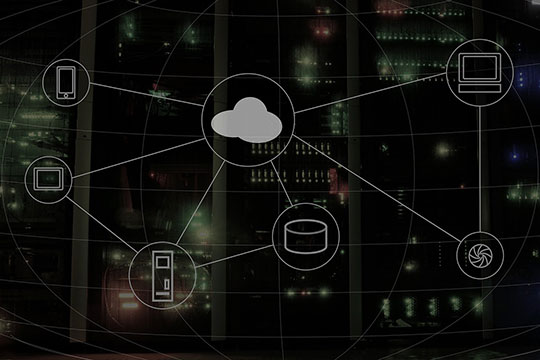
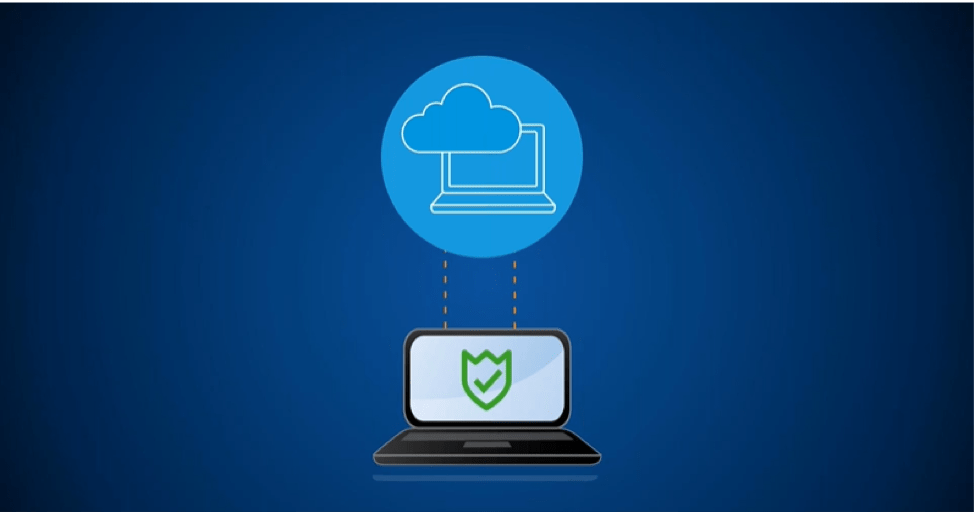
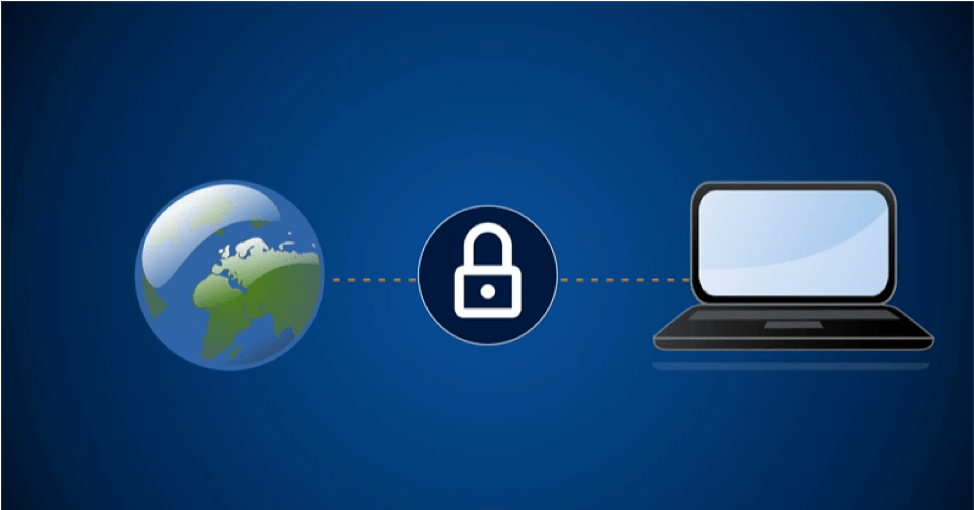
Đảm bảo bạn có quyền truy cập vào tổ chức cơ sở hạ tầng đám mây của bạn và có thể truy cập thông qua VPN bằng mã hóa.
Bảo mật Wi-Fi tại nhà của bạn bằng mật khẩu mạnh.
Truy cập vào các cài đặt trên bộ định tuyến nhà của bạn cũng phải được bảo vệ bằng mật khẩu.
Thực hành tốt nhất về an ninh mạng
Các biện pháp phòng ngừa an ninh khác của WFH có thể không khác mấy so với những biện pháp bạn nên thực hành tại văn phòng, nhưng chúng rất dễ bị lãng quên khi bạn làm việc trong môi trường gia đình.
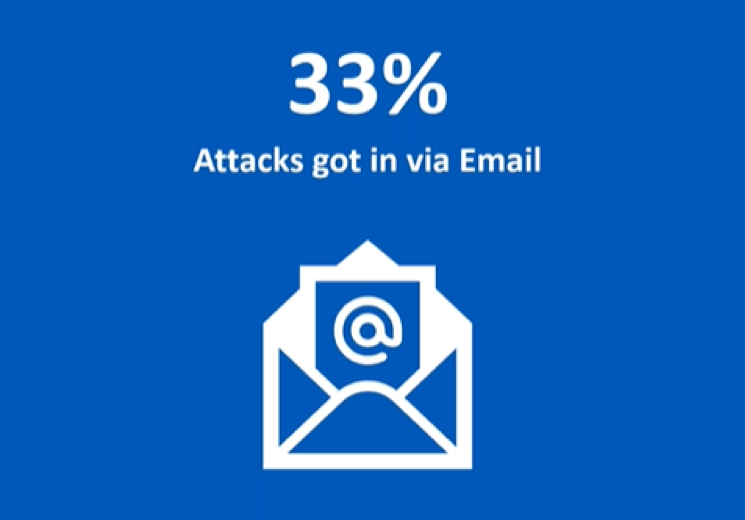
Hãy cảnh giác với các email lừa đảo. Sẽ có nhiều người cố gắng tận dụng nỗi sợ liên quan đến corona, câu hỏi về sự cô lập và tác động tâm lý của nó, hoặc thậm chí giả vờ đưa ra lời khuyên hoặc thông tin sức khỏe.
Liên quan đến lừa đảo: Tôi rất chắc chắn rằng chúng ta có thể hy vọng sẽ thấy sự gia tăng của gian lận Thỏa thuận Email Doanh nghiệp (BEC). Tổ chức của bạn có thể đang gửi cho bạn nhiều email và tên lửa về quy trình công việc mới, quy trình hoặc cam đoan cho nhân viên. Cảnh giác với những người cải trang thành nhân viên cấp cao và chú ý đến địa chỉ email thực tế của người gửi.
Cảnh giác với việc tiếp xúc quá nhiều trên phương tiện truyền thông xã hội và cố gắng duy trì hành vi và thói quen tốt.
Đừng quên
Khi bạn đang thực hiện rất tốt các vấn đề an toàn khi WFH, bạn đừng quên:
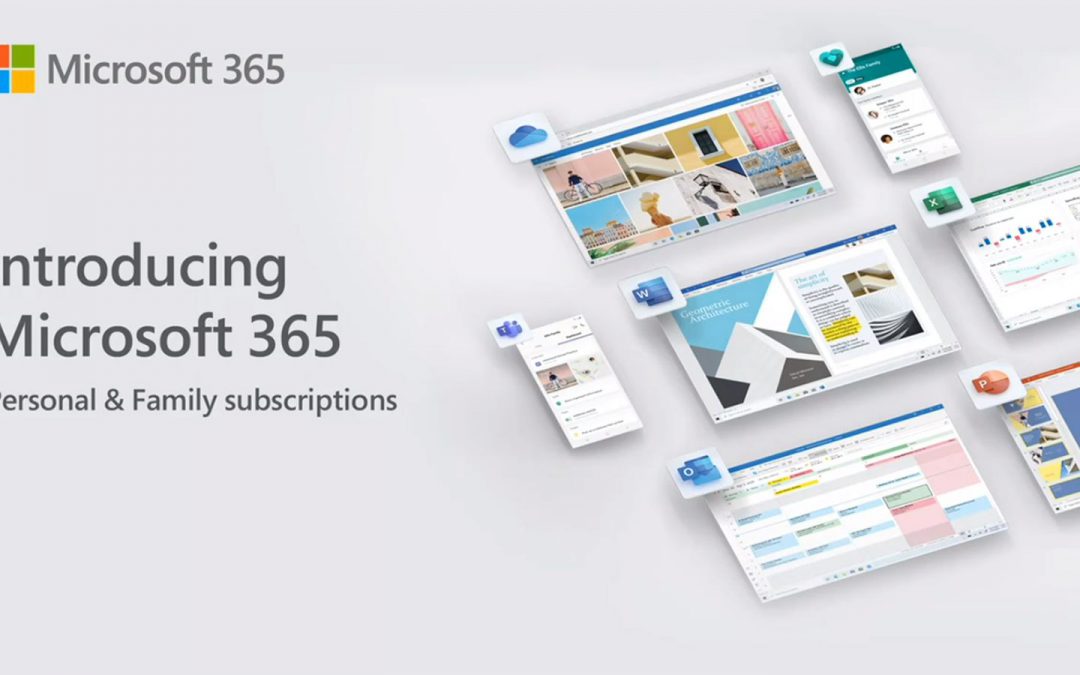
Tóm tắt nội dung: Office 365 (nay tên là Microsoft 365) với 2 gói Subscription mới kèm bổ sung nhiều tính năng cho các ứng dụng trong gói, đặc biệt Microsoft Teams có thêm Microsoft Family Safety.
Microsoft công bố 2 gói subscription mới là Microsoft 365 Personal và Microsoft 365 Family, được thiết kế để thay thế và nâng cao các gói subscription cho khách hàng Office 365 hiện có. Giống như subscription Office 365 Personal và Home, các gói Microsoft 365 Personal and Family sẽ có mặt vào ngày 21 tháng 4, với giá 6,99 đô la mỗi tháng cho Cá nhân (một người) và 9,99 đô la một tháng cho Gia đình (tối đa sáu người) subscription. Cả hai tùy chọn sẽ bao gồm quyền truy cập vào Office và các tính năng mới sẽ dần được triển khai trong những tháng tiếp theo.
Các gói Microsoft 365 bổ sung hai tính năng mới sẽ được tung ra trong bản xem trước trong những tháng tới gồm:
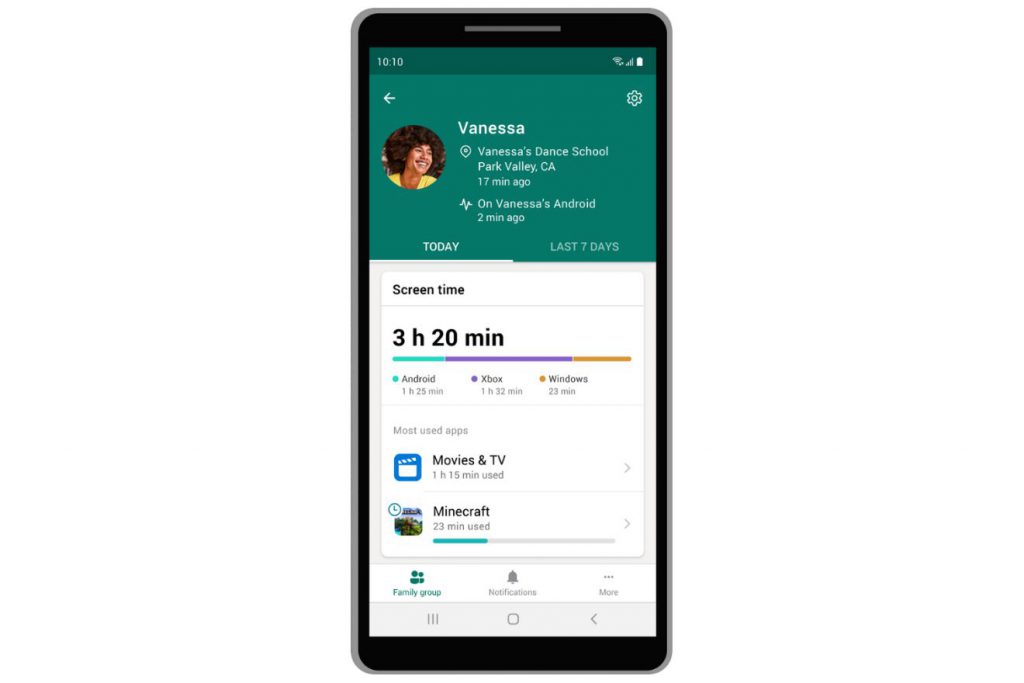
Một ứng dụng Microsoft Family Safety mới và các tính năng mới trong Microsoft Teams, Ứng dụng này được thiết kế hoàn toàn mới cho phép các gia đình chia sẻ vị trí của họ và quản lý thời gian trên màn hình trên nhiều thiết bị khác nhau. Tương tự như ứng dụng Apple’s Find My app, Microsoft Family Safety có thể tạo thông báo khi thành viên gia đình rời khỏi nhà, nơi làm việc hoặc trường học và cho phép chia sẻ vị trí.
Microsoft’s new Family Safety app.
Microsoft thậm chí đã xây dựng một tính năng báo cáo lái xe vào ứng dụng cho phép cha mẹ để mắt đến những người mới biết lái xe trong một gia đình. Tất cả thông tin đều đảm bảo riêng tư và không chia sẻ với bên thứ ba. Ứng dụng Family Safety cũng có khả năng quản lý thời gian trên màn hình trên các PC Windows, thiết bị Android truyền thống và thậm chí cả máy chơi game Xbox, do đó, tất cả được đồng bộ hóa vào một vị trí duy nhất và các giới hạn được cài đặt một cách tập trung.
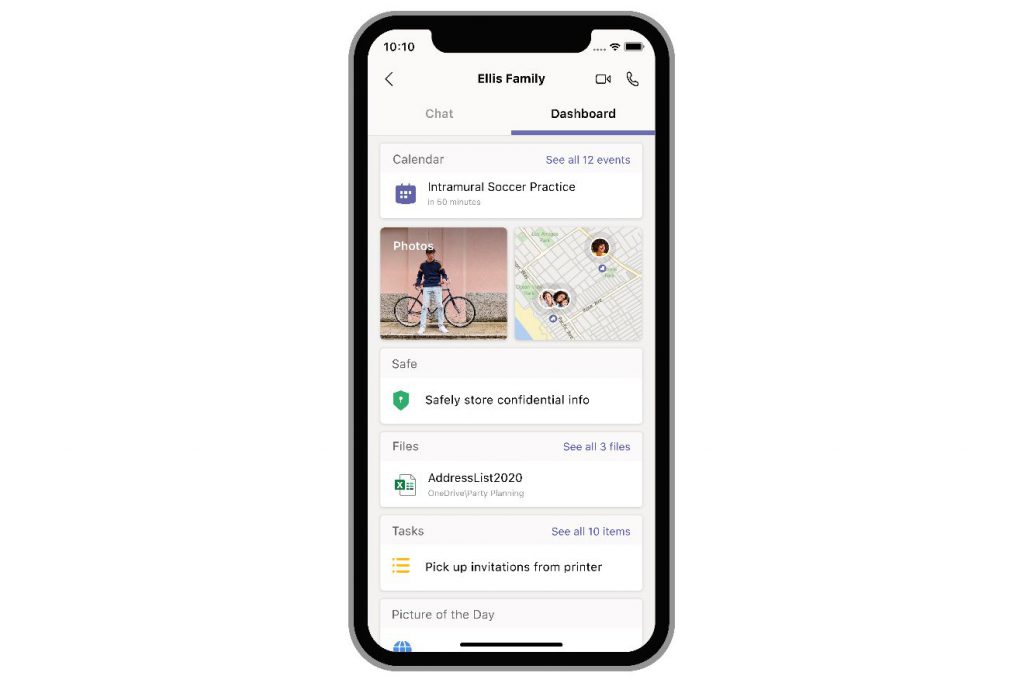
Mặc dù Skype là ứng dụng truyền thông chính của Microsoft, nhưng rõ ràng công ty hiện đang tập trung nhiều hơn vào Microsoft Teams cho cả công việc và gia đình. Microsoft đang xem trước các tính năng mới dành riêng cho gia đình cho sản phẩm Microsoft Teams ( thuộc bộ Microsoft 365). Phần mềm được thiết kế cho bạn bè và gia đình kết nối trong một cuộc trò chuyện nhóm hoặc thông qua các cuộc gọi video và chia sẻ danh sách việc cần làm, ảnh và các nội dung khác trong một phần mềm duy nhất.
Microsoft đang nhắm đến các tính năng Nhóm mới cho những người lên kế hoạch cho các chuyến đi với bạn bè hoặc những người tổ chức các câu lạc bộ sách và các cuộc tụ họp xã hội khác. Điều đó không có nghĩa là Microsoft Teams sẽ thay thế Skype cho tất cả mọi thứ, nhưng nó rõ ràng là nơi tập trung rất nhiều năng lượng của đội ngũ phát triển Microsoft. Tất cả các tính năng gia đình của Microsoft Teams này sẽ có sẵn trong bản xem trước vào mùa hè và thường ra mắt vào cuối năm nay.
Nếu bạn đã là người đăng ký (subscription) Office 365, thì bạn sẽ rất vui khi biết rằng Microsoft đang bổ sung nhiều tính năng liên quan đến Office với quá trình chuyển đổi này sang Microsoft 365. Tham khảo bài so sánh Microsoft 365 vs Office 365.
Ngoài ra Microsoft cũng đang triển khai nhiều tính năng mới cho các ứng dụng trong bộ office/microsoft 365 của mình.
Khi công việc từ xu hướng gia đình phát triển, nhiều doanh nghiệp yêu cầu truy cập từ xa an toàn vào các ứng dụng và dịch vụ của công ty cho nhân viên. Nhưng giải pháp truy cập từ xa nào là tốt nhất cho doanh nghiệp của bạn?
Việc truy cập vào các dịch vụ đám mây tương đối dễ dàng như Microsoft Office 365, G-Suite, Salesforce và các ứng dụng phần mềm dưới dạng dịch vụ phổ biến khác mà hầu hết các doanh nghiệp sử dụng hiện nay. Nhân viên có thể chỉ cần nhập URL từ hầu hết mọi nơi và với thông tin xác thực phù hợp, họ có thể dễ dàng đăng nhập và truy cập các ứng dụng và dịch vụ yêu thích của mình.
Tuy nhiên, những ứng dụng kinh doanh khác không dễ truy cập từ xa.
Tại sao phải cần truy cập từ xa?
Khi nhận viên cần truy cập dữ liệu và ứng dụng công ty mà họ cần để hoàn thành công việc. Hoặc người quản trị muốn nhân viên từ xa vẫn cần kết nối an toàn với các ứng dụng kinh doanh như tài chính, pháp lý, y tế, hệ thống kế toán và các nội dung và dịch vụ khác không có trong đám mây công cộng.
Tất nhiên, trải nghiệm người dùng thực tế là chìa khóa khi truy cập từ xa từ nhà hoặc ở nơi khác – nếu nó quá phức tạp hoặc không đáng tin cậy, và đâu là giải pháp bạn đang cần?
VPN, VDI và RDS là gì?
VPN là gì?
Mạng riêng ảo (VPN) là một công nghệ cho phép các thiết bị người dùng kết nối an toàn với mạng công ty từ các địa điểm từ xa có kết nối Internet. Công nghệ này thường được giới hạn cho máy tính xách tay (PC hoặc Mac) và cung cấp quyền truy cập vào các tài nguyên mạng như thư mục dùng chung và máy in từ xa, thông qua kết nối bảo mật. Người dùng sẽ cần cài đặt một ứng dụng hoặc thiết lập kết nối trên thiết bị của họ, vì vậy điều này sẽ cần sự hỗ trợ từ nhóm CNTT hoặc nhà cung cấp dịch vụ CNTT của bạn.
Khi sử dụng VPN, ứng dụng trên thiết bị khách (ví dụ: PC hoặc Mac) sẽ thiết lập kết nối an toàn và tạo đường hầm giữa thiết bị và mạng công ty. Thiết bị người dùng cuối sau đó hoạt động như thể nó đang ở trong văn phòng. Tất cả các ứng dụng và dịch vụ được cung cấp có thể gửi dữ liệu một cách an toàn qua đường hầm được mã hóa. Việc xử lý được thực hiện trên máy khách (PC hoặc Mac của người dùng), không giống như RDS và VDI.
VDI là gì?
Ảo hóa hạ tầng máy tính (VDI) cung cấp quyền truy cập từ xa vào máy tính để bàn ảo đến một máy chủ tập trung, có nghĩa là tất cả người dùng có quyền truy cập vào cùng các ứng dụng, do quản trị viên cung cấp. Với VDI, mỗi người dùng sẽ có hệ thống dựa trên Windows chuyên dụng của riêng họ, có thể được cấu hình theo ý thích, không giống như RDS. Trong kịch bản này, các máy ảo riêng biệt được lưu trữ trên một máy chủ (hoặc nhiều) với các tài nguyên chuyên dụng cho mỗi máy, có thể cải thiện cả bảo mật và hiệu suất.
Khi sử dụng VDI, tất cả người dùng đều có trạm chuyên dụng riêng mà họ có thể tùy chỉnh, mặc dù quản trị viên có thể xác định các chính sách để quyết định những gì có thể được sửa đổi và đồng nhất giữa các hệ thống ảo khác nhau. Người dùng sẽ có được môi trường Microsoft Windows 10 (hoặc khác) quen thuộc hơn để kết nối. Vì các tài nguyên được xác định và hoàn toàn dành riêng cho mỗi máy, điều này có nghĩa là mỗi máy hoạt động độc lập với các máy khác, điều này có thể quan trọng đối với các môi trường được kiểm soát hoặc bảo mật cao.
RDS là gì?
Dịch vụ máy tính từ xa (RDS) là sự phát triển mới nhất của giải pháp truy cập từ xa của Microsoft. Nó hoạt động bằng cách cho phép người dùng đăng nhập từ hầu hết mọi thiết bị qua Internet đến một máy chủ tập trung, trình bày cùng một máy tính để bàn ảo cho tất cả người dùng. Tài nguyên máy chủ được phân chia cho tất cả người dùng đang đăng nhập vào máy chủ. RDS thường hoạt động tốt nhất với PC, nhưng nó có thể hoạt động từ máy Mac.
Khi sử dụng RDS, tất cả người dùng đăng nhập vào cùng một giao diện máy chủ. Mặc dù một số cài đặt có thể được tùy chỉnh, nhưng nhìn chung tất cả mọi người sẽ có cùng trải nghiệm người dùng. Điều này có nghĩa là các tài nguyên sẽ được chia sẻ giữa tất cả người dùng đăng nhập vào hệ thống. Người dùng sẽ không trải nghiệm giao diện Windows 10 hoặc 7 truyền thống.
So sánh VPN, VDI và RDS – Các lựa chọn giải pháp phù hợp
Chi phí
Bảo trì
Hiệu suất
Phần cứng
Bảo mật
VPN là giải pháp chi phí thấp nhất. Phần cứng tối thiểu là bắt buộc và người dùng thường có thể giữ các thiết bị hiện có của họ.
Một hệ thống VDI thường đắt nhất, vì có thêm một lớp phần mềm cần thiết để lưu trữ hệ thống VDI, phổ biến nhất là Citrix hoặc VMware.
RDS sẽ có chi phí nằm giữa VPN và VDI.
VPN có thể tận dụng phần cứng hiện có, tuy nhiên việc duy trì tài nguyên ngoài trang web có thể khó khăn vì chúng cần kết nối để hiển thị.
VDI đòi hỏi nhiều máy ảo khác nhau để hỗ trợ cơ sở người dùng, do đó, có thể khó khăn hơn để chạy các bản vá và cập nhật.
Một thiết lập RDS thường có ít máy hơn để vá và bảo trì.
VPN phụ thuộc vào phần cứng máy khách và tốc độ kết nối, do đó việc gửi một lượng lớn dữ liệu có thể bị chậm do yêu cầu mã hóa.
Trải nghiệm người dùng thường nhanh hơn trên giải pháp VDI so với RDS vì các tài nguyên được ngăn cách và điều chỉnh theo từng người dùng. Điều này cung cấp trải nghiệm nhanh hơn khi sử dụng hệ thống.
Giải pháp VDI thường được khuyến nghị cho AutoCAD hoặc phần mềm phụ thuộc vào đồ họa tương tự, đòi hỏi nhiều sức mạnh xử lý hơn.
Với VPN, phần cứng người dùng quan trọng hơn vì việc xử lý được thực hiện trên các thiết bị này.
VDI cung cấp ứng dụng khách truy cập cho Mac và Windows và trong một số trường hợp thiết bị iPhone và Android.
Windows RDS có ứng dụng khách cho Windows và Mac, tuy nhiên, sử dụng PC dựa trên Windows thường sẽ mang lại trải nghiệm người dùng nhất quán nhất.
VDI và RDS có thể được cấu hình để hạn chế dữ liệu rời khỏi mạng công ty.
VPN bảo vệ dữ liệu trên đường truyền, tuy nhiên dữ liệu vẫn có thể được chuyển đến bất kỳ thiết bị nào mà nhân viên muốn, do đó cần các giải pháp khác về DLP.
Mỗi doanh nghiệp có các yêu cầu khác nhau sẽ cần được xem xét. Ví dụ, đối với một số ít người dùng có nhu cầu hạn chế, VPN hoặc RDS đơn giản hơn và hiệu quả hơn về chi phí. Nhưng đối với đối tượng có nhu cầu di động hoặc nhu cầu xử lý đồ họa, giải pháp VDI có thể phù hợp hơn để cung cấp hiệu suất người dùng cần thiết.
Tránh đại dịch nên rất nhiều công ty đã cho nhân viên làm việc từ xa (tại nhà), thách thức là các nhà lãnh đạo nhóm phải đảm bảo các thành viên trong nhóm của họ vẫn làm việc hiệu quả, có động lực và tham gia và tránh tình trạng trốn việc.
Năm ngoái, Buffer, một công ty chuyên về nội dung truyền thông xã hội, đã khảo sát 2.500 nhân viên từ xa về những lợi ích và thách thức liên quan đến việc làm từ xa. Thách thức số một, ở mức 22%, là khả năng rút phích cắm sau khi làm việc. Trong khi đánh giá cao thống kê này, tôi nghi ngờ nhiều nhân viên làm việc ở văn phòng thường xuyên mang laptop về nhà cũng có thể bị vấn đề này. Vị trí thứ hai trong danh sách, ở mức 19%, là sự cô đơn, theo sát là sự hợp tác và / hoặc giao tiếp ở mức 17%.
Là một người làm việc từ xa, tôi đánh giá cao những thách thức và hiện tôi đang chia sẻ văn phòng tại nhà với vợ tôi. Cô chỉ làm việc từ xa trong những dịp đạc biệt và chắc chắn là nạn nhân của việc không thể rút phích cắm ngay cả trong hoàn cảnh bình thường. Làm việc tại hai cơ sở riêng biệt – đôi khi ở cả hai trong cùng một ngày – có nghĩa là cô ấy được trang bị đầy đủ như một nhân viên di động và máy tính xách tay của cô ấy trở về nhà mỗi đêm khi vòng hai công việc của cô ấy thường bắt đầu. Tuy nhiên, trong tình hình hiện tại, màn hình và bàn phím cũng đã về nhà!
Bây giờ tôi đang trải nghiệm chia sẻ văn phòng nhà từ xa của tôi; ngoài bàn phím rất ồn ào đang được sử dụng phía sau, nó còn là một thời gian rất thú vị. Tôi đang nghe những thách thức của vợ tôi, các thành viên khác trong nhóm, một trong số họ đang phải vật lộn với việc chăm sóc trẻ em, một người khác không có kết nối và nhiều người khác với các loại vấn đề mà người ta có thể mong đợi.
Tuy nhiên, có một tinh thần đồng đội mà tôi có thể nghe thấy, và một ví dụ tuyệt vời về điều này là một trong những đứa trẻ đồng nghiệp của cô ấy có một sinh nhật vào ngày mai; vì chúng tôi đang ở trong khu vực hạn chế đi lại, nên bữa tiệc đã bị hủy. Sáng kiến và công nghệ tốt có nghĩa là có một buổi hát chúc mừng sinh nhật ảo được lên kế hoạch qua hệ thống hội nghị truyền hình video của tổ chức và tất cả trẻ em sẽ tham dự đều được mời. Chính những hành động như thế này sẽ giữ cho động lực và tinh thần của nhân viên cao, sẽ dẫn đến năng suất cao hơn.
Tạo môi trường phù hợp cho những người có thể là nhân viên từ xa lần đầu là vô cùng quan trọng đối với nhân viên, phúc lợi và năng suất của công ty. Tôi đề nghị có một chiến lược và tôi khuyên bạn nên xem xét:
Mong mọi người sẵn sàng cho công việc; tắm rửa và mặc quần áo giúp mọi người hiểu rằng họ sẽ bắt đầu làm việc.
Nếu có thể, khuyến khích mọi người tạo ra một không gian văn phòng đặc biệt; cố gắng ngồi vào bàn hoặc bàn trong một chiếc ghế thông thường. Điều này cũng tạo ra một môi trường nơi những người khác trong nhà sẽ tôn trọng bạn mà bạn đang làm việc. Ví dụ: Nằm dài trên ghế sofa là dành cho Netflix.
Lịch trình ngày làm việc bình thường nên được duy trì nếu có thể; nếu công việc thường bắt đầu từ 8-10 giờ sáng và bữa trưa ở đâu đó trong khoảng 12-2 PM, thì hãy cố gắng duy trì lịch trình này. Thói quen tốt
Kinh nghiệm của riêng tôi, trong những trường hợp bình thường, là tôi dành 30 phút ra ngoài vào giờ ăn trưa. Tôi đi đến cửa hàng, lấy một tách cà phê hoặc đi bộ xung quanh tòa nhà. Việc thư giản sẽ cải thiện năng suất vào buổi chiều.
Đồng ý trên một nền tảng giao tiếp duy nhất bên ngoài hệ thống email thông thường, một nền tảng ít trang trọng hơn và cung cấp một kiểu giao tiếp bình thường hơn, ví dụ như Slack, Zoom, Teams hoặc một trong nhiều nền tảng giao tiếp hoặc trò chuyện khác có sẵn.
Bắt đầu một ngày với việc đăng ký nhóm và dành 15 phút để liên lạc với chương trình nghị sự hôm nay với nhóm để đảm bảo họ có thông tin và tài nguyên cần thiết để đạt được kết quả mong đợi. Điều này cũng có lợi ích là cho mọi người một lịch trình khi nào bắt đầu ngày mới.
Giữ thông tin liên lạc trên nền tảng đã thỏa thuận, theo dõi các đồng nghiệp không tham gia và tiếp cận với họ.
Donr micromanage, tập trung vào bức tranh lớn hơn về kết quả cuối cùng, và tránh việc trông trẻ hoặc hống hách. Khi mọi người thích nghi với sự sắp xếp làm việc mới, năng suất có thể bị ảnh hưởng – nhưng với sự lãnh đạo và hướng dẫn đúng đắn, thực tế là năng suất rất có thể sẽ tăng lên do ít phiền nhiễu hơn.
Nếu bạn có một số nhân viên là những người làm việc từ xa có kinh nghiệm, hãy sử dụng kiến thức của họ như những người cố vấn cho những người tìm thấy môi trường đầy thách thức.
Tạo các bữa ăn trưa nhóm ảo tùy chọn để các cuộc thảo luận tương tác xã hội diễn ra trong văn phòng có thể tiếp tục như bình thường.
Khi đạt được mục tiêu trong ngày, hãy nhấn chuông, khuyến khích mọi người hạ dụng cụ và dành thời gian cho gia đình hoặc bạn bè hoặc tập thể dục (quy tắc khóa cho phép).
Là một nhân viên từ xa có kinh nghiệm, nếu được hỏi về khuyến nghị quan trọng nhất, đó sẽ là một thói quen và liên tục với các đồng nghiệp. Nhiệm vụ ở đầu danh sách của riêng tôi là có được một bàn phím ít ồn hơn cho vợ tôi!
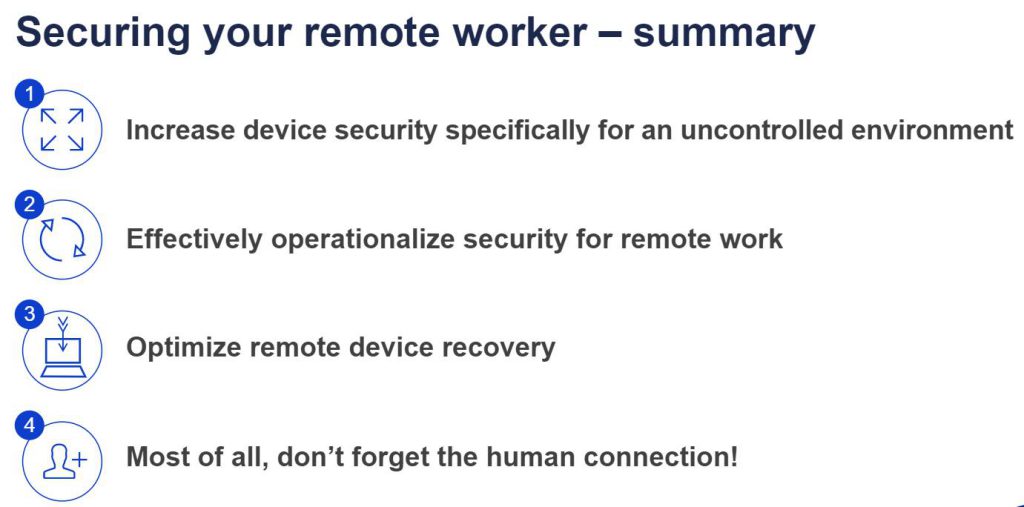
Nhằm trách dịch Coronavirus, nhiều doanh nghiệp đã chuẩn bị tinh thần cho nhân viên làm việc ngoài công ty. Chúng ta có những ghi chú cần thiết để thực hiện chiến dịch staysecure bảo vệ sức khỏe cộng đồng.
1. Những thiết lập ban đầu dễ dàng cho nhân viên
Bao gồm thiết lập thiết bị, và các kết nối quan trọng như Mail, các dịch vụ ứng dụng nội bộ theo bộ phận mà người nhân viên IT không cần phải hỗ trợ thêm cho các remote users. Hoặc tạo kênh giao tiếp hỗ trợ giúp người nhân viên tự thực hiện.
2.Kiểm tra lại thiết bị đã được bảo vệ chưa
Kiểm tra cơ bản cấu hình thiết bị, phần cứng phần mềm đã được cập nhật phiên bản mới nhất. Chắc chắn thiết bị đã được trang bị phần mềm bảo mật.
3. Mã hóa dành cho các thiết bị
Kiểm tra xem thiết bị đã đang trang bị mã hóa dữ liệu đề phòng để mất, đánh cắp, hoặc để quên.
4. Kiểm tra đã thiết lập kết nối an toàn vào hệ thống nội bộ của công ty
Thông thường sẽ sử dụng mạng ảo (VPN) để bảo bảo tất cả dữ liệu được truyền tải từ nhà đến văn phòng phải được bảo vệ an toàn. Phải xác định nhân viên hiểu rõ tính năng VPN này để đảm bảo việc truy cập được bảo mật tối đa.
5. Thiết lập các bước kiểm tra và an toàn khi duyệt thư điện tử
Đây là cơ hội kẻ gian sẽ phising khi sự tiếp xúc giữa các đồng nghiệp bị hạn chế. Vì vậy cần phải đảm bảo nhân viên nắm vững các bước kiểm tra để tránh không gặp phải kẻ giả danh.
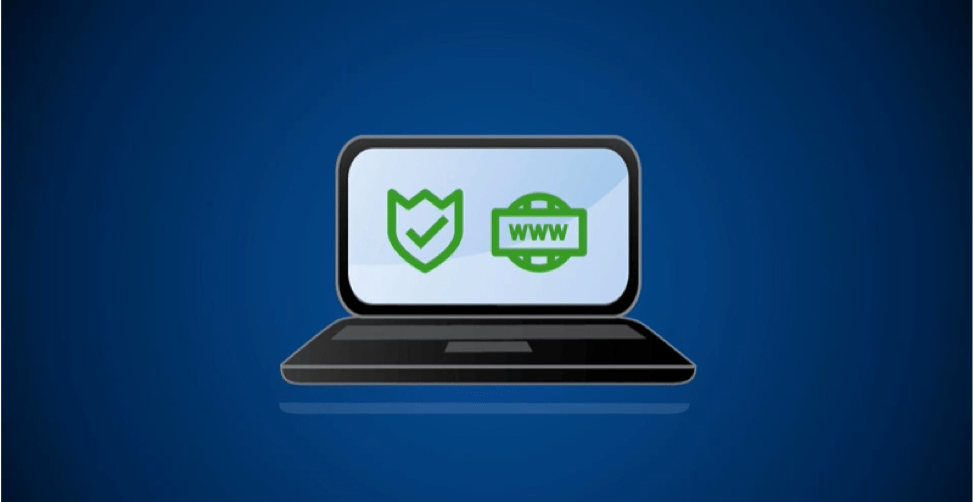
6. Thiết lập tính năng Web Filtering.
Nhằm đảm bảo người dùng truy cập những trang web an toàn mà không bị các trang chữa mã độc hại tấn công.
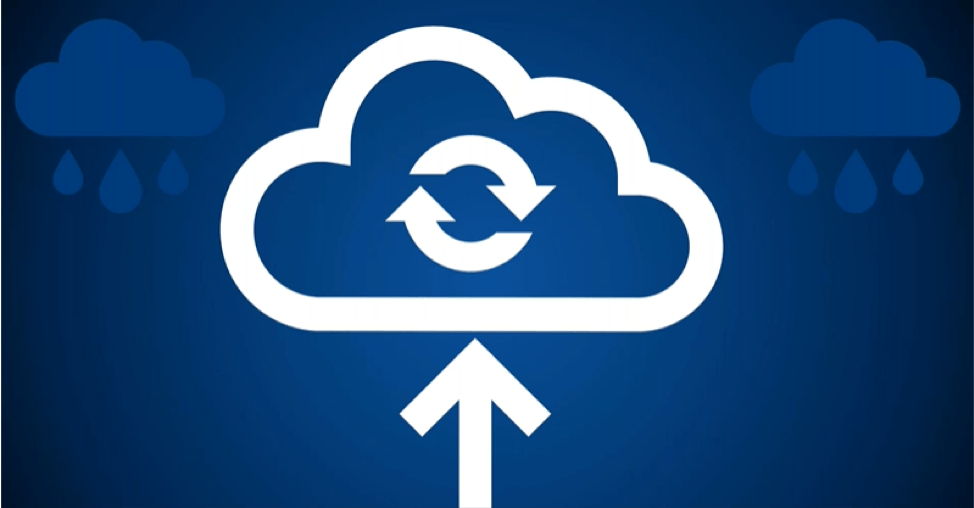
7. Thiết lập lưu trữ dữ liệu qua cloud.
Cloud giúp lưu trữ dữ liệu để có thể làm việc khắp nơi với nhiều thiết bị khác nhau. Vì vậy khả năng để dữ liệu lên cloud không được bảo vệ cũng gây tổn hại. Ít nhất người nhân viên phải biết sử dụng phương xác thực authenticate.
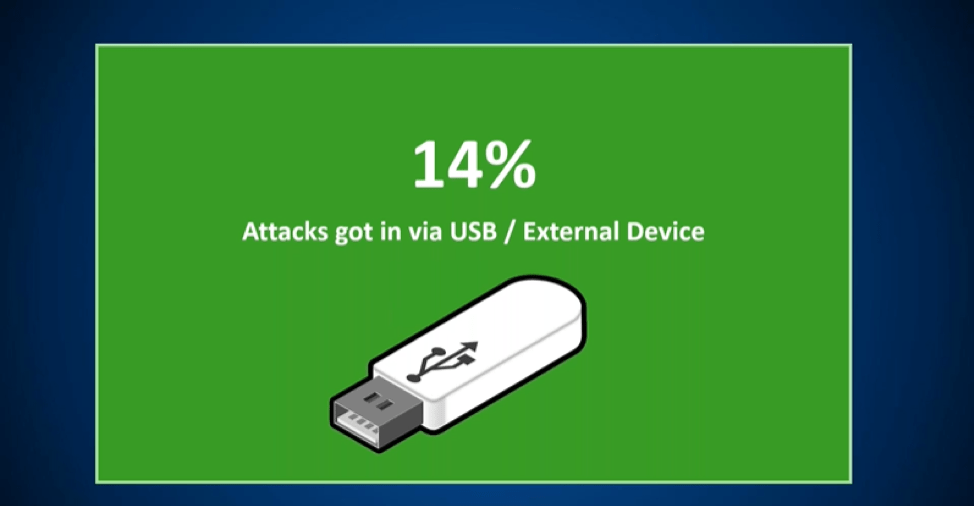
8. Kiểm soát thiết bị ngoại vi và các thiết bị lưu trữ di dộng
Sao chép dữ liệu qua các thẻ USB hoặc ổ cứng di dộng cũng có thể gây hại cho thiết bị của nhân viên. Hãy chắc chắn bật tính năng kiểm soát các loại thiết bị này khi được kết nối.
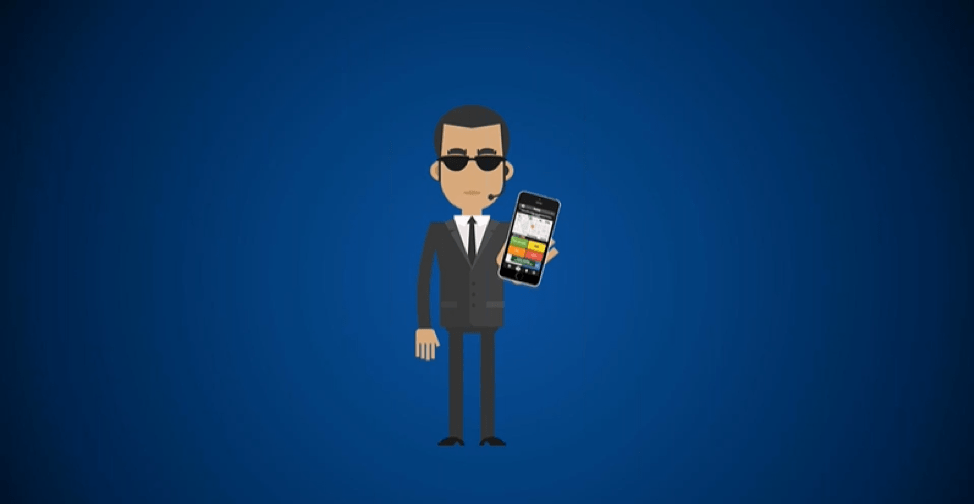
9. Kiểm soát thiết bị di dộng
Một số doanh nghiệp đã hỗ trợ truy cập hệ thống nội bộ cho thiết bị di dộng, hãy kiểm tra đã bật tính năng quản lý và bảo vệ cho các thiết bị di dộng trên cổng quản lý của doanh nghiệp.
10. Chắc chắn nhân viên biết cách báo khi có sự cố
Chắc chắn người dùng có được số điện thoại hotline hoặc email của bộ phận IT để họ biết cách thông báo khi gặp sự cố khẩn cấp.
11. Chắc chắn kiểm soát được các nhân viên có khả năng IT cơ bản.
Xác định những nhân viên có khả năng về IT để kiểm soát, tránh họ dùng những phần mềm không an toàn để tự khác phục sự cố gây lộ thông tin công ty.
Một số thao tác thực tế dành cho nhân viên
Đổi mật khẩu wifi và modem tại nhà.
Sử dụng các mật khả mạnh và khác nhau cho mỗi tài khoản và thiết bị
Cập nhật tất cả thiết bị, ứng dụng và hệ điều hành mới nhất.
Tắt chức năng WPS trên hệ thống mạng tại nhà.
Chắc chắn không ai theo dõi bạn phía sau khi bạn đăng thực hiện các bước đăng nhập.
Chắc chắn không ai biết hoặc có thể sử dụng thiết bị của bạn khi vắng mặt.
Chúng tôi sử dụng lưu bộ nhớ tạm cookie cho thiết bị của bạn, để ghi nhớ các nội dung bạn đã xem. Đồng ý với điều này sẽ cho phép duyệt web thuận lợi hơn. Không đồng ý hoặc rút lại sự đồng ý, có thể gây chậm cho trải nghiệm khi xem bài viết.
Functional
Always active
The technical storage or access is strictly necessary for the legitimate purpose of enabling the use of a specific service explicitly requested by the subscriber or user, or for the sole purpose of carrying out the transmission of a communication over an electronic communications network.
Preferences
The technical storage or access is necessary for the legitimate purpose of storing preferences that are not requested by the subscriber or user.
Statistics
The technical storage or access that is used exclusively for statistical purposes.The technical storage or access that is used exclusively for anonymous statistical purposes. Without a subpoena, voluntary compliance on the part of your Internet Service Provider, or additional records from a third party, information stored or retrieved for this purpose alone cannot usually be used to identify you.
Marketing
The technical storage or access is required to create user profiles to send advertising, or to track the user on a website or across several websites for similar marketing purposes.