Microsoft Places là gì? Đây là giải pháp AI mới từ Microsoft giúp doanh nghiệp tối ưu nơi làm việc linh hoạt. Bài viết dưới đây sẽ giới thiệu tính năng, bảng giá, cách mua bản quyền Microsoft Places tại Việt Nam, và so sánh với các giải pháp tương tự.
🏢 Microsoft Places – Giải pháp quản lý không gian làm việc hybrid thông minh cho doanh nghiệp
✨ Microsoft Places là gì?
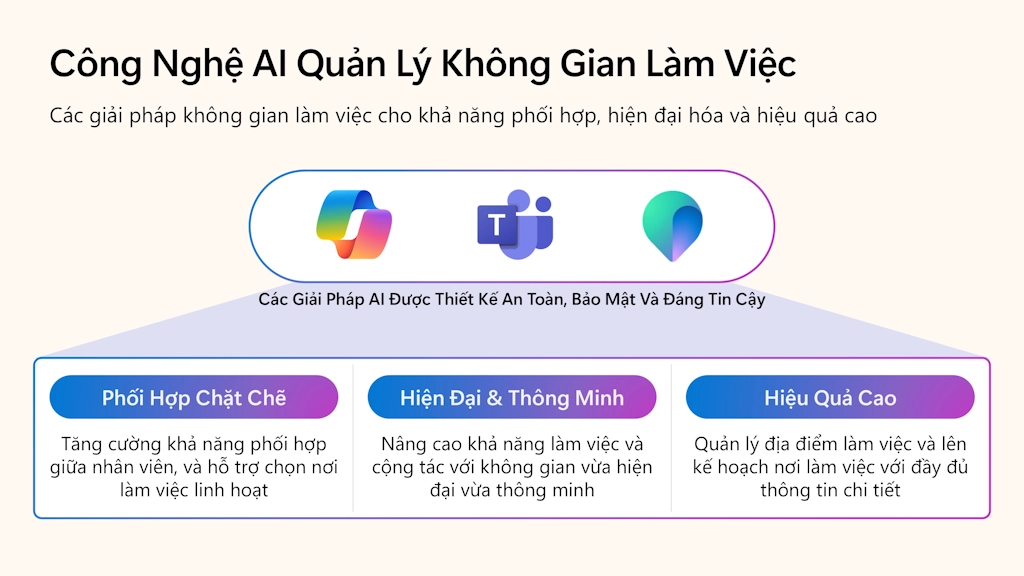
Microsoft Places là nền tảng ứng dụng AI được Microsoft phát triển, tích hợp sẵn vào Microsoft 365 (Teams, Outlook) nhằm hỗ trợ doanh nghiệp quản lý lịch làm việc linh hoạt và tối ưu không gian văn phòng trong mô hình hybrid (làm việc tại văn phòng + làm việc từ xa). Trang bị bản quyền Microsoft Places mang lại 3 khả năng bao gồm:
Phối hợp Chặt Chẽ. Biết rõ vị trí làm việc để đạt được kết quả mong muốn. Điều chỉnh và quản lý lịch trình để tận dụng lợi thế của việc cộng tác trực tiếp.
Hiện Đại & Thông Minh. Xây dựng kết nối và cải thiện trải nghiệm làm việc với công nghệ thông minh. Sử dụng Teams Rooms để tạo ra một môi trường làm việc kết hợp, đáp ứng nhu cầu của mọi người.
Hiệu Quả Cao. Giảm chi phí và tăng cường sự gắn kết tại nơi làm việc. Tối đa hóa chi phí bằng cách tận dụng tối đa không gian hiện có.
🔑 Tính năng chính
Workplace presence. Sự hiện diện tại nơi làm việc. Nhân viên sử dụng tính năng này để cập nhật trạng thái cho thấy họ đang ở văn phòng, làm việc từ xa hoặc ở một địa điểm khác. Mang lại sự minh bạch và cải thiện giao tiếp trong làm việc nhóm.
Work plans. Lập Kế Hoạch công việc.Tính năng này để chia sẻ lịch trình của giữa các nhân viên, xem ai đã chia sẻ thời gian họ sẽ có mặt tại văn phòng. Giúp việc lên kế hoạch tương tác và cộng tác trực tiếp trở nên dễ dàng hơn.
Places cards. Nhân viên có thể xem ai sẽ đến văn phòng và điều chỉnh kế hoạch của mình cho phù hợp, trực tiếp từ Lịch Outlook. Giúp tăng cường phối hợp và giảm xung đột lịch trình.
Team guidance. Tính năng này hỗ trợ quản lý thiết lập và truyền đạt kỳ vọng về số lượng nhân viên đến văn phòng. Đồng thời tìm ra các mô hình làm việc hiệu quả. Giúp các nhóm cân bằng giữa công việc từ xa và tại văn phòng.
🔎Tìm và chọn chỗ phù hợp cho công việc cần tính năng
Places finder. Giúp người dùng đặt chỗ ngồi, phòng hoặc không gian làm việc. Bao gồm thông tin như hình ảnh và sơ đồ mặt bằng, giúp dễ dàng tìm và đặt chỗ phù hợp với nhu cầu.
Desk booking. Nhân viên có thể đặt bàn làm việc, chỗ ngồi riêng khi đến làm việc tại văn phòng. Đảm bảo người nhân viên có không gian làm việc được chỉ định khi đến văn phòng.
Managed booking with Microsoft 365 Copilot. Tính năng do AI hỗ trợ quản lý việc đặt chỗ phòng hoặc bàn làm việc. Xử lý các thay đổi, cập nhật và xung đột. Giúp quy trình đặt chỗ hợp lý và giảm chi phí hành chính..
🖥️Quản lý việc sử dụng không gian dành cho IT hoặc HR
Auto release. Tính năng tự động loại bỏ các phòng và bàn làm việc chưa sử dụng. Để người khác đặt chỗ, tối ưu hóa việc sử dụng không gian và giảm lãng phí tài nguyên.
Space analytics. Cung cấp dữ liệu về việc sử dụng không gian để giúp theo dõi xu hướng và tối ưu hóa việc quản lý không gian làm việc. Cho phép doanh nghiệp trang bị bản quyền Microsoft Places đưa ra quyết định sáng suốt về bố cục và năng lực văn phòng..
💡 Lợi ích của Microsoft Places cho doanh nghiệp
Tăng cường hợp tác: Nhân viên gặp gỡ đúng người, đúng thời điểm.
Cải thiện trải nghiệm: Nhân viên chủ động chọn nơi làm việc, nâng cao gắn kết.
Tiết kiệm chi phí: Giúp doanh nghiệp giảm chi phí thuê văn phòng dư thừa.
Ra quyết định dựa trên dữ liệu: Quản lý có dữ liệu chính xác để điều chỉnh chính sách làm việc.
💲 Bảng giá Microsoft Places
Hiện nay, bản quyền Microsoft Places có hai gói chính:
Gói dịch vụ
Tính năng đi kèm
Giá bản quyền
Microsoft 365 (E3, E5, Business Basic/Standard)Places Core
Các tính năng cơ bản: Lập kế hoạch ngày làm việc, xem lịch đồng nghiệp, RSVP hybrid.
Đặt chỗ thông minh, gợi ý AI, phân tích không gian chuyên sâu, giải phóng phòng họp tự động.
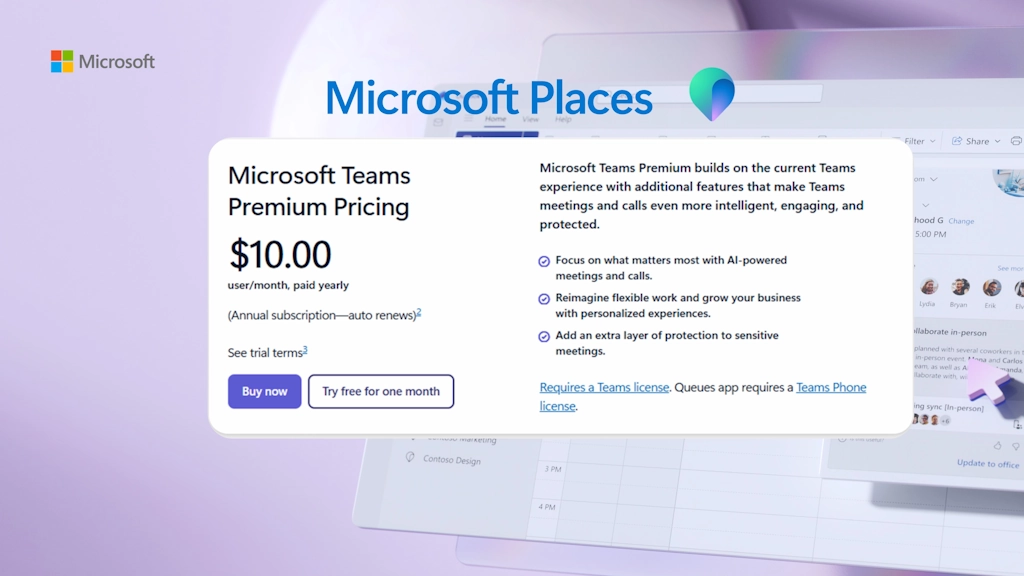
$10.00/người dùng/tháng
🛒 Hướng dẫn mua Microsoft Places tại Việt Nam
Kiểm tra bản quyền: Doanh nghiệp cần có gói Microsoft 365 Business hoặc Enterprise.
Chọn Teams Premium: Nếu cần tính năng nâng cao, mua thêm license Teams Premium.
Mua bản quyền: Có thể mua trực tiếp qua Microsoft hoặc qua VinSEP để nhận báo giá VNĐ và đầy đủ thủ tục chứng từ hợp lệ.
Triển khai: Admin kích hoạt bản quyền Microsoft Places trong Admin Center, và phân quyền cho người dùng.
Sử dụng & tối ưu: Khuyến khích nhân viên cập nhật kế hoạch làm việc, theo dõi báo cáo và điều chỉnh chính sách.
⚖️ So sánh Microsoft Places với giải pháp khác
Tiêu chí
Microsoft Places
Giải pháp khác (Robin, AppSpace…)
Tích hợp
Tích hợp sẵn trong Microsoft 365 (Teams, Outlook).
Cần đồng bộ và tích hợp thủ công.
Tính năng
Tập trung vào hybrid: đặt chỗ, lịch làm việc, AI gợi ý.
Nhiều tính năng nâng cao (IoT, quản lý ra vào, đỗ xe…).
Chi phí
Tiết kiệm, chỉ cần Teams Premium.
Chi phí cao, thường tính riêng.
Hỗ trợ
Microsoft & đối tác hỗ trợ, triển khai nhanh.
Phức tạp hơn, triển khai lâu hơn.
✅ Kết luận
Làm việc từ xa có thể dẫn đến cảm giác mất kết nối giữa các nhân viên. Họ sẽ quên những tương tác tự nhiên và những cuộc trò chuyện thân mật diễn ra tại văn phòng. Microsoft đã nghiên cứu và nhận ra điều này, với một tỷ lệ đáng kể nhân viên cảm thấy bị cô lập và mất kết nối với nhóm của mình. Gây ít nhiều ảnh hưởng tiêu cực đến tinh thần và năng suất.
Microsoft Places là giải pháp thông minh cho doanh nghiệp cần quản lý mô hình làm việc linh hoạt. Quản lý địa điểm làm việc và sự hiện diện của nhân viên, lập lịch làm việc hiệu quả và nâng cao các công cụ cộng tác. Với tích hợp sâu trong Microsoft 365, chi phí hợp lý và tính năng AI tiên tiến, đây là lựa chọn tối ưu cho doanh nghiệp Việt Nam.
Qúy khách cần thông tin và tư vấn bản quyền Microsoft Places, liên hệ với chúng tôi:
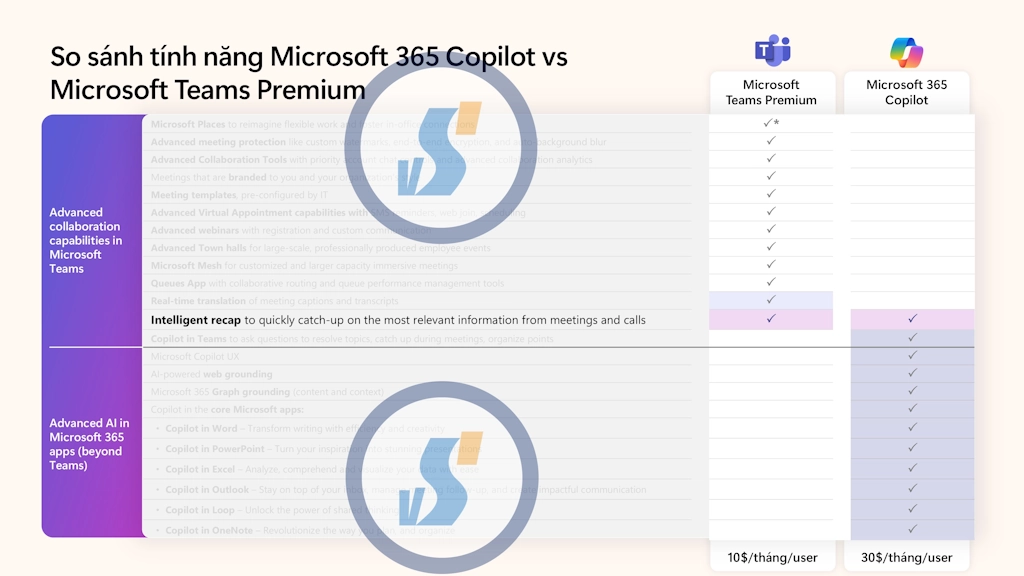
Microsoft Teams Premium vs Microsoft 365 Copilot là hai add-on mạnh mẽ tích hợp trí tuệ nhân tạo (AI) giúp doanh nghiệp nâng cao hiệu suất làm việc nhóm. Tuy nhiên, nhiều CEO, IT Manager và nhân viên thu mua tại Việt Nam vẫn phân vân không biết nên đầu tư vào add-on nào cho phù hợp với nhu cầu thực tế. Bài viết này sẽ giúp bạn hiểu rõ khác biệt giữa hai giải pháp và đưa ra lựa chọn bản quyền Microsoft đúng đắn.
Teams Premium và Microsoft 365 Copilot có thể dùng chung không?
✅ Có. Doanh nghiệp hoàn toàn có thể mua cả hai add-on để kết hợp hiệu quả.
Microsoft Teams Premium có dùng được với gói Microsoft 365 Business không?
✅ Có, miễn là đã trang bị các Microsoft 365 Business gói có Teams (ví dụ:Basic, Standard, Premium).
Copilot có thể hoạt động độc lập không?
❌ Không. Copilot là add-on, yêu cầu có bản quyền Microsoft 365 cơ bản đi kèm.
Teams Premium có phiên bản dùng thử không?
✅ Có thể đăng ký dùng thử thông qua đối tác như VinSEP để trải nghiệm trước khi quyết định mua.
Tổng quan về Microsoft Teams Premium và Microsoft 365 Copilot
✅ Microsoft Teams Premium là gì?
Teams Premium là một add-on mở rộng dành cho người dùng Microsoft Teams. Với khả năng tự động ghi chú, tóm tắt cuộc họp bằng AI, dịch trực tiếp và cá nhân hóa trải nghiệm họp, Teams Premium phù hợp với các doanh nghiệp có nhu cầu họp thường xuyên, đặc biệt là nhóm có nhân sự đa quốc gia.
🤖 Microsoft 365 Copilot là gì?
Microsoft 365 Copilot không chỉ hoạt động trong Teams, mà còn tích hợp AI trên toàn bộ bộ công cụ Microsoft như Word, Excel, Outlook, PowerPoint. Với khả năng hỗ trợ sinh nội dung, tóm tắt cuộc trò chuyện và đề xuất hành động, Copilot mang lại trải nghiệm làm việc thông minh và tiết kiệm thời gian hơn.
So sánh Microsoft Teams Premium và Microsoft 365 Copilot
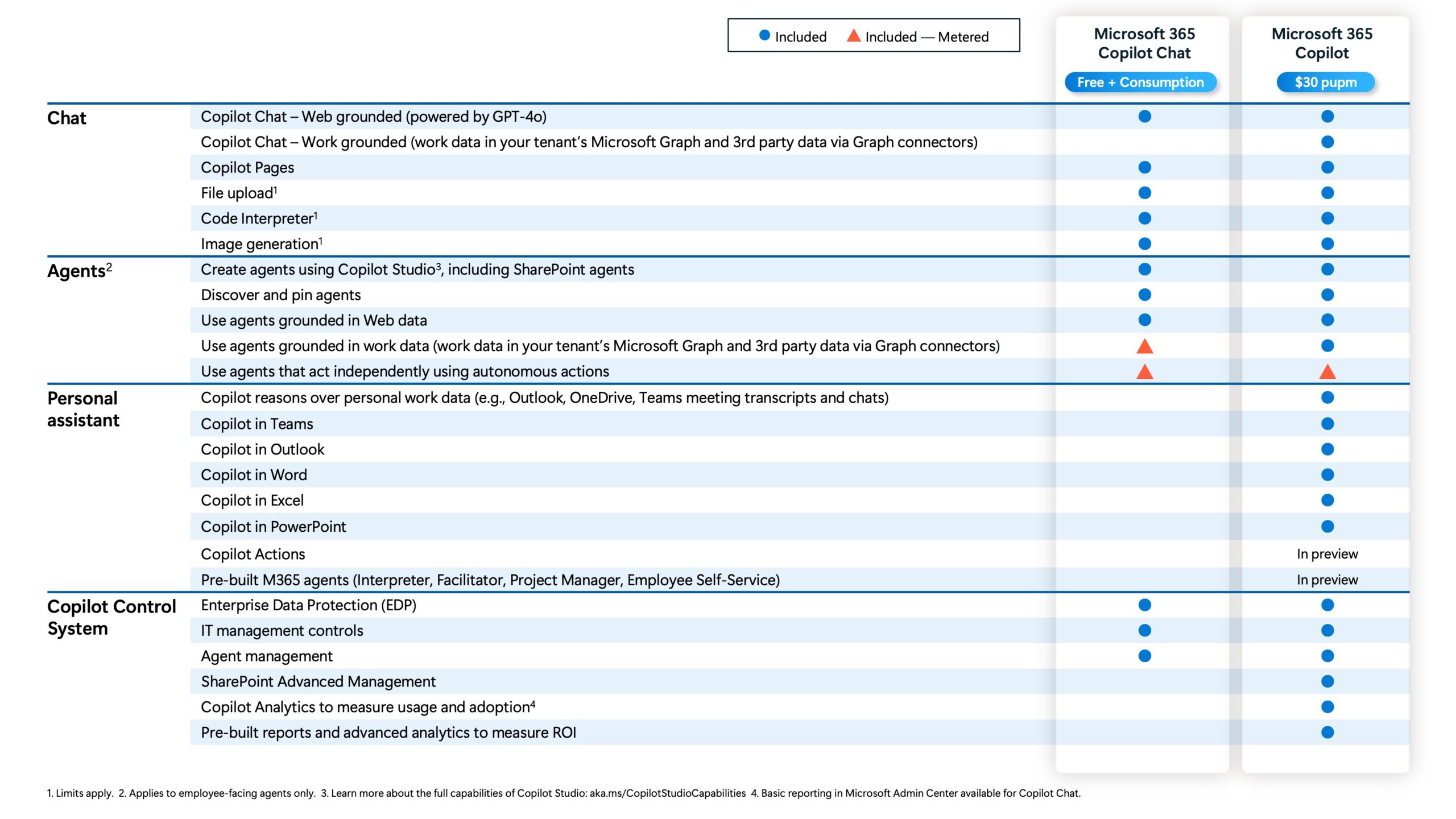
Muốn tự động tóm tắt & ghi chú cuộc họp bằng AI. (AI Recap)
👉 Add-on Teams Premium là lựa chọn hiệu quả về chi phí thấp hơn để sử dụng AI.
Khi nào nên mua Microsoft 365 Copilot?
Cần tăng hiệu suất làm việc tổng thể trên Outlook, Word, Excel, Teams…
Tích hợp Copilot vào dịch vụ trực tuyến như OneDrive for Business, SharePoint Online, Exhange Online/Outlook. Nhằm tìm kiếm dữ liệu và xử lý giải quyết cộng việc nhanh hơn.
Đặt câu hỏi và cần tóm tắt ý chủ và chủ đề cuộc hợp với Copilot AI tích hợp theo Microsoft Teams.
Muốn tự động tóm tắt & ghi chú cuộc họp bằng AI. (AI Recap)
👉 Microsoft 365 Copilot là công cụ hỗ trợ chiến lược dài hạn.
Bài viết được phát hành vào năm 2025, được viết bởi VinSEP.com. Chuyên cung cấp bản quyền phần mềm Microsoft, Autodesk, Adobe, Foxit, Symantec chính hãng.
Gợi ý lựa chọn bản quyền Microsoft phù hợp
🎯 Doanh nghiệp họp nhiều, nhưng không cần hỗ trợ AI toàn diện
Lựa chọn: Microsoft Teams Premium add-on Mức giá dễ tiếp cận, hiệu quả cao trong việc tổ chức và tóm tắt họp
🎯 Doanh nghiệp cần trợ lý AI toàn diện cho tất cả nhân viên
Lựa chọn: Microsoft 365 Copilot add-on đi kèm Microsoft 365 E3/E5 Hỗ trợ đồng bộ Office web, Office desktop: Outlook, Word, Teams, PowerPoint…
🎯 Doanh nghiệp cần cả hai
Có thể kết hợp cả Teams Premium và Copilot để vừa tối ưu họp nhóm, vừa nâng cao hiệu suất công việc cá nhân.
Microsoft Teams Premium vs 365 Copilot
Tư vấn bản quyền Microsoft từ VinSEP
MTS | VinSEP là đối tác cấp cao của Microsoft tại Việt Nam, chuyên:
Cung cấp bản quyền Teams Premium và Copilot chính hãng
Hỗ trợ demo miễn phí và tư vấn giải pháp tối ưu
Đồng hành triển khai và hướng dẫn sử dụng AI trong Microsoft Teams.
Doanh nghiệp nên mua Teams Premium hay Microsoft 365 Copilot không quan trọng, mà từng bước triển khai trang bị bản quyền AI như hợp lý:
Bắt đầu với Teams Premium để tối ưu hội họp, sau đó mở rộng Copilot cho người dùng quan trọng.
Có thể triển khai đồng bộ – phòng Sales/HR dùng Premium, phòng Kế toán/Quản trị dùng Copilot.
Lộ trình triển khai hợp lý giúp tối ưu ngân sách, tăng hiệu quả chuyển đổi số.
📞 Liên hệ VinSEP để được tư vấn bản quyền Microsoft Teams Premium vs 365 Copilot phù hợp với doanh nghiệp.
Microsoft đã giới thiệu Facilitator trong Microsoft Teams – là tính năng mới Microsoft 365 Copilot tích hợp từ tháng 04 năm 2025. Đóng vai trò như một trợ lý AI hỗ trợ điều phối và ghi chép cuộc họp hoàn toàn tự động. Bài viết này sẽ giúp bạn hiểu rõ về tính năng Facilitator, cách nó giải quyết những vấn đề “đau đầu” trong công việc họp hành, và giải đáp một số câu hỏi thường gặp để bạn có thể tận dụng công cụ này một cách hiệu quả nhất. Tránh bỏ sót những thông tin quan trọng với các doanh nghiệp nhỏ và nhân viên trong mỗi cuộc họp vô cùng quý giá.
Bài viết được phát hành vào năm 2025, được viết bởi VinSEP.com. Chuyên cung cấp bản quyền phần mềm Microsoft, Autodesk, Adobe, Foxit, Symantec chính hãng.
Tất Tần Tật Những Điều Cần Biết Về Tính Năng Facilitator Trong Microsoft Teams
Facilitator trong Microsoft Teams là gì?
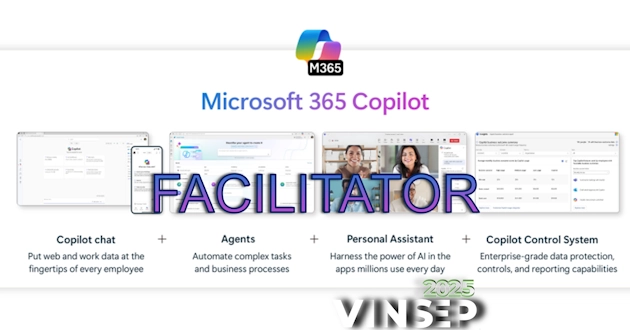
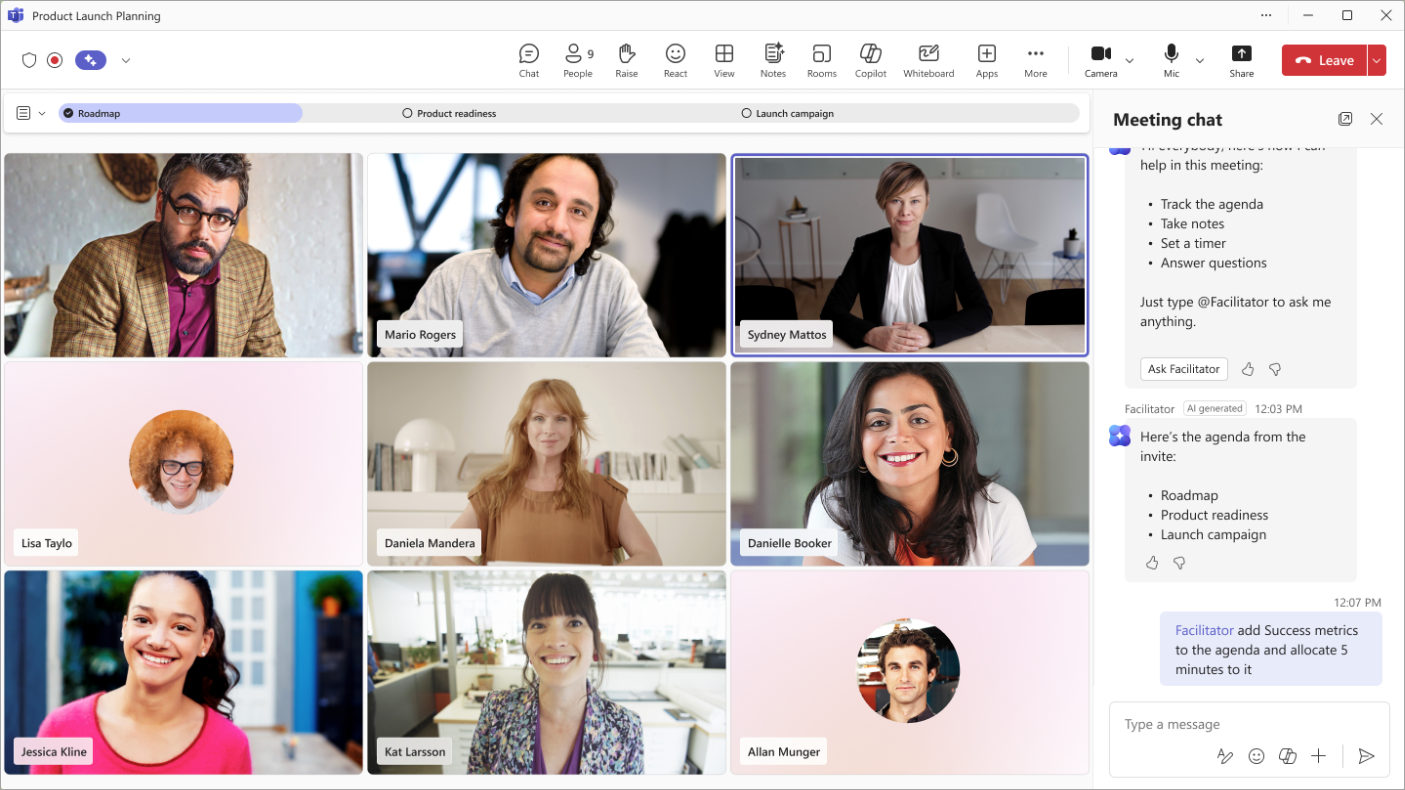
Facilitator là tác nhân AI hoạt động trong cuộc họp Teams. Nó cũng làm việc trong các cuộc trò chuyện. Mục tiêu là hỗ trợ cộng tác nhóm hiệu quả hơn. Hiểu đơn giản, đây là “đồng nghiệp ảo” của Microsoft 365 Copilot. Nó có khả năng lắng nghe diễn biến thảo luận. Facilitator sử dụng sức mạnh mô hình ngôn ngữ lớn. AI tự động ghi chú thông minh. Nó tóm tắt thông tin quan trọng. Nhóm của bạn không bỏ sót nội dung nào. Facilitator xuất hiện như thành viên chung trong cuộc trò chuyện. Gọi @Facilitator, cả nhóm sẽ thấy câu hỏi. Họ cũng thấy câu trả lời AI cung cấp. Facilitator là trợ lý chung cho cả nhóm. Nó sẵn sàng hỗ trợ mọi người trong thời gian thực.
Facilitator có thể làm được những gì?
Trợ lý Facilitator có ba nhóm chức năng chính. Thứ nhất: Tự động tạo ghi chú bằng AI cho cuộc họp trực tiếp. Mọi người cùng đóng góp vào bản ghi đó. Thứ hai: Liên tục tóm tắt thông tin quan trọng trong thảo luận. Nó làm nổi bật những quyết định quan trọng. Facilitator cũng theo dõi nhiệm vụ và câu hỏi còn lại. Cuối cùng: Trả lời câu hỏi ngay trong cuộc họp. Nó dựa trên ngữ cảnh cuộc trò chuyện. Facilitator cũng tìm kiếm thông tin trên web. Ngoài ra, Facilitator hỗ trợ theo dõi thời gian họp. Nó nhắc nhở dựa trên agenda. Trợ lý AI tổng kết cuộc họp trước khi kết thúc. Không bỏ sót kết quả quan trọng nào.
Tính năng và lợi ích nổi bật của Facilitator
Facilitator mang đến nhiều tính năng thông minh. Nó giải quyết khó khăn thường gặp trong cuộc họp nhóm. Dưới đây là những khả năng nổi bật:
📝 Ghi chú cuộc họp tự động, chia sẻ theo thời gian thực
Facilitator tự động ghi chép nội dung chính. Nó dựa trên thảo luận trong cuộc họp. Ghi chú hiển thị trong bảng dùng chung cho mọi người.
Các thành viên cùng chỉnh sửa, bổ sung ghi chú. Điều này diễn ra ngay trong lúc họp. Nhờ vậy, không ai phải mất tập trung để viết biên bản. Mọi người hoàn toàn chú tâm thảo luận. Thông tin quan trọng vẫn được lưu lại đầy đủ.
⏰ Điều phối cuộc họp và quản lý thời gian thông minh
Dựa trên nội dung lịch mời họp (agenda), Facilitator trong Microsoft Teams sẽ nhắc nhở các mốc thời gian quan trọng của cuộc thảo luận.
Ở giữa buổi họp và khi sắp kết thúc, AI tự động tóm tắt. Nó ghi lại những quyết định đã được đưa ra. Facilitator cũng theo dõi câu hỏi còn bỏ ngỏ. Những việc quan trọng không bị bỏ quên.
Bạn có thể nhờ Facilitator theo dõi thời lượng từng mục thảo luận. Nó nhắc nhở khi sắp hết giờ. AI gửi danh sách nhiệm vụ sau cuộc họp. Cuộc họp luôn đúng giờ, đúng mục tiêu và hạn chế lan man.
🤖Trả lời câu hỏi ngay trong cuộc họp
Các thành viên trực tiếp @đề cập Facilitator trong chat. Họ có thể đặt câu hỏi về nội dung đang thảo luận. Facilitator tìm kiếm thêm thông tin liên quan.
Facilitator phản hồi nhanh chóng cho cả nhóm. Nó không làm gián đoạn mạch trao đổi. Ví dụ, nếu bạn vào họp muộn, hỏi “Tóm tắt giúp tôi nội dung đã thảo luận”. Bạn nhận ngay câu trả lời để bắt kịp cuộc họp. Không cần ai nhắc lại từ đầu.
🔄 Tóm tắt hội thoại chat và truy xuất việc cần làm
Facilitator không chỉ hỗ trợ trong họp trực tuyến. Nó còn đắc lực trong cuộc trò chuyện nhóm trên Teams.
AI duy trì bản tóm tắt được cập nhật liên tục. Nó ghi lại thông tin quan trọng trong cuộc trò chuyện. Bao gồm các quyết định chính, nhiệm vụ được giao. Facilitator cũng theo dõi câu hỏi chưa được giải đáp.
Nhóm dễ dàng nắm bắt ý chính của luồng trao đổi dài. Không mất công đọc lại quá nhiều tin nhắn. Mọi người tập trung thảo luận mà không lo bỏ sót việc gì.
🚀 Nâng cao năng suất cho nhóm nhỏ
Với doanh nghiệp nhỏ hoặc đội nhóm ít thành viên, Facilitator như “thư ký cuộc họp” tận tụy. Nó không đòi hỏi thêm nhân sự.
Tính năng này đảm bảo mọi cuộc họp có biên bản đầy đủ. Danh sách hành động rõ ràng giúp đội ngũ tiết kiệm thời gian. Họ tập trung vào vấn đề cốt lõi.
Theo chia sẻ từ nhóm thử nghiệm nội bộ Microsoft, Facilitator là “tính năng hiếm hoi lập tức giúp tăng năng suất”. AI “ghi chú cho mọi người, cho phép tôi ngồi lại, lắng nghe và tham gia tích cực hơn”.
Các bài viết khác về trợ lý AI trong Microsoft Teams để hiểu thêm về trợ lý AI Facilitator trong Microsoft Teams:
Để sử dụng được Facilitator, doanh nghiệp cần trang bị bản quyền Microsoft 365 Copilot (bao gồm quyền sử dụng các tính năng AI của Microsoft). Sau khi đáp ứng các điều kiện này, việc kích hoạt và sử dụng Facilitator rất đơn giản:
Facilitator trong Microsoft Teams thuộc nhóm tính năng Personal Assistatnt
Trong cuộc họp Teams
Khi lập lịch cuộc họp trên Teams, hãy bật tùy chọn Facilitator (hoặc AI-generated notes – Ghi chú AI) trong phần chi tiết cuộc họp. Có thể bật Facilitator ngay trong lúc họp bằng cách mở bảng Notes (Ghi chú) trên thanh công cụ cuộc họp, sau đó chuyển AI-generated notes sang trạng thái Bật (kí hiệu biểu tượng ✨).
Ngay khi Facilitator trong Microsoft Teams được kích hoạt, sẽ tự động bắt đầu tính năng chép lời (transcript) và AI sẽ tạo ghi chú cuộc họp sau vài phút dựa trên nội dung trao đổi.
Lưu ý: Facilitator hiện chỉ hỗ trợ cho các cuộc họp đã được lập lịch trên lịch Teams, chưa hỗ trợ meeting now tức thời, cuộc gọi Teams hoặc họp trên kênh chat chung.
Trong cuộc trò chuyện (chat) Teams
Ở góc trên bên phải của cửa sổ chat nhóm, bạn sẽ thấy một biểu tượng trang giấy 📄 (AI Notes) bên cạnh biểu tượng Copilot. Hãy nhấn vào biểu tượng AI Notes này và bật tính năng ghi chú AI cho cuộc trò chuyện. Sau khi kích hoạt, Facilitator sẽ tự động tóm tắt nội dung trao đổi trong chat và hiển thị ở panel bên phải, liên tục cập nhật sau mỗi vài tin nhắn. Nhờ đó, bạn có thể theo dõi diễn tiến thảo luận một cách cô đọng mà không cần đọc lại toàn bộ tin nhắn.
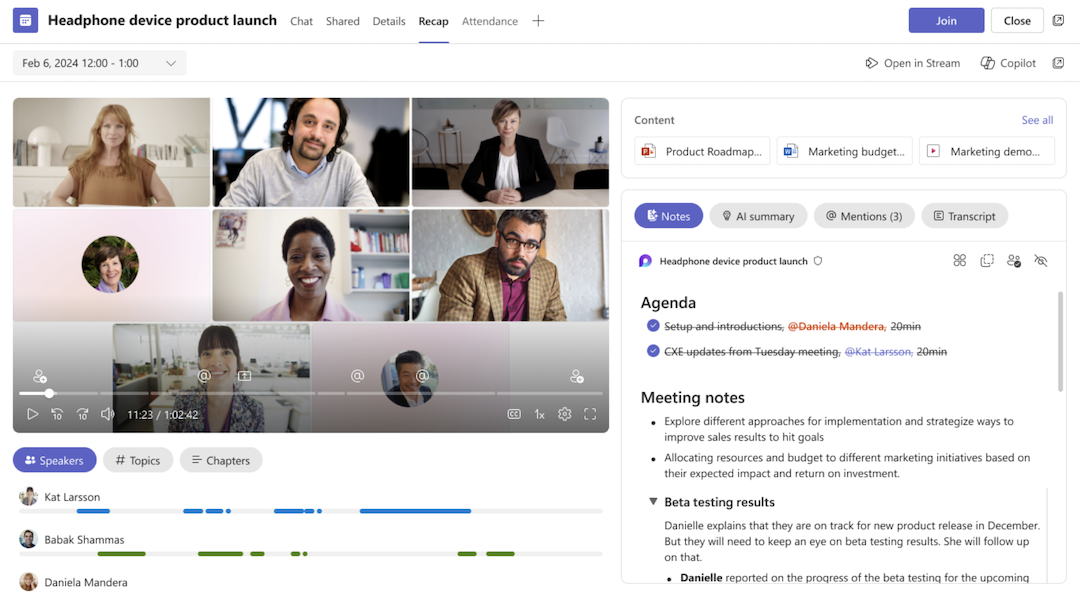
Khi cuộc họp kết thúc, các nội dung do Facilitator tạo ra (ghi chú, nhiệm vụ, tóm tắt) sẽ được lưu lại trong phần Recap (Tóm tắt) của cuộc chat sau họp để mọi người tiện xem lại bất cứ lúc nào. Facilitator sử dụng công nghệ Microsoft Loop để lưu trữ trang ghi chú này, cho phép tất cả người tham dự có thể bổ sung, chỉnh sửa thông tin ngay cả sau khi buổi họp đã kết thúc.
Kết Luận
Qua bài viêt này, giúp tìm hiểu về một trợ lý đặc biệt. Đó chính là Facilitator trong các cuộc họp Teams. Trợ lý này giúp cuộc họp thêm phần hiệu quả & ngăn nắp cho người dùng trong doanh nghiệp.
Facilitator có khả năng tự động ghi chú. Những ghi chú này dựa trên toàn bộ thảo luận. Người dùng có trang bị bản quyền đều có thể chỉnh sửa hoặc thêm vào nội dung bổ sung mới. Các nhiệm vụ hay hành động cần theo dõi đều được hiển thị rất rõ ràng.
Facilitator còn điều phối cuộc họp. Ngay trong phần trò chuyện chung. Nó dựa vào chương trình đã định sẵn. Hoặc mục tiêu chính của cuộc thảo luận. Khi cuộc họp đi được nửa chặng đường. Và trước lúc chuẩn bị kết thúc. Facilitator sẽ tóm tắt các quyết định. Cùng với những câu hỏi còn mở. Việc này đảm bảo mọi chi tiết quan trọng. Hay các công việc theo dõi. Sẽ không bao giờ bị bỏ lỡ.
Và điều đặc biệt nữa, có thể đặt câu hỏi mở cho Facilitator, ngay trong cuộc trò chuyện. Cứ như thể trợ lý này đang ngồi cạnh. Mọi kỹ năng của Facilitator. Đều được mọi người cùng theo dõi. Các tin nhắn @mention và phản hồi. Tất cả đều hiển thị công khai.
Quý doanh nghiệp cần tư vấn & báo giá để sở hữu tính năng Facilitator trong Microsoft Teams. Xin vui lòng liên hệ chúng tôi:
AI tóm tắt cuộc họp Microsoft Teams đang trở thành xu hướng công nghệ không thể thiếu trong môi trường làm việc hiện đại. Với sự phát triển vượt bậc của trí tuệ nhân tạo, việc ghi chú cuộc họp tự động không còn là giấc mơ xa vời mà đã trở thành hiện thực, giúp các doanh nghiệp tiết kiệm hàng giờ đồng hồ mỗi tuần và nâng cao hiệu quả công việc đáng kể.
🕵️♀️Tất tần tật những điều cần biết về AI Tóm Tắt Cuộc Họp Microsoft Teams
Recap trong Microsoft Teams là gì?
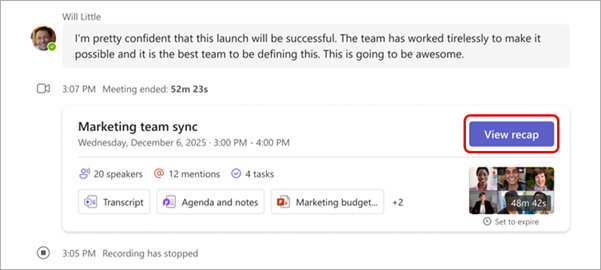
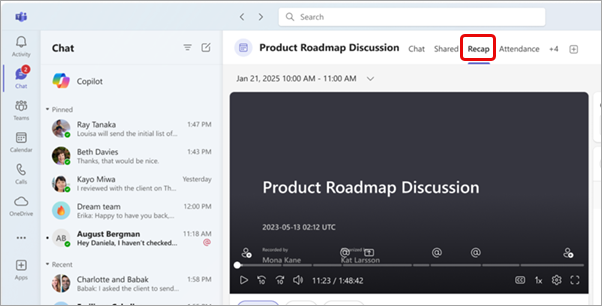
Là tính năng tóm tắt nội dung buổi họp Teams thành bản ghi. Cho phép ôn lại nội dung được chia sẻ trong quá trình buổi họp trao đổi trực tuyến. Bao gồm tóm tắt cho bản Record, Transcript, Content, và File.
Khi nào có thể sử dụng Recap Microsoft Teams?
Bản tóm tắt có sẵn sau các sự kiện diễn ra trên Microsoft Teams kết thúc. Bao gồm các cuộc họp trực tuyến, Webinar và cuộc gọi, được ghi lại hoặc phiên âm. Trong bản tóm tắt, dễ dàng tìm thấy bản ghi sự kiện, bản phiên âm, tệp được chia sẻ, ghi chú, chương trình nghị sự và các nhiệm vụ tiếp theo.
💼Khái niệm AI Tóm Tắt Cuộc Họp Trực Tuyến
AI tóm tắt họp Microsoft Teams là một tập hợp các tính năng thông minh được tích hợp sẵn vào nền tảng Microsoft Teams, sử dụng công nghệ trí tuệ nhân tạo để tự động ghi chú, phân tích và tóm tắt nội dung cuộc họp. Hệ thống này có khả năng nhận diện giọng nói, chuyển đổi thành văn bản, và tạo ra những bản tóm tắt có cấu trúc, bao gồm các điểm chính, quyết định quan trọng và danh sách nhiệm vụ cần thực hiện.
🔥 Tình Hình Ứng Dụng Tại Việt Nam và Thế Giới
Theo thống kê mới nhất, Microsoft Teams hiện có hơn 320 triệu người dùng hoạt động hàng tháng trên toàn cầu. Tại Việt Nam, việc áp dụng AI trong cuộc họp đang tăng trưởng mạnh mẽ, đặc biệt sau đại dịch COVID-19 khi làm việc từ xa trở thành chuẩn mực mới. Các doanh nghiệp Việt Nam đang từng bước chuyển đổi số và nhận ra giá trị to lớn của việc tự động hóa quá trình ghi chú cuộc họp.
💡 Lợi Ích Của Việc Sử Dụng AI Trong Họp Trực Tuyến
Tiết kiệm thời gian đáng kể. Thay vì dành 15-20 phút để ghi chú thủ công sau mỗi cuộc họp, AI có thể tạo ra bản tóm tắt chi tiết chỉ trong vài phút.
Nâng cao độ chính xác. AI không bỏ sót thông tin quan trọng và có khả năng ghi nhận chi tiết các quyết định, thậm chí những thông tin mà con người có thể quên.
Cải thiện sự tham gia. Khi không phải lo lắng về việc ghi chú, người tham gia có thể tập trung hoàn toàn vào thảo luận và đóng góp ý kiến hiệu quả hơn.
Hỗ trợ đa ngôn ngữ. Hệ thống có thể xử lý các cuộc họp bằng nhiều ngôn ngữ khác nhau, bao gồm tiếng Việt, tiếng Anh, và các ngôn ngữ phổ biến khác.
🛠️ Các Tính Năng Chính Của AI Tóm Tắt Họp Microsoft Teams
🤖 Microsoft Copilot trong Teams & Teams Premium
Tóm Tắt Thông Minh Tự Động
Microsoft Copilot là trái tim của hệ thống AI tóm tắt họp trong Teams. Tính năng này có khả năng:
Tự động nhận diện và ghi lại các điểm thảo luận chính
Phân biệt giữa thông tin quan trọng và các cuộc trò chuyện phụ
Tạo ra cấu trúc logic cho bản tóm tắt với các đầu mục rõ ràng
Làm nổi bật những khoảnh khắc then chốt trong cuộc họp
Ghi Chú Cuộc Họp Do AI Tạo
Hệ thống ghi chú thông minh của Copilot không chỉ đơn thuần chuyển đổi giọng nói thành văn bản, mà còn:
Phân tích ngữ cảnh để hiểu ý nghĩa sâu hơn
Tự động định dạng nội dung theo cấu trúc dễ đọc
Gắn nhãn thời gian cho từng phần nội dung
Kết nối thông tin với các tài liệu được chia sẻ trong cuộc họp
Theo Dõi Nhiệm Vụ và Hành Động
Một trong những tính năng mạnh mẽ nhất của Copilot là khả năng:
Tự động nhận diện các nhiệm vụ được giao trong cuộc họp
Xác định người chịu trách nhiệm cho từng công việc
Đặt deadline dựa trên các thông tin được thảo luận
Tích hợp với Microsoft Planner để quản lý nhiệm vụ hiệu quả
📊 Intelligent Recap
Điểm Đánh Dấu Cá Nhân Hóa
Intelligent Recap mang đến trải nghiệm tùy chỉnh cho từng người tham gia:
Đánh dấu thời điểm tên của bạn được nhắc đến
Ghi nhận khi bạn tham gia hoặc rời khỏi cuộc họp
Highlight các phần thảo luận mà bạn quan tâm
Tạo timeline cá nhân cho việc review sau này
Phân Chia Chương Cuộc Họp
Hệ thống thông minh có khả năng:
Tự động chia cuộc họp thành các chương theo chủ đề
Tạo mục lục cho bản tóm tắt
Cho phép nhảy nhanh đến phần nội dung cụ thể
Tối ưu hóa việc tìm kiếm thông tin trong bản ghi
Chia Sẻ Nội Dung Tóm Tắt
Tính năng chia sẻ mạnh mẽ giúp:
Gửi bản tóm tắt qua email cho tất cả thành viên
Xuất file PDF hoặc Word để lưu trữ
Tích hợp với SharePoint để quản lý tài liệu
Cho phép chỉnh sửa và bổ sung thông tin nếu cần
🎯 Hướng Dẫn Sử Dụng Chi Tiết Tính Năng Recap
⚙️ Yêu Cầu Bản Quyền
Để sử dụng AI tóm tắt họp Microsoft Teams, bạn cần:
Giấy phép Teams Premium ($10/tháng/người dùng) hoặc Microsoft 365 Copilot ($30/tháng/người dùng)
Tài khoản Microsoft 365 với quyền admin để cấu hình
Kết nối internet ổn định để đảm bảo chất lượng xử lý AI
Cũng có thể mở Recap ra cửa sổ mới, chọn Open meeting recap in new window.
Trong các sự kiện định kỳ (Recurring), dễ dàng xem tóm tắt từ bất kỳ sự kiện nào. Mở tóm tắt và chọn một sự kiện từ menu thả xuống. Nếu tìm không thấy sự kiện cần tìm kiếm, hãy chọn Tải thêm cuộc họp. Load more meetings.
👉 Chia Sẻ – Share Recap
Share the link xem recap dễ dàng cho đồng nghiệp cần tham khảo lại nội dung buổi họp trước đó. Các cách để sao chép recap link:
Tìm nút recap trong phần event chat và chọn nút Share>Copy Link. Dán link vào khung chat hoặc trên channel để share cho mọi người.
Mở lại các cuộc họp cũ trên Teams calendar và chọn Recap tab. Tiếp tục chọn nút Share>Copy Link. Dán link tương tự trên.
Lưu ý: Mọi người sẽ cần quyền truy cập vào bản ghi âm record và bản transcript trước khi có thể truy cập bản Recap. Nếu chưa có quyền truy cập, phải yêu cầu người chia sẻ thêm bản Recap cho họ.
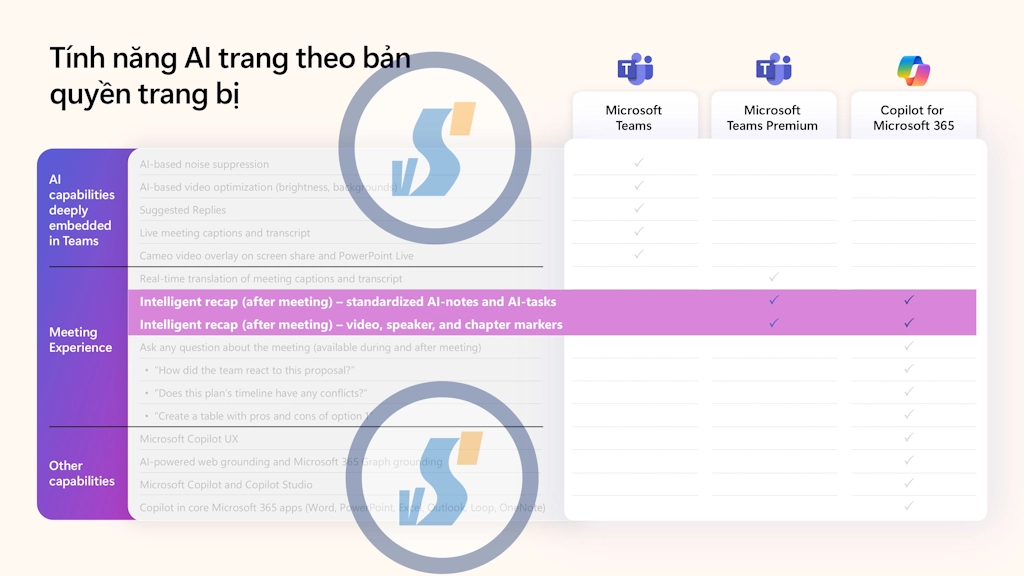
✨Trang Bị Bản Quyền Sử Dụng Tính Năng Intelligent Recap
Để Tiết kiệm thời gian để xem lại các review từ công nghệ AI thông minh. Intelligent recaps cho các event như webinar, town halls dành cho organizer, co-organizer, và presenter.
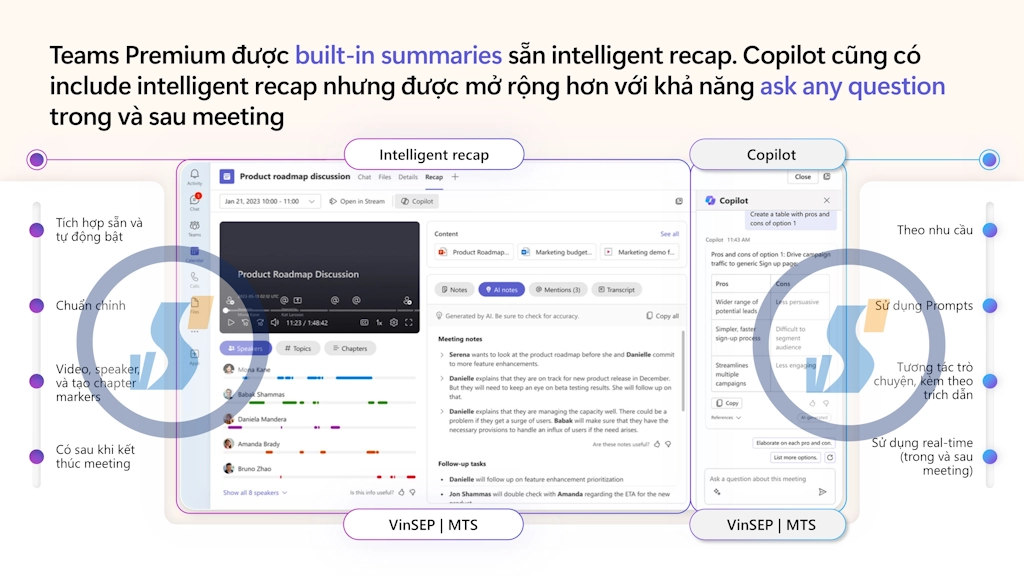
Intelligent recap (after meeting) – standardized AI-notes and AI-tasks.
Tạo các meeting note, Danh mục thực hiện action item, và tạo highlight trong meeting. Giúp người tham gia dễ dàng theo kịp phần họp bị trễ missed meetings, có thông tin quan trọng, và theo streamline follow-up action.
Intelligent recap (after meeting) – video, speaker, and chapter markers.
Tính năng AI này tạo ra các mốc thời gian của người nói để dễ dàng chuyển nhanh phần nội dung cụ thể của cuộc họp, Sắp xếp các cuộc họp thành các chương dựa trên chủ đề. Tính năng này được thiết kế để giúp người dùng nhanh chóng tìm thấy thông tin chính, truy cập các điểm nổi bật và tiết kiệm thời gian theo dõi.
Đây là tính năng AI dành cho doanh nghiệp khi trang bị một trong hai gói Add-on Teams Premium hoặc Microsoft 365 Copilot.
Doanh nghiệp cần tư vấn trang bị tính năng AI tóm tắt họp Microsoft Teams, vui lòng liên hệ:
Microsoft Teams Interpreter là giải pháp phiên dịch song song (simultaneous interpretation) ngay trong cuộc họp, cho phép người tham dự nghe – nói bằng ngôn ngữ của mình mà vẫn hiểu trọn vẹn nội dung. Bài viết này sẽ giúp bạn khám phá lợi ích, cách kích hoạt, xu hướng AI phiên dịch trực tiếp và lý do vì sao doanh nghiệp nên triển khai thông qua đối tác Microsoft như VinSEP.
Tất tần tật về tính năng Microsoft Teams Interpreter
Doanh nghiệp đang cần phiên dịch viên hỗ trợ nhiều ngôn ngữ khác nhau trong các buổi họp quan trọng? Tính năng Interpreter Agent giúp người tham gia nói và nghe bằng ngôn ngữ họ muốn. Ngôn ngữ được phiên dịch bằng giọng nói, theo thời gian thực
Bài viết được phát hành vào năm 2025, được viết bởi VinSEP.com. Chuyên cung cấp bản quyền phần mềm Microsoft, Autodesk, Adobe, Foxit, Symantec chính hãng.
Interpreter trong Microsoft Teams là gì?
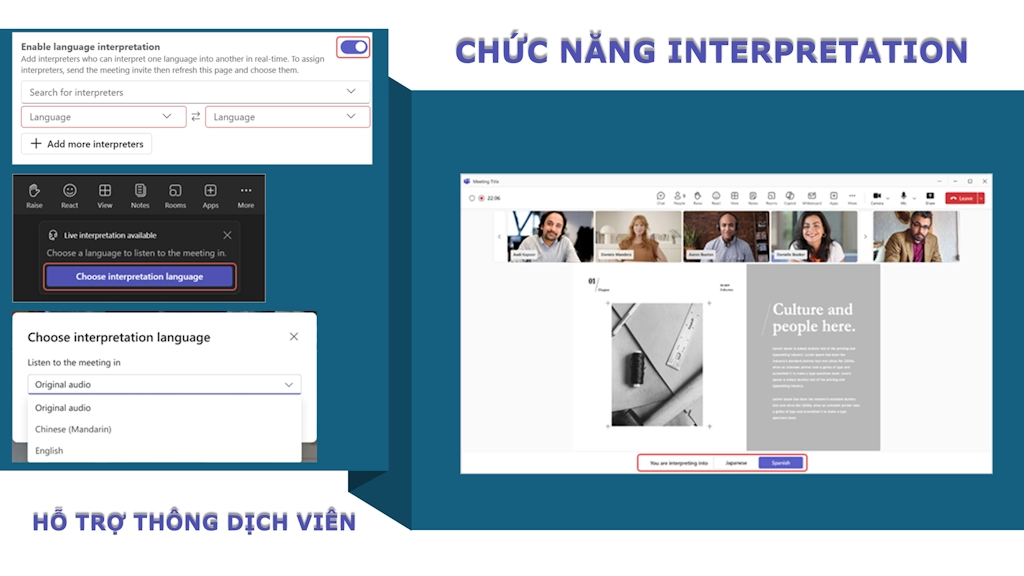
Hỗ trợ cơ chế phiên dịch cho thông dịch viên
Tại Meeting options bật Enable language interpretation, người tổ chức gán cho từng thông dịch viên cặp ngôn ngữ nghe và dịch. Từ thời điểm họ gia nhập, Interpreter nghe luồng âm thanh gốc và chuyển ngữ đồng thời sang kênh audio riêng; người tham dự chỉ cần chọn kênh ngôn ngữ mong muốn.
Các tính năng được thêm mới trong 2024–2025 của Microsoft Teams
Bidirectional Translation: Thông dịch viên có thể chuyển đổi chiều dịch chỉ với một cú nhấp, tiết kiệm 50% chi phí nhân sự.
Interpreter Agent (AI): 2025 cho phép Teams mô phỏng giọng nói người nói ở 9 ngôn ngữ, mở đường cho trải nghiệm “họp không biên giới”.
Live Captions & Translated Captions: Phụ đề AI lên tới 50 ngôn ngữ, hữu ích khi muốn ghi chép song song.
Lý do doanh nghiệp cần Interpreter khi họp với đối tác nước ngoài
Tăng tốc ra quyết định
Người tham dự nghe ngôn ngữ mẹ đẻ, phản hồi nhanh hơn 35% so với mô hình dịch liên tiếp truyền thống.
Trải nghiệm họp trực tuyến với đối tác toàn cầu dễ dàng
Khi trang bị bản quyền bao gồm Microsoft Teams, tính năng Interpreter này sẽ được tích hợp vào mà không cần cài plugin. Cộng tác viên phiên dịch sẽ được làm việc song song với diễn giả, vừa đảm bảo bảo mật dữ liệu M365 vừa tuân thủ GDPR.
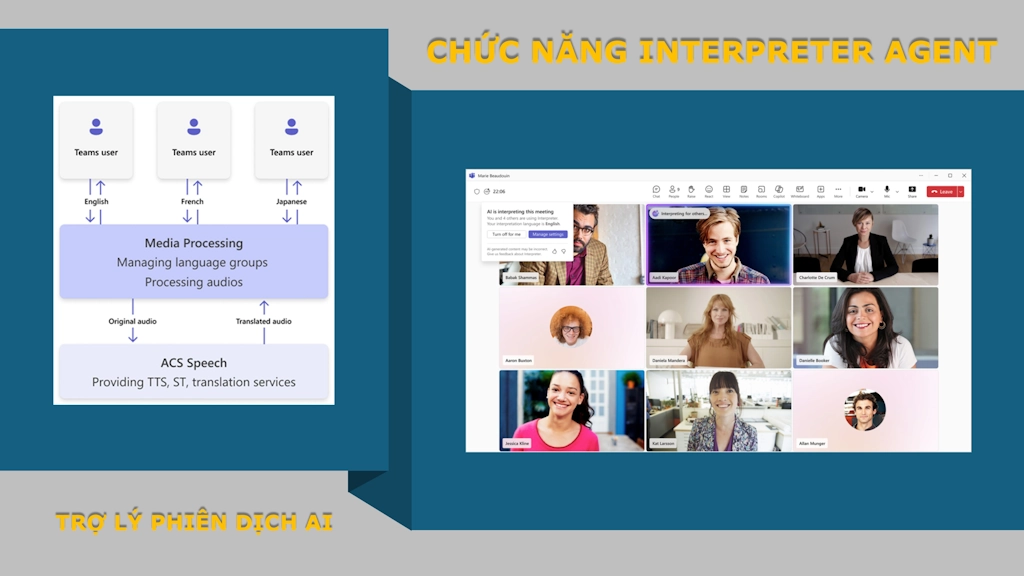
Trang bị gói Add-on Microsoft 365 Copilot để sử dụng Interpreter Agent (AI). Trợ lý phiên dịch AI, sẽ làm nhiệm vụ phiên dịch trong các cuộc họp Microsoft Teams. Agent AI này sẽ nghe ngôn ngữ được nói trong cuộc họp và dịch sang ngôn ngữ khác ngay lập tức. Cho phép những người tham gia nói các ngôn ngữ khác nhau hiểu nhau và cộng tác hiệu quả.
Tiết kiệm chi phí so với dịch onsite
Không còn chi phí buồng dịch, thiết bị thu phát IR; doanh nghiệp cắt giảm 40% ngân sách sự kiện quốc tế. Giảm thời gian di chuyển cho công tác viên phiên dịch, giúp buổi họp diễn ra nhanh chóng và tiết kiệm thời gian.
So sánh nhanh
Giải pháp
Tốc độ
Chi phí
Khả năng mở rộng
Interpreter Teams
Gần thời gian thực
Thấp hơn onsite 40%
Lên tới 1,000+ người dự
Dịch liên tiếp (onsite)
Chậm 1–2 phút
Cao (thiết bị, đi lại)
Giới hạn không gian
Hướng dẫn bật Microsoft Teams Interpreter cho thông dịch viên
Trước cuộc họp
Vào Calendar → New meeting.
Chọn Meeting options → Enable language interpretation.
Thêm email thông dịch viên ở trường Interpreters.
Trong cuộc họp
Mở panel People, rê chuột/hover vào người cần gán và bấm chọn làm người phiên diện Make an interpreter.
Thông dịch viên chọn kênh ngôn ngữ và bắt đầu dịch.
Lưu ý bản quyền & giấy phép cho tính năng Microsoft Teams Interpreter
Người tổ chức cần trang bị bản quyền Teams Premium và Microsoft 365 Copilot để bật Interpreter đồng thời và Live Translated Captions.
Hướng dẫn bật Interpreter Agent AI
Chọn More actions (dấu 3 chấm).
Chọn Language and speech > Interpreter > Turn on for me.
Vào thiết lập Interpreter settings:
Chọn ngôn ngữ muốn Interpreter dịch từ việc nghe Listen to meeting in trong menu.
Điều chỉnh Balance volume slider để nghe được giữa âm thanh ngôn ngữ gốc original hoặc âm thanh ngôn ngữ được chuyển đổi interpreted.
Chọn giọng nói Voice cho interpreted speech Choose your voice when interpreted options. Xem thêm tại đây Voice simulation in Interpreter.
Chọn Turn on.
Xu hướng AI phiên dịch 2025
Voice Simulation: AI tái tạo giọng thật người nói, tăng mức độ “tự nhiên” của phiên dịch.
Copilot Recap đa ngôn ngữ: Tóm tắt ý chính kèm dịch tự động 31 ngôn ngữ trong biên bản họp.
Super Resolution Video: NPU PC tối ưu hình ảnh, giúp khẩu hình rõ nét cho AI đọc môi (lip-reading) hỗ trợ dịch chuẩn hơn.
VinSEP – Đối tác triển khai & tư vấn Microsoft chính thức tại Việt Nam
Tại sao chọn VinSEP?
Có nhiều kinh nghiệm cung cấp bản quyền Microsoft 365 Business & Enterprise trong đó có Microsoft Teams.
Tư vấn giải pháp phù hợp nhu cầu phát triển kinh doanh của doanh nghiệp, giúp tiết kiệm chi phí một cách hợp lý.
Hỗ trợ tận tình trên tinh thần trách nhiệm cao.
Quy trình triển khai Interpreter tại VinSEP
Khảo sát nhu cầu & phân tích ngôn ngữ.
Đề xuất gói License Teams phù hợp.
Tài liệu hướng IT Admin triển khai tính năng.
Giám sát chất lượng cuộc họp thử nghiệm.
Bàn giao, hỗ trợ vận hành lâu dài.
Kết luận
Microsoft Teams Interpreter không chỉ là tính năng “đẹp mắt” mà là công cụ chiến lược giúp doanh nghiệp toàn cầu hóa nhanh, giảm chi phí và nâng cao trải nghiệm nhân viên. Nếu bạn muốn sớm sở hữu công nghệ phiên dịch thời gian thực, đừng ngần ngại liên hệ VinSEP ngay hôm nay để nhận tư vấn miễn phí và demo thực tế!
Chúng tôi sử dụng lưu bộ nhớ tạm cookie cho thiết bị của bạn, để ghi nhớ các nội dung bạn đã xem. Đồng ý với điều này sẽ cho phép duyệt web thuận lợi hơn. Không đồng ý hoặc rút lại sự đồng ý, có thể gây chậm cho trải nghiệm khi xem bài viết.
Functional
Always active
The technical storage or access is strictly necessary for the legitimate purpose of enabling the use of a specific service explicitly requested by the subscriber or user, or for the sole purpose of carrying out the transmission of a communication over an electronic communications network.
Preferences
The technical storage or access is necessary for the legitimate purpose of storing preferences that are not requested by the subscriber or user.
Statistics
The technical storage or access that is used exclusively for statistical purposes.The technical storage or access that is used exclusively for anonymous statistical purposes. Without a subpoena, voluntary compliance on the part of your Internet Service Provider, or additional records from a third party, information stored or retrieved for this purpose alone cannot usually be used to identify you.
Marketing
The technical storage or access is required to create user profiles to send advertising, or to track the user on a website or across several websites for similar marketing purposes.





 (dấu 3 chấm).
 > Interpreter
  > Turn on for me